Ratón inalámbrico Trust: cómo instalar
hace 11 meses
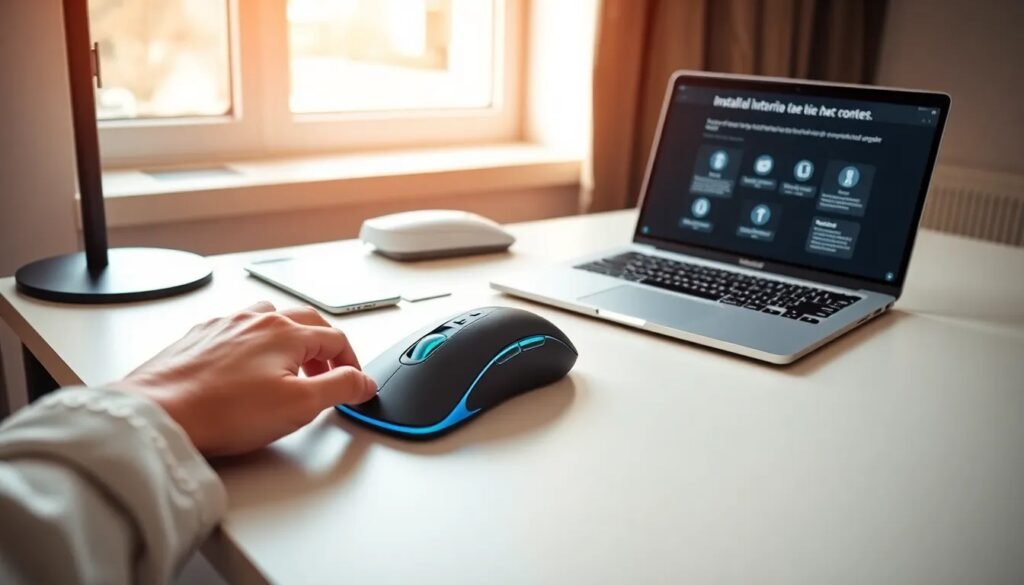
Para disfrutar de la comodidad de un ratón inalámbrico Trust, es fundamental seguir unos sencillos pasos de instalación. En este artículo, te guiaremos a través del proceso de conexión y configuración, asegurando que puedas comenzar a usar tu dispositivo sin complicaciones.
Sigue leyendo para descubrir cómo conectar tu ratón inalámbrico Trust, qué hacer en caso de que no funcione y cómo emparejar dispositivos adicionales como teclados. Aquí encontrarás todo lo que necesitas para disfrutar de una experiencia fluida y sin interrupciones.
Índice de Contenidos del Artículo
- ¿Cómo conectar un ratón Bluetooth de Trust?
- ¿Qué hacer si mi ratón inalámbrico Trust no funciona?
- ¿Cómo emparejar el teclado Trust Bluetooth?
- ¿Cuáles son los pasos para resetear un ratón Trust?
- ¿Cómo instalar el controlador de un ratón inalámbrico Trust?
- ¿Cómo localizar el receptor USB del ratón Trust?
- Preguntas relacionadas sobre la instalación de un ratón inalámbrico Trust
¿Cómo conectar un ratón Bluetooth de Trust?
Conectar un ratón Bluetooth de Trust es un proceso sencillo que puedes realizar en minutos. Primero, asegúrate de que tu ratón tenga batería y esté encendido. Para ello, verifica el compartimento de las baterías y asegúrate de que estén correctamente instaladas.
Una vez que tu ratón está encendido, dirígete a la configuración de Bluetooth de tu dispositivo. En Windows, esto se hace desde el Panel de Control o la Configuración rápida. En Mac, puedes acceder a las Preferencias del Sistema. Busca la opción de añadir un nuevo dispositivo.
Cuando tu ratón aparezca en la lista, selecciónalo y sigue las instrucciones en pantalla. Una vez emparejado, deberías poder usarlo de inmediato. Recuerda que el proceso puede variar ligeramente según el sistema operativo que estés utilizando.
Si tienes problemas para conectar el ratón, asegúrate de que no esté conectado a otro dispositivo. A veces, los dispositivos Bluetooth pueden tener dificultades si intentan conectarse a múltiples dispositivos al mismo tiempo.
¿Qué hacer si mi ratón inalámbrico Trust no funciona?
Si tu ratón inalámbrico Trust no funciona, no te preocupes. Hay varias soluciones que puedes intentar. Primero, verifica las baterías. Asegúrate de que estén cargadas y correctamente colocadas en el ratón. Reemplazarlas por nuevas puede resolver muchos problemas de funcionamiento.
Otra causa común es la falta de conexión entre el ratón y su receptor USB. Asegúrate de que el receptor esté correctamente conectado a tu computadora y que esté en un puerto USB funcional. Si es posible, prueba el receptor en otro puerto para descartar problemas.
Si después de esto aún no funciona, puede ser necesario reinstalar el controlador. Dirígete al sitio web de Trust y busca el controlador adecuado para tu modelo de ratón. La instalación de un controlador actualizado puede solucionar problemas de compatibilidad y funcionamiento.
Por último, si nada de esto funciona, consultar la guía del usuario específica de tu ratón en la web de Trust es una buena opción. Allí encontrarás información detallada y soluciones específicas para tu modelo.
¿Cómo emparejar el teclado Trust Bluetooth?
Emparejar un teclado Trust Bluetooth es un proceso similar al de un ratón. Primero, asegúrate de que el teclado tenga baterías y esté encendido. Luego, busca la opción de Bluetooth en la configuración de tu dispositivo.
En Windows, puedes encontrar esto en la configuración de dispositivos Bluetooth. En Mac, accede a las Preferencias del Sistema para habilitar Bluetooth. Al igual que con el ratón, busca añadir un nuevo dispositivo.
Cuando tu teclado aparezca en la lista, selecciónalo para iniciar el proceso de emparejamiento. Puede que se te pida que ingreses un código en el teclado. Esto es normal y asegura que el dispositivo que estás conectando es el correcto.
Si experimentas problemas al emparejar el teclado, asegúrate de que no esté conectado a otro dispositivo. A veces, desconectar el teclado de dispositivos anteriores puede ayudar a resolver problemas de conectividad.
¿Cuáles son los pasos para resetear un ratón Trust?
Resetear un ratón Trust puede ser una solución efectiva si estás enfrentando problemas de conectividad. El primer paso es apagar el ratón. Busca el interruptor de encendido y asegúrate de que esté en la posición de apagado.
Después, retira las baterías y espera unos 10 segundos. Esto permite que el dispositivo se reinicie completamente. Vuelve a colocar las baterías asegurándote de que estén en la posición correcta.
Una vez hecho esto, enciende el ratón nuevamente. Si el ratón tiene un modo de emparejamiento, actívalo al instante. Esto puede implicar mantener presionado un botón específico en el ratón durante unos segundos.
Por último, intenta conectarlo nuevamente a tu computadora siguiendo los pasos de emparejamiento. Esta sencilla operación de reseteo puede resolver muchos problemas comunes de conexión.
¿Cómo instalar el controlador de un ratón inalámbrico Trust?
Instalar el controlador de un ratón inalámbrico Trust es un proceso muy importante para asegurar que tu dispositivo funcione correctamente. En muchos casos, el sistema operativo puede reconocer automáticamente el ratón y descargar el controlador necesario.
Sin embargo, si esto no sucede, puedes visitar el sitio web de Trust. Busca la sección de soporte y descarga el controlador específico para tu modelo. Asegúrate de elegir la versión adecuada para tu sistema operativo, ya sea Windows o Mac.
Una vez descargado el controlador, abre el archivo y sigue las instrucciones en pantalla. Es un proceso sencillo, y generalmente solo requiere hacer clic en "Siguiente" varias veces.
Después de la instalación, reinicia tu computadora para asegurarte de que el controlador se aplique correctamente. Esto es especialmente importante si has realizado cambios en la configuración del sistema.
¿Cómo localizar el receptor USB del ratón Trust?
Localizar el receptor USB de tu ratón Trust es esencial para garantizar su funcionamiento. Este pequeño dispositivo suele ser de color negro o azul y tiene un tamaño similar al de un lápiz de memoria. Generalmente, se conecta a un puerto USB de tu computadora.
Si no puedes encontrar el receptor, revisa las áreas alrededor de tu computadora donde normalmente conectas dispositivos USB. A veces, puede estar en un puerto que no usas con frecuencia.
Si el receptor no está disponible, puedes considerar la posibilidad de comprar un reemplazo. Sin embargo, asegúrate de que sea compatible con tu modelo de ratón Trust. La forma más rápida de verificar esto es consultando la web de Trust o la guía del usuario.
Es importante recordar que algunos modelos de ratones Trust pueden funcionar con un receptor universal. Esto significa que, si has perdido el receptor original, podrías tener la opción de adquirir uno nuevo que funcione con varios modelos de la marca.
Preguntas relacionadas sobre la instalación de un ratón inalámbrico Trust
¿Cómo conectar un ratón Bluetooth de Trust?
Conectar un ratón Bluetooth de Trust es fácil. Asegúrate de que tu ratón esté encendido y en modo de emparejamiento. Luego, dirígete a la configuración de Bluetooth de tu dispositivo y selecciona el ratón de la lista de dispositivos disponibles. Una vez conectado, podrás utilizarlo de inmediato.
¿Cómo puedo vincular mi ratón inalámbrico?
Para vincular tu ratón inalámbrico, asegúrate de que esté en modo de emparejamiento. Accede a la configuración de Bluetooth en tu dispositivo y selecciona el ratón de la lista. Sigue las instrucciones en pantalla para completar el proceso de vinculación.
¿Por qué no funciona mi mouse inalámbrico Trust?
Si tu mouse inalámbrico Trust no funciona, verifica las baterías y asegúrate de que el receptor USB esté correctamente conectado. También puedes intentar reiniciar el ratón o reinstalar el controlador desde la web de Trust.
¿Cómo emparejar el teclado Trust Bluetooth?
Emparejar el teclado Trust Bluetooth es similar al proceso del ratón. Asegúrate de que el teclado esté encendido, accede a la configuración de Bluetooth en tu dispositivo y selecciona el teclado de la lista para emparejarlo.
Si quieres conocer otros artículos parecidos a Ratón inalámbrico Trust: cómo instalar puedes visitar la categoría Artículos.
WhatsApp descargar e instalar

Instalar tv: guía rápida y sencilla

Cómo instalar el DNI electrónico

Cómo instalar lavadora integrable

Cómo instalar linux en windows 11 paso a paso

Claves para instalar Windows 10 de forma gratuita

Instalar bluetooth coche: guía completa y consejos prácticos

Instalar git en Windows

Instalar 24h2 en Windows 11: guía paso a paso

Instalar Adobe Reader en tu dispositivo

Cómo instalar un aire acondicionado split

¿Cuánto tarda Digi en instalar fibra?
Deja una respuesta
Más Artículos que pueden interesarte