
Instalar Windows en un PC sin sistema operativo
hace 11 meses
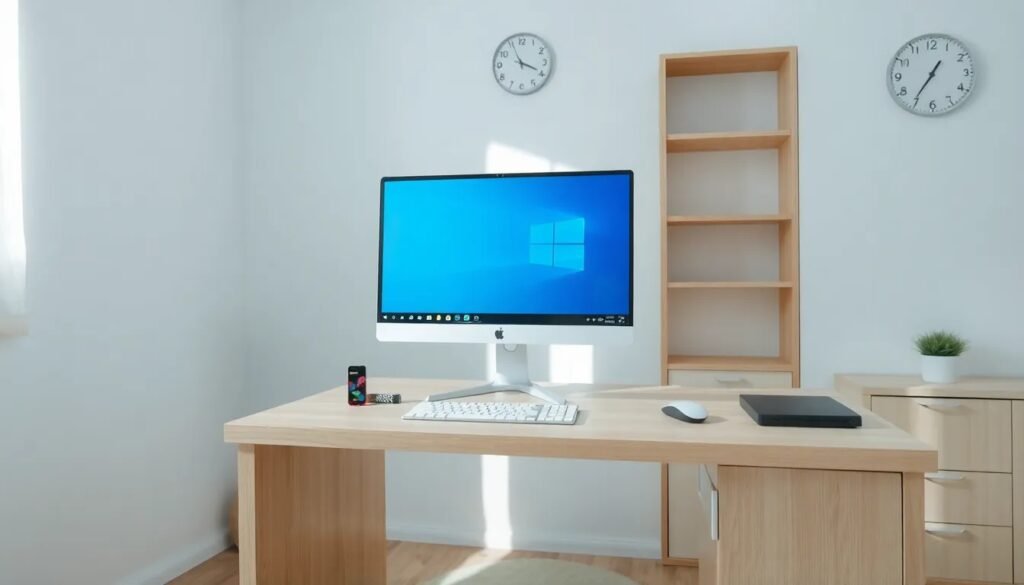
La instalación de Windows en un PC sin sistema operativo puede parecer un desafío, pero es un proceso accesible para muchos. Con las herramientas adecuadas y una guía clara, podrás poner en marcha tu ordenador en poco tiempo.
En este artículo, exploraremos cómo instalar Windows en un PC sin sistema operativo, centrándonos en las versiones de Windows 10 y 11, los requisitos necesarios y los pasos a seguir para que todo funcione correctamente.
Índice de Contenidos del Artículo
- ¿Cómo instalar Windows 10 en un ordenador sin sistema operativo?
- ¿Es posible instalar Windows 11 en un ordenador sin sistema operativo?
- ¿Cuáles son los requerimientos para instalar Windows en un PC nuevo?
- ¿Cómo preparar un USB de instalación para Windows?
- ¿Qué hacer si no puedo arrancar desde el USB?
- ¿Dónde descargar Windows 11 de forma segura?
- Preguntas relacionadas sobre la instalación de Windows en un PC sin sistema operativo
¿Cómo instalar Windows 10 en un ordenador sin sistema operativo?
Instalar Windows 10 en un ordenador sin sistema operativo es un proceso sencillo si se siguen los pasos correctos. Primero, necesitas un USB de instalación y la herramienta Media Creation Tool.
Para ello, descarga la herramienta Media Creation Tool desde el sitio oficial de Microsoft. Asegúrate de tener un USB de al menos 8GB disponible, ya que es el medio que usarás para la instalación.
Una vez que tengas el USB preparado, conecta el dispositivo a tu ordenador. A continuación, accede a la configuración de la BIOS/UEFI para ajustar el orden de arranque y así poder bootear desde el USB.
- Reinicia tu PC y presiona la tecla correspondiente (F2, F10, DEL, etc.) para entrar en BIOS/UEFI.
- Navega hasta la sección de "Boot" o "Arranque".
- Cambia la prioridad para que el USB sea el primer dispositivo de arranque.
- Guarda los cambios y sal de la BIOS.
Tu ordenador debería arrancar desde el USB y te llevará a la pantalla de instalación de Windows 10. Sigue las instrucciones en pantalla para completar la instalación.
¿Es posible instalar Windows 11 en un ordenador sin sistema operativo?
La respuesta es sí, puedes instalar Windows 11 en un ordenador sin sistema operativo. Sin embargo, es vital asegurarse de que tu hardware cumpla con los requisitos mínimos establecidos por Microsoft.
Los requisitos incluyen un procesador compatible, al menos 4 GB de RAM, y TPM 2.0, entre otros. Puedes verificar la compatibilidad de tu sistema usando la herramienta de comprobación de compatibilidad de Windows 11.
Para proceder, sigue un proceso similar al de Windows 10. Descarga la herramienta Media Creation Tool y crea un USB de instalación como se mencionó anteriormente.
Recuerda configurar el BIOS/UEFI para que tu ordenador pueda arrancar desde el USB y sigue las instrucciones en pantalla para completar la instalación. Es un proceso bastante directo si sigues estos pasos.
¿Cuáles son los requerimientos para instalar Windows en un PC nuevo?
Antes de comenzar la instalación, es crucial conocer los requerimientos para instalar Windows en un PC nuevo. Asegúrate de tener lo siguiente:
- Un procesador de 64 bits compatible.
- 4 GB de RAM como mínimo.
- 32 GB de espacio disponible en el disco duro.
- Una tarjeta gráfica compatible con DirectX 12 o posterior.
- Firmware UEFI con soporte para Secure Boot.
Además, necesitarás un USB de instalación para cargar el sistema operativo. Verifica también que tu hardware esté en condiciones óptimas para evitar problemas durante la instalación.
Revisar estos requerimientos te ayudará a prevenir inconvenientes que puedan surgir durante el proceso de instalación. Recuerda que es esencial tener una copia de seguridad de tus datos si estás reemplazando un sistema operativo anterior.
¿Cómo preparar un USB de instalación para Windows?
Preparar un USB de instalación es un paso clave para instalar Windows en un PC sin sistema operativo. Aquí te mostramos cómo hacerlo:
- Descarga la herramienta Media Creation Tool desde el sitio oficial de Microsoft.
- Conecta tu USB al ordenador y asegúrate de que no contenga información importante, ya que se formateará.
- Ejecuta la Media Creation Tool y selecciona "Crear medio de instalación".
- Elige el idioma, la edición y la arquitectura (32 o 64 bits).
- Selecciona "Unidad Flash USB" como destino de la instalación y sigue las instrucciones para completar el proceso.
Una vez que tu USB esté listo, ya puedes utilizarlo para instalar Windows en tu PC. Recuerda siempre verificar que el USB sea reconocido por tu sistema durante el arranque.
¿Qué hacer si no puedo arrancar desde el USB?
Si tu PC no arranca desde el USB, hay algunas soluciones que puedes intentar. Primero, verifica que el USB esté correctamente preparado y que sea booteable.
Accede a la BIOS/UEFI y asegúrate de que el USB esté configurado como el primer dispositivo de arranque. A veces, puede ser necesario desactivar el "Secure Boot" para que el USB sea reconocido.
Si sigues teniendo problemas, prueba con otro puerto USB o utiliza otro USB para crear nuevamente el medio de instalación. Asegúrate de que el dispositivo esté en buen estado y funcione correctamente.
Si el problema persiste, es posible que necesites revisar la configuración de la BIOS o consultar el manual de tu placa madre para hacer ajustes adicionales.
¿Dónde descargar Windows 11 de forma segura?
Para descargar Windows 11 de forma segura, siempre dirígete al sitio oficial de Microsoft. Desde allí, puedes acceder a la herramienta Media Creation Tool o a las imágenes ISO necesarias para la instalación.
Evita sitios de terceros que puedan ofrecer descargas no oficiales, ya que esto puede poner en riesgo la seguridad de tu ordenador. Al utilizar la Media Creation Tool, te aseguras de obtener una versión legítima del sistema operativo.
También es recomendable verificar la integridad del archivo descargado utilizando la función de verificación de hashes que ofrece Microsoft, para asegurarte de que no haya sido alterado.
Preguntas relacionadas sobre la instalación de Windows en un PC sin sistema operativo
¿Qué pasa si una PC no tiene sistema operativo?
Si una PC no tiene sistema operativo, no podrá realizar tareas básicas como encenderse correctamente o ejecutar software. La instalación de un sistema operativo es esencial para que funcione adecuadamente. Sin un SO, el ordenador se queda en una pantalla en negro o muestra un mensaje de error. Para solucionar esto, es necesario seguir los pasos de instalación como se ha mencionado anteriormente.
¿Cómo instalar Windows 10 en un PC sin sistema operativo?
La instalación de Windows 10 en un PC sin sistema operativo se realiza a través de un USB booteable creado con la herramienta Media Creation Tool. Asegúrate de configurar la BIOS para que arranque desde el USB y sigue las instrucciones en pantalla para completar el proceso. Es fundamental tener todos los requisitos de hardware necesarios para asegurar una instalación exitosa.
¿Qué Windows puedo instalar en mi PC vieja?
Para un PC viejo, es recomendable instalar versiones de Windows que sean menos exigentes en cuanto a hardware, como Windows 10 o incluso versiones anteriores como Windows 8.1. Comprueba siempre los requisitos de cada versión para asegurarte de que tu hardware sea compatible y funcione correctamente.
¿Cómo instalar un sistema operativo desde cero?
Para instalar un sistema operativo desde cero, primero necesitas crear un medio de instalación, ya sea un USB o un DVD. Descarga la imagen del sistema operativo desde la fuente oficial y utiliza herramientas como la Media Creation Tool para prepararlo. Ajusta la configuración de la BIOS para permitir que el ordenador arranque desde tu medio de instalación y sigue los pasos en pantalla para completar el proceso.
Recuerda que es vital tener todos los drivers necesarios a mano y realizar copias de seguridad de tus datos antes de proceder con la instalación.
Si quieres conocer otros artículos parecidos a Instalar Windows en un PC sin sistema operativo puedes visitar la categoría Artículos.
Instalar chip nintendo switch de forma sencilla

Porque no puedo instalar aplicaciones en app store: soluciones y pasos a seguir

Webmin instalar: guía paso a paso para tu servidor

Cómo instalar Google Home paso a paso

Instalar tv en pared: guía práctica y sencilla

Instalar Play Store gratis para celular

Instalar ACA: guía paso a paso

No puedo instalar Windows 11: posibles soluciones y causas

Instalar césped artificial sobre tierra: guía práctica

Cómo instalar new kelebek 2024 en Kodi

a3doc cloud instalar: guía rápida para usuarios

Google Chromecast instalar: guía rápida y fácil
Deja una respuesta
Más Artículos que pueden interesarte