
Cómo instalar Windows 10 en Windows 7
hace 11 meses
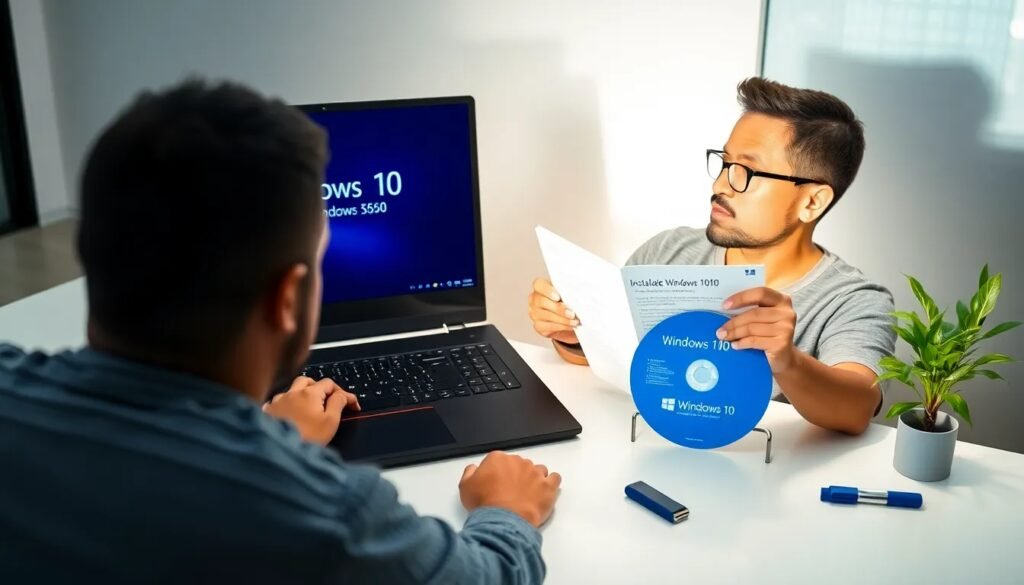
La transición de Windows 7 a Windows 10 puede sonar complicada, pero es un paso fundamental para mantener tu PC segura y eficiente. Actualizar tu sistema operativo no solo mejora el rendimiento, sino que también ofrece una mejor experiencia de usuario y acceso a nuevas características. En este artículo, te enseñaremos cómo instalar Windows 10 en Windows 7 de manera sencilla y efectiva.
Pasar de Windows 7 a Windows 10 gratis es posible, y te guiaremos a través de cada etapa del proceso, desde verificar los requisitos hasta solucionar los errores comunes que puedan surgir durante la instalación.
Índice de Contenidos del Artículo
- ¿Cómo actualizar Windows 7 a Windows 10 gratis?
- ¿Qué requisitos debo cumplir para actualizar a Windows 10?
- ¿Cómo hacer un USB de instalación de Windows 10 desde Windows 7?
- ¿Cómo configurar la BIOS para arrancar desde un USB?
- ¿Qué opciones debo elegir durante la instalación de Windows 10?
- ¿Cómo solucionar errores comunes al instalar Windows 10?
- Resumen de la actualización de Windows 7 a Windows 10
- Preguntas relacionadas sobre la instalación de Windows 10
¿Cómo actualizar Windows 7 a Windows 10 gratis?
Actualizar tu sistema operativo de Windows 7 a Windows 10 puede realizarse a través de la herramienta de actualización de Microsoft. Para hacerlo, primero debes asegurarte de que tu sistema es compatible y que has respaldado tus datos.
- Visita el sitio web de Microsoft y busca la herramienta de actualización.
- Descarga el archivo y ejecútalo en tu PC.
- Sigue las instrucciones en pantalla para proceder con la actualización.
Además, si tienes una clave de producto de Windows 7 válida, podrás utilizarla para activar tu Windows 10 después de la instalación. Esto te asegura una transición sin problemas.
¿Qué requisitos debo cumplir para actualizar a Windows 10?
Antes de proceder con la instalación, es fundamental verificar que tu equipo cumple con los requisitos mínimos para Windows 10. Estos son:
- Procesador: 1 GHz o más rápido con al menos 2 núcleos.
- RAM: 4 GB o más.
- Espacio en disco: 64 GB o más de espacio disponible.
- Tarjeta gráfica: DirectX 9 o posterior con controlador WDDM 1.0.
Además, asegúrate de que tu hardware es compatible con Windows 10, ya que algunos modelos más antiguos pueden no funcionar adecuadamente después de la actualización.
¿Cómo hacer un USB de instalación de Windows 10 desde Windows 7?
Crear un USB de instalación es un paso crucial si deseas realizar una instalación limpia de Windows 10. Para ello, necesitarás la herramienta Media Creation Tool. Aquí te explicamos cómo hacerlo:
- Descarga la Media Creation Tool desde el sitio oficial de Microsoft.
- Conéctate a un USB con al menos 8 GB de capacidad.
- Ejecuta la herramienta y selecciona "Crear medio de instalación para otro PC".
- Elige el idioma, la edición y la arquitectura (32 o 64 bits) y sigue las instrucciones para crear el USB.
Este USB será esencial para la instalación, ya que podrás arrancar desde él y realizar la instalación de Windows 10 directamente.
¿Cómo configurar la BIOS para arrancar desde un USB?
Configurar la BIOS de tu computadora para arrancar desde un USB es necesario antes de proceder con la instalación de Windows 10. Aquí te mostramos cómo puedes hacerlo:
Accede a la BIOS de tu computadora reiniciándola y presionando la tecla correspondiente (normalmente F2, Del o Esc dependiendo del fabricante). Una vez dentro, busca la pestaña de "Boot" o "Arranque".
- Cambia el orden de arranque para que el USB esté en la parte superior.
- Guarda los cambios y sal de la BIOS.
Esto permitirá que tu computadora reconozca el USB de instalación como el primer dispositivo desde el que debe arrancar.
¿Qué opciones debo elegir durante la instalación de Windows 10?
Durante la instalación de Windows 10, se te presentarán diversas opciones que son cruciales para el proceso. Aquí te explicamos cómo proceder:
Una de las primeras decisiones es si deseas realizar una instalación limpia (que elimina todos los datos del disco) o una actualización (que conserva tus archivos y aplicaciones). Si decides hacer una instalación limpia, asegúrate de respaldar todos tus datos importantes antes de continuar.
- Selecciona el tipo de instalación que prefieres.
- Si optas por una instalación limpia, elige la partición donde deseas instalar Windows 10.
Recuerda que en esta etapa, tendrás la opción de personalizar la configuración y realizar ajustes según tus preferencias.
¿Cómo solucionar errores comunes al instalar Windows 10?
Es normal encontrar algunos errores durante la instalación de Windows 10. Aquí tienes algunos de los problemas más comunes y cómo resolverlos:
- Errores de compatibilidad: Verifica que todos los drivers estén actualizados y que el hardware sea compatible con Windows 10.
- Problemas con el USB de instalación: Asegúrate de que el USB esté correctamente configurado y que los archivos de instalación estén intactos.
- Errores de espacio en disco: Libera espacio en disco eliminando archivos innecesarios o programas que no uses.
Si continúas enfrentando problemas, consultar foros o la comunidad de Microsoft puede ser de gran ayuda.
Resumen de la actualización de Windows 7 a Windows 10
Actualizar de Windows 7 a Windows 10 es un proceso esencial para mantener tu computadora segura y actualizada. A través de este artículo, hemos cubierto todos los pasos necesarios, desde la creación de un USB de instalación hasta la solución de errores comunes.
Recuerda siempre respaldar tus datos, verificar la compatibilidad de tu hardware y seguir cuidadosamente cada paso para asegurarte de que la transición sea lo más fluida posible. Ahora que conoces cómo instalar Windows 10 en Windows 7, estás preparado para dar el siguiente paso.
Preguntas relacionadas sobre la instalación de Windows 10
¿Cómo puedo poner Windows 10 si tengo Windows 7?
Para poner Windows 10 en una computadora que actualmente utiliza Windows 7, primero debes descargar la herramienta de actualización de Microsoft. Asegúrate de cumplir con los requisitos del sistema y seguir las instrucciones para realizar la actualización. De esta manera, podrás comenzar a disfrutar de las nuevas características y mejoras de seguridad que ofrece Windows 10.
¿Podemos instalar Windows 10 en Windows 7?
Sí, es completamente posible realizar la instalación de Windows 10 en una máquina que tiene Windows 7. La herramienta de actualización de Microsoft facilita esta transición. Solo asegúrate de que tu hardware sea compatible y que hayas respaldado tus archivos importantes antes de comenzar el proceso.
¿Cómo puedo instalar programas de Windows 7 en Windows 10?
La mayoría de los programas diseñados para Windows 7 son compatibles con Windows 10. Simplemente descarga el programa y sigue los mismos pasos de instalación que utilizabas en Windows 7. Si encuentras problemas, intenta ejecutar el programa en modo de compatibilidad.
¿Qué versión de Windows 7 se puede instalar en Windows 10?
Windows 10 es compatible con versiones de Windows 7, incluyendo Home, Professional y Ultimate. Sin embargo, recuerda que algunas características de Windows 10 pueden no estar disponibles en versiones anteriores de Windows 7. Es recomendable consultar la documentación de Microsoft para más detalles.
Si quieres conocer otros artículos parecidos a Cómo instalar Windows 10 en Windows 7 puedes visitar la categoría Artículos.
Precio instalar motor puerta garaje basculante: guía y costos

Como instalar cámara 360 Prosegur

Cómo instalar detector de movimiento

Cómo instalar piso flotante

Instalar grabadora de voz en tu dispositivo

Instalar dni electrónico en pc: guía paso a paso

Instalar jdk en cualquier sistema operativo

Instalar fuentes en Mac: guía sencilla

Cómo instalar acestream en fire tv

Instalar addons kodi 2024: guía completa y fácil

Cómo instalar full browser en smart tv de manera sencilla

Instalar AltStore en iPhone: guía paso a paso
Deja una respuesta
Más Artículos que pueden interesarte