Cómo instalar aplicaciones en smart tv Hisense desde usb
hace 11 meses
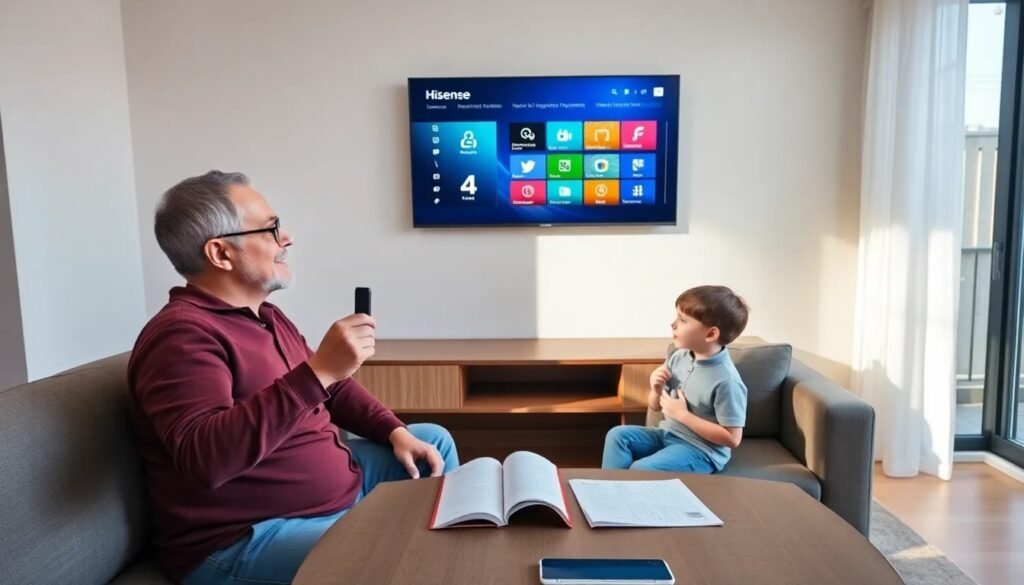
Instalar aplicaciones en tu Smart TV Hisense puede parecer un proceso complicado, pero en realidad es bastante sencillo. En este artículo, te guiaré a través de los pasos necesarios para que puedas disfrutar de tus aplicaciones favoritas en un abrir y cerrar de ojos.
Ya sea que desees acceder a contenido de streaming, juegos o aplicaciones de productividad, tendrás la opción de hacerlo de manera rápida y eficiente. Aquí te explicamos cómo hacerlo.
Índice de Contenidos del Artículo
- Siguiendo estos pasos podrás instalar nuevas aplicaciones en tu TV de Hisense
- Accede a la interfaz de inicio de tu Smart TV de Hisense
- Entra en la tienda de aplicaciones de la Smart TV de Hisense
- Busca las aplicaciones que quieres instalar en tu TV de Hisense
- Descarga la aplicación en tu TV de Hisense y ya puedes abrirla
- ¿Cómo instalar apps no oficiales en Smart TV Hisense VIDAA?
- ¿Cómo instalar APK en Hisense VIDAA?
- ¿Cómo instalar Google Play en Hisense VIDAA?
- ¿Smart TV Hisense problemas aplicaciones?
- ¿Cómo instalar Vodafone TV en Smart TV Hisense?
- ¿Cómo descargar Downloader para Smart TV Hisense?
- ¿Cómo instalar Play Store en TV Hisense Smart TV?
- ¿Cómo descargar una app en Smart TV Hisense?
- Preguntas relacionadas sobre la instalación de aplicaciones en Smart TV Hisense
Siguiendo estos pasos podrás instalar nuevas aplicaciones en tu TV de Hisense
Para comenzar, asegúrate de que tu Smart TV Hisense esté encendida y conectada a Internet. El proceso de instalación de apps en Hisense es muy intuitivo y se puede realizar en pocos minutos. A continuación, se detallan los pasos a seguir.
Primero, accede a la interfaz principal de tu Smart TV. Esto se hace generalmente pulsando el botón "Home" en el control remoto. Desde aquí, podrás navegar fácilmente a la tienda de aplicaciones.
Una vez dentro de la tienda, podrás buscar y seleccionar las apps que deseas instalar. La tienda está organizada de manera que puedas encontrar lo que buscas sin complicaciones.
Accede a la interfaz de inicio de tu Smart TV de Hisense
El primer paso para instalar aplicaciones es acceder a la interfaz de inicio. Simplemente presiona el botón "Home" en tu control remoto. Esto te llevará a la pantalla principal, donde podrás ver varias opciones.
En la parte inferior de esta pantalla, encontrarás diferentes secciones como "Mis aplicaciones" y "Tienda". Es esencial familiarizarse con esta interfaz para poder navegar con facilidad.
Si es la primera vez que usas tu Smart TV Hisense, puedes explorar las diferentes funciones y características que ofrece. No dudes en utilizar la función de búsqueda si ya tienes en mente una aplicación específica que deseas descargar.
Entra en la tienda de aplicaciones de la Smart TV de Hisense
Para descargar aplicaciones, necesitas entrar en la tienda de aplicaciones, también conocida como App Store. Desde la pantalla de inicio, dirígete a "Tienda" y selecciona la opción para ingresar.
Una vez dentro, podrás visualizar las aplicaciones más populares, así como las recomendadas para ti. Esta es una excelente manera de descubrir nuevas apps que podrían interesarte.
También podrás acceder a categorías específicas, lo cual puede facilitar tu búsqueda si tienes un tipo de aplicación en mente, como entretenimiento, juegos o herramientas de productividad.
Busca las aplicaciones que quieres instalar en tu TV de Hisense
La tienda de aplicaciones ofrece una función de búsqueda que es muy útil. Puedes ingresar el nombre de la aplicación que deseas descargar en la barra de búsqueda. Esto agiliza el proceso y te evita tener que navegar por categorías.
Al encontrar la aplicación deseada, haz clic en ella para ver más información, como detalles sobre el desarrollador y las características de la app. Esto te ayudará a decidir si realmente quieres proceder con la instalación.
Ejemplos de aplicaciones populares en Hisense
- Netflix
- Spotify
- YouTube
- Amazon Prime Video
- HBO Max
Descarga la aplicación en tu TV de Hisense y ya puedes abrirla
Una vez que has encontrado la aplicación que deseas instalar, el siguiente paso es hacer clic en el botón de "Descargar". Este proceso puede tardar unos momentos dependiendo de la velocidad de tu conexión a Internet.
Una vez completada la descarga, la aplicación se instalará automáticamente. Cuando finalice, podrás ver un botón que dice "Abrir". Haz clic en él para empezar a disfrutar de la aplicación.
Recuerda que algunas aplicaciones pueden requerir iniciar sesión o crear una cuenta antes de poder usarlas por completo. Así que asegúrate de tener tus credenciales a mano.
¿Cómo instalar apps no oficiales en Smart TV Hisense VIDAA?
Instalar aplicaciones no oficiales en tu Smart TV Hisense puede ser un poco más complicado. Sin embargo, si sigues los pasos adecuados, podrás hacerlo sin problemas. Primero, asegúrate de habilitar la opción "Fuentes desconocidas" en los ajustes de seguridad de tu Smart TV.
Para ello, ve a "Configuraciones", selecciona "Seguridad" y activa la opción. Esto permitirá que tu TV instale aplicaciones que no provienen de la tienda oficial. Luego, necesitarás un archivo APK de la aplicación que deseas instalar.
Puedes transferir el archivo APK a tu Smart TV usando una memoria USB o descargándolo directamente desde un navegador web en la TV. Una vez que tengas el archivo, busca la opción de "Instalación de apps" en la configuración y selecciona el APK para iniciar el proceso de instalación.
¿Cómo instalar APK en Hisense VIDAA?
Instalar archivos APK en Hisense VIDAA es un proceso directo. Primero, asegúrate de que tu TV tenga habilitadas las "Fuentes desconocidas". Luego, conecta una memoria USB que contenga el archivo APK que deseas instalar.
Accede a la aplicación de gestión de archivos de tu TV y localiza el archivo en la memoria USB. Selecciónalo y haz clic en "Instalar". El proceso puede tardar unos minutos y, una vez finalizado, podrás abrir la aplicación desde tu lista de aplicaciones.
¿Cómo instalar Google Play en Hisense VIDAA?
Google Play no está disponible oficialmente en las TVs Hisense que usan el sistema VIDAA. Sin embargo, puedes acceder a aplicaciones similares a través de la App Store de Hisense. Si quieres instalar Google Play, tendrás que usar un método de sideloading, lo que implica instalar APKs manualmente.
Recuerda que al hacerlo, debes tener cuidado con las fuentes de tus APKs, asegurándote de que sean seguras y confiables. Otra opción es descargar aplicaciones alternativas que te permitan acceder a contenido similar al de Google Play.
¿Smart TV Hisense problemas aplicaciones?
Si te encuentras con problemas al usar aplicaciones en tu Smart TV Hisense, hay varias soluciones que puedes probar. Uno de los problemas más comunes es la falta de espacio. Asegúrate de que tu TV tenga suficiente almacenamiento disponible para instalar nuevas aplicaciones.
Otro problema frecuente es la conexión a Internet. Verifica que tu televisor esté correctamente conectado a la red Wi-Fi. Si la conexión es inestable, las aplicaciones pueden no funcionar correctamente.
Si una aplicación en particular no se abre, intenta cerrar y reiniciar la aplicación. Si el problema persiste, considera desinstalarla y volver a instalarla desde la tienda de aplicaciones.
¿Cómo instalar Vodafone TV en Smart TV Hisense?
Instalar Vodafone TV en tu Smart TV Hisense es un proceso sencillo. Primero, busca la aplicación en la tienda de aplicaciones de Hisense. Si no la encuentras, puedes instalarla a través de un archivo APK, siguiendo los pasos que mencionamos anteriormente sobre la instalación de aplicaciones no oficiales.
Una vez instalada, abre la aplicación e inicia sesión con tus credenciales de Vodafone. Asegúrate de que tu TV esté conectada a Internet para disfrutar de todos los contenidos.
¿Cómo descargar Downloader para Smart TV Hisense?
Downloader es una aplicación útil para instalar archivos APK en tu Smart TV Hisense. Puedes buscar Downloader en la App Store de Hisense. Una vez que la encuentres, descárgala e instálala siguiendo el proceso habitual.
Si no puedes encontrarla, puedes optar por descargar el APK de Downloader usando un navegador en tu TV. Recuerda habilitar las "Fuentes desconocidas" para que la instalación sea posible.
¿Cómo instalar Play Store en TV Hisense Smart TV?
Instalar Google Play Store en una Smart TV Hisense no es posible directamente. Sin embargo, puedes acceder a las aplicaciones disponibles en la tienda oficial de Hisense. Si deseas usar aplicaciones de Play Store, considera usar un dispositivo externo, como un Chromecast o un Fire Stick, que te permita acceder a la tienda de Google Play.
¿Cómo descargar una app en Smart TV Hisense?
Para descargar una aplicación en tu Smart TV Hisense, sigue los pasos que hemos mencionado. Accede a la tienda de aplicaciones desde la interfaz de inicio, busca la aplicación que deseas, haz clic en "Descargar" y espera a que la instalación se complete.
Una vez descargada, podrás abrirla y comenzar a usarla. No olvides que necesitarás una conexión a Internet estable para poder realizar la descarga sin inconvenientes.
Preguntas relacionadas sobre la instalación de aplicaciones en Smart TV Hisense
¿Cómo instalar una APK en TV Hisense?
Para instalar una APK en tu TV Hisense, primero habilita la opción de "Fuentes desconocidas" en la configuración. Luego, utiliza una memoria USB para transferir el archivo APK a tu TV o descárgalo directamente. Localiza el archivo en la gestión de archivos y selecciónalo para iniciar la instalación.
¿Cómo instalar aplicaciones en Smart TV por USB?
La instalación de aplicaciones a través de USB es un proceso simple. Conecta una memoria USB que contenga el archivo APK de la aplicación que deseas instalar. Accede a la gestión de archivos en tu Smart TV, busca el archivo y selecciona "Instalar". Asegúrate de que las "Fuentes desconocidas" estén habilitadas.
¿Cómo instalo aplicaciones desconocidas en mi Hisense Smart TV?
Para instalar aplicaciones desconocidas, habilita las "Fuentes desconocidas" en la configuración de seguridad. Luego, descarga el archivo APK desde un navegador o transfórmalo a través de USB. Selecciona el archivo en la gestión de archivos y haz clic en "Instalar".
¿Qué apps son compatibles con VIDAA?
Las aplicaciones compatibles con VIDAA incluyen servicios de streaming como Netflix, YouTube y Amazon Prime Video, así como aplicaciones de juegos y de productividad. La tienda de Hisense tiene una amplia variedad de aplicaciones disponibles para su descarga, facilitando el acceso a contenido diverso.
Para más información, puedes ver el siguiente video que ofrece un tutorial sobre cómo instalar aplicaciones en tu Smart TV:
Si quieres conocer otros artículos parecidos a Cómo instalar aplicaciones en smart tv Hisense desde usb puedes visitar la categoría Artículos.
Instalar nintendo switch al tv: guía rápida

Instalar TDT en TV: guía paso a paso

Mejores días para publicar en Instagram

Cuánto cuesta instalar un punto de recarga para coche eléctrico

Cuánto cuesta instalar un cargador de coche eléctrico
Instalar apps en Chromecast de forma sencilla

No me deja instalar Windows 11: soluciones y causas comunes

A3doc instalar: guía de instalación y configuración

Cómo instalar una cámara

Cómo instalar un portero automático fácilmente
Instalar Kodi en TV Box Xiaomi: guía fácil y rápida
Cómo instalar Ubuntu desde USB
Deja una respuesta
Más Artículos que pueden interesarte