
Cómo instalar BlueStacks en tu PC o Mac
hace 11 meses
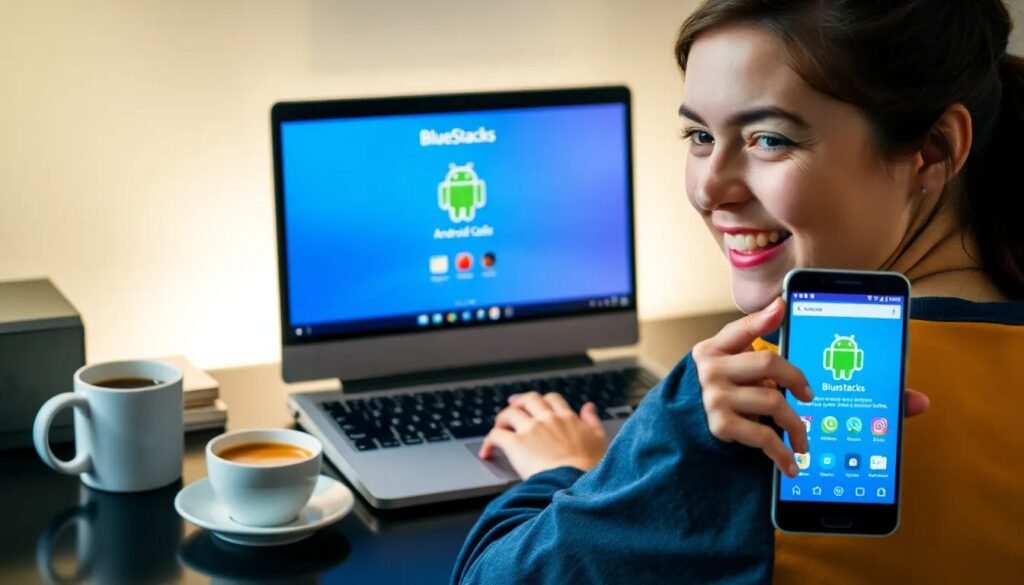
BlueStacks es un emulador de Android que permite a los usuarios jugar juegos y usar aplicaciones móviles en sus computadoras. Esta herramienta es ideal para aquellos que desean disfrutar de la experiencia de Android en una pantalla más grande y con mayor rendimiento.
En este artículo, te explicaremos cómo instalar BlueStacks en tu PC o Mac paso a paso, detallando los requisitos, la configuración y las funcionalidades que ofrece.
Índice de Contenidos del Artículo
- ¿Qué es BlueStacks y para qué se utiliza?
- ¿Cómo descargar BlueStacks 5 en Windows 10 y 11?
- ¿Cuáles son los requisitos para instalar BlueStacks?
- ¿Cómo configurar BlueStacks después de la instalación?
- ¿Cómo usar BlueStacks para ejecutar aplicaciones Android en PC?
- ¿Cómo grabar la pantalla de Android en PC con BlueStacks?
- Preguntas relacionadas sobre cómo instalar BlueStacks en tu PC o Mac
¿Qué es BlueStacks y para qué se utiliza?
BlueStacks es un potente emulador de Android que permite ejecutar aplicaciones y juegos de Android en PCs y Macs. Con más de 2 millones de aplicaciones disponibles, este software ofrece una experiencia de usuario rica y optimizada.
A través de BlueStacks, puedes acceder a tus juegos favoritos de Android y utilizarlos en un entorno más cómodo, utilizando teclado y ratón. Esto resulta especialmente útil para los gamers que buscan aprovechar el rendimiento de sus computadoras.
Además, BlueStacks permite la grabación de pantalla y ofrece la opción de ejecutar múltiples instancias de aplicaciones, lo que significa que puedes jugar diferentes juegos al mismo tiempo.
¿Cómo descargar BlueStacks 5 en Windows 10 y 11?
Para descargar e instalar BlueStacks en Windows 10 o 11, sigue estos pasos sencillos:
- Visita la página oficial de BlueStacks.
- Clica en el botón de descarga para obtener el instalador de BlueStacks 5.
- Una vez descargado, abre el archivo y sigue las instrucciones en pantalla.
- Acepta los términos y condiciones, y selecciona la carpeta de destino si lo deseas.
- Una vez finalizada la instalación, inicia BlueStacks y comienza a explorar.
Es importante asegurarte de tener suficiente espacio en tu disco duro y una conexión a Internet estable durante la descarga. Una vez instalado, podrás disfrutar de una amplia variedad de aplicaciones y juegos.
¿Cuáles son los requisitos para instalar BlueStacks?
Antes de proceder con la instalación, es fundamental conocer los requisitos del sistema para instalar BlueStacks. A continuación, te mostramos los mínimos necesarios:
- Sistema operativo: Windows 7 o superior, o macOS Sierra o superior.
- RAM: Al menos 4 GB de RAM.
- Espacio en disco: Mínimo de 5 GB de espacio libre en el disco duro.
- Gráficos: Controlador de gráficos actualizado (DirectX 11 o superior).
Si tu sistema cumple con estos requisitos, podrás disfrutar de una experiencia óptima al usar BlueStacks. Recuerda que un sistema más potente mejorará el rendimiento general de las aplicaciones y juegos.
¿Cómo configurar BlueStacks después de la instalación?
Una vez que hayas instalado BlueStacks, es importante configurarlo adecuadamente para obtener el mejor rendimiento. Aquí te mostramos cómo hacerlo:
Al abrir BlueStacks por primera vez, se te pedirá que inicies sesión con tu cuenta de Google. Esto es crucial para acceder a la Google Play Store y descargar aplicaciones. Una vez que hayas iniciado sesión, puedes personalizar la configuración de tu emulador.
Ve a la configuración de BlueStacks y ajusta parámetros como la resolución de pantalla, la asignación de recursos y los controles. Esto te permitirá optimizar tu experiencia de juego y asegurarte de que las aplicaciones funcionen sin problemas.
¿Cómo usar BlueStacks para ejecutar aplicaciones Android en PC?
Usar BlueStacks es muy sencillo. Una vez que esté configurado, simplemente sigue estos pasos para ejecutar aplicaciones:
- Abre la Google Play Store dentro de BlueStacks.
- Busca la aplicación o juego que deseas instalar.
- Haz clic en "Instalar" y espera a que la aplicación se descargue.
- Una vez instalada, podrás abrirla desde el menú principal de BlueStacks.
BlueStacks permite ejecutar múltiples aplicaciones a la vez, por lo que puedes alternar entre juegos y aplicaciones de forma fácil y rápida. Esto lo convierte en una herramienta ideal para multitasking y para aquellos que disfrutan de varios juegos al mismo tiempo.
¿Cómo grabar la pantalla de Android en PC con BlueStacks?
La grabación de pantalla es una función muy práctica si deseas compartir tus partidas o tutoriales. Con BlueStacks, puedes grabar la pantalla fácilmente siguiendo estos pasos:
- Inicia el juego o la aplicación que deseas grabar.
- Haz clic en el botón de grabación en la barra lateral derecha de BlueStacks.
- Selecciona "Iniciar grabación" y elige la calidad de video que prefieres.
- Para finalizar la grabación, simplemente haz clic en el botón de detener.
El video se guardará en tu computadora, y podrás compartirlo en las redes sociales o en plataformas de streaming. La calidad de grabación es excelente, lo que asegura que tus sesiones queden bien documentadas.
Preguntas relacionadas sobre cómo instalar BlueStacks en tu PC o Mac
¿Cómo puedo instalar BlueStacks en mi PC?
La instalación de BlueStacks en tu PC es un proceso sencillo. Primero, descarga el instalador desde la página oficial. Luego, sigue las instrucciones en pantalla para completar la instalación. Asegúrate de que tu PC cumpla con los requisitos del sistema para evitar problemas durante el proceso.
Una vez instalado, inicia sesión con tu cuenta de Google para acceder a la Google Play Store y comenzar a descargar aplicaciones y juegos. Con esta guía, podrás instalar BlueStacks y comenzar a disfrutar de tus aplicaciones favoritas en poco tiempo.
¿Es bueno instalar BlueStacks en PC?
Sí, instalar BlueStacks en tu PC tiene numerosas ventajas. Uno de los principales beneficios es la posibilidad de jugar juegos móviles en una pantalla más grande con mejor rendimiento. Además, permite el uso de controles de teclado y ratón, lo que puede mejorar significativamente la experiencia de juego.
También es muy útil para desarrolladores y testers de aplicaciones, ya que permite probar diferentes aplicaciones en un entorno de escritorio. En general, BlueStacks es una excelente opción para quienes buscan ampliar su experiencia con aplicaciones de Android.
¿Cuáles son los requisitos para instalar BlueStacks?
Los requisitos para instalar BlueStacks son bastante accesibles. Necesitarás un sistema operativo Windows 7 o superior, o macOS Sierra en adelante. Además, es fundamental contar con al menos 4 GB de RAM y 5 GB de espacio en disco duro.
También asegúrate de tener un controlador de gráficos actualizado para obtener el mejor rendimiento posible. Cumpliendo con estos requisitos, podrás disfrutar de BlueStacks sin problemas.
¿BlueStacks es gratuito?
Sí, BlueStacks es completamente gratuito. Sin embargo, algunas aplicaciones y juegos pueden tener compras dentro de la aplicación. La instalación y el uso básico de BlueStacks no tienen costo, lo que lo convierte en una herramienta accesible para todos los usuarios.
Además, BlueStacks ofrece promociones y descuentos en su tienda, lo que puede ser una ventaja adicional para los gamers. Así que no dudes en descargarlo y comenzar a disfrutar de las aplicaciones de Android en tu computadora.
Si quieres conocer otros artículos parecidos a Cómo instalar BlueStacks en tu PC o Mac puedes visitar la categoría Artículos.
Instalar cerradura inteligente: guía de instalación

Instalar wifi en casa: guía práctica y sencilla

Debian instalar: guía completa para la instalación

Cómo instalar césped artificial sobre tierra

Cómo instalar Max en Fire TV

Instalar windows 11 en pc no compatible 2025

Cómo instalar puerto de carga dyson v8

Instalar Rcmdr en tu computadora

Cómo instalar suelos vinílicos

Amazon prime instalar en tus dispositivos

Instalar horus sin luar: guía rápida y fácil

Instalar suelo laminado sobre baldosas: guía práctica
Deja una respuesta
Más Artículos que pueden interesarte