
Instalar Kodi en TV Hisense Vidaa: guía completa
hace 11 meses
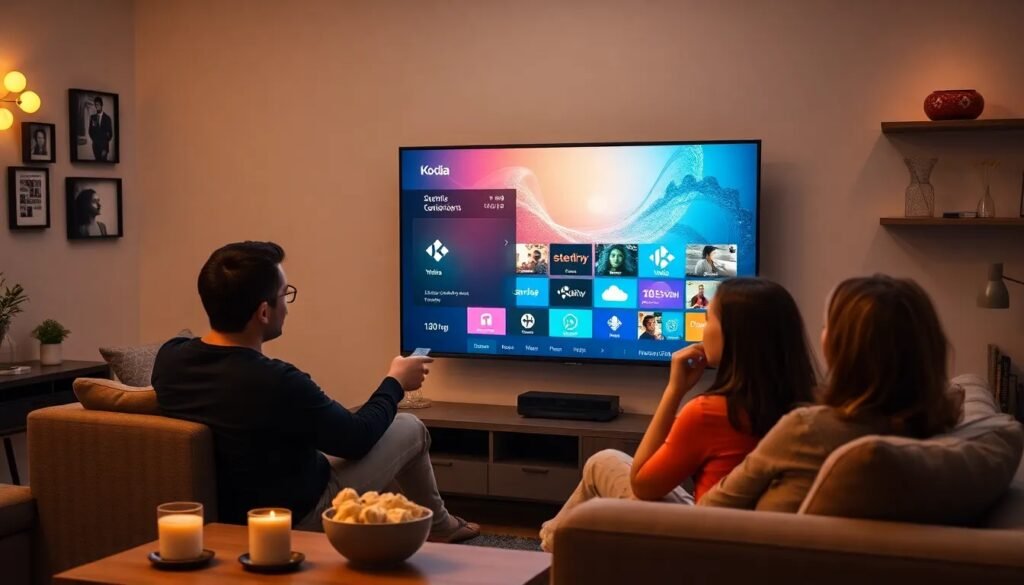
Kodi se ha convertido en una de las aplicaciones más populares para disfrutar de contenido multimedia. Su versatilidad y compatibilidad con diversos dispositivos lo han posicionado como una excelente opción para los usuarios de Smart TV. En este artículo, aprenderás cómo instalar Kodi en TV Hisense Vidaa y aprovechar al máximo esta potente herramienta.
A lo largo de este texto, exploraremos diferentes métodos para instalar Kodi, así como consejos para su configuración y optimización. ¡Sigue leyendo para convertir tu Hisense en un auténtico centro de entretenimiento!
Índice de Contenidos del Artículo
- Cómo instalar Kodi en tu Smart TV Hisense Vidaa
- ¿Qué es Kodi y cuáles son sus ventajas?
- ¿Cómo instalar Kodi en TV Hisense con APK?
- ¿Puedo usar un pendrive para instalar Kodi en mi Hisense Vidaa?
- Cómo configurar Kodi en TV Hisense después de la instalación
- Consejos para optimizar Kodi en tu Smart TV Hisense Vidaa
- Preguntas frecuentes sobre la instalación de Kodi en TV Hisense Vidaa
Cómo instalar Kodi en tu Smart TV Hisense Vidaa
La instalación de Kodi en tu Smart TV Hisense Vidaa es un proceso bastante sencillo, siempre y cuando sigas los pasos adecuados. Existen varias maneras de hacerlo, que incluyen la descarga directa de la aplicación o el uso de archivos APK. A continuación, te explicamos cada método de forma detallada.
Primero, asegúrate de que tu Smart TV Hisense esté conectada a Internet. Esto facilitará la descarga de la aplicación. Si prefieres usar un archivo APK, necesitarás un pendrive o una computadora para transferirlo a tu TV.
Es esencial que tu TV tenga suficiente espacio de almacenamiento disponible para la instalación. Para esto, puedes revisar el almacenamiento en la configuración de tu Hisense. Una vez verificado, estarás listo para iniciar el proceso de instalación.
¿Qué es Kodi y cuáles son sus ventajas?
Kodi es un centro multimedia gratuito y de código abierto que permite a los usuarios reproducir y gestionar contenido multimedia en una amplia variedad de dispositivos. Su diseño modular permite la personalización a través de complementos, lo que significa que puedes acceder a diferentes servicios de streaming y contenido local.
Una de las principales ventajas de Kodi es su capacidad para reproducir contenido desde múltiples fuentes, incluyendo videos, música, fotos y transmisiones en vivo. Esto lo convierte en una opción ideal para quienes buscan consolidar su experiencia de entretenimiento en un solo lugar.
Además, Kodi es altamente personalizable y cuenta con una comunidad activa que continuamente desarrolla e integra nuevos complementos para ampliar sus funcionalidades. Con Kodi, tienes el control total sobre tu contenido y puedes adaptarlo a tus necesidades específicas.
¿Cómo instalar Kodi en TV Hisense con APK?
Instalar Kodi en tu TV Hisense usando un archivo APK es una de las maneras más efectivas, especialmente si la aplicación no está disponible en el store de la TV. Aquí te presentamos los pasos a seguir:
- Descarga el archivo APK: Utiliza tu computadora o teléfono móvil para descargar el archivo APK de Kodi desde su sitio web oficial.
- Transfiere el APK a un pendrive: Conecta el pendrive a tu computadora y copia el archivo APK en él.
- Conecta el pendrive a tu TV Hisense: Inserta el pendrive en uno de los puertos USB de tu TV.
- Instala un gestor de archivos: Si no tienes uno, descarga un gestor de archivos desde la tienda de aplicaciones de tu TV.
- Localiza e instala el APK: Abre el gestor de archivos, busca el archivo APK y procede a instalarlo.
Una vez completados estos pasos, podrás abrir Kodi desde el menú de aplicaciones de tu Smart TV Hisense. Así de sencillo es instalar Kodi en TV Hisense Vidaa utilizando un archivo APK.
¿Puedo usar un pendrive para instalar Kodi en mi Hisense Vidaa?
Sí, definitivamente puedes usar un pendrive para llevar a cabo la instalación de Kodi en tu Hisense Vidaa. Este método es útil especialmente cuando la aplicación no está disponible en la tienda oficial de aplicaciones de tu TV.
Además, utilizar un pendrive te permite tener mayor control sobre el archivo que descargas, asegurando que obtengas la versión más reciente y segura de Kodi. Solo asegúrate de que el pendrive esté bien formateado y que el archivo APK esté fácilmente accesible desde tu TV.
Es importante mencionar que si decides usar un pendrive, necesitarás un gestor de archivos para acceder e instalar el APK. Si no tienes uno, puedes descargarlo fácilmente desde la tienda de aplicaciones de tu Hisense.
Cómo configurar Kodi en TV Hisense después de la instalación
Una vez que hayas instalado Kodi en tu TV Hisense Vidaa, es hora de configurarlo. La configuración inicial te permitirá personalizar tu experiencia y optimizar el rendimiento de la aplicación. Aquí te dejamos algunos pasos para comenzar:
- Inicia Kodi: Una vez instalada, abre la aplicación desde el menú principal de tu TV.
- Configura la interfaz: Puedes elegir entre diferentes skins o temas para personalizar la apariencia de Kodi según tus preferencias.
- Añade fuentes de contenido: Ve a "Videos" y selecciona "Añadir fuente" para incluir tus bibliotecas de medios, como videos locales o servicios de streaming.
- Instala complementos: Para acceder a contenido adicional, dirígete a la sección de complementos y explora las opciones disponibles para instalar.
Recuerda que la configuración de Kodi puede tomar algo de tiempo, pero una vez que tengas todo listo, disfrutarás de una experiencia multimedia increíble en tu Smart TV Hisense.
Consejos para optimizar Kodi en tu Smart TV Hisense Vidaa
Una vez que tengas Kodi funcionando en tu Hisense, es importante optimizar su rendimiento. Aquí hay algunos consejos útiles:
- Mantén Kodi actualizado: Siempre descarga la última versión de Kodi para beneficiarte de mejoras de rendimiento y nuevas características.
- Utiliza complementos de confianza: Solo instala complementos de fuentes conocidas para evitar problemas de seguridad y rendimiento.
- Configura el caché: Ajusta la configuración de caché para mejorar la velocidad de carga de tus contenidos.
- Desactiva funciones innecesarias: Si no usas ciertas funciones de Kodi, desactívalas para liberar recursos de tu Smart TV.
Siguiendo estos consejos, podrás disfrutar de una experiencia fluida y enriquecedora con Kodi en tu Smart TV Hisense. Recuerda que la optimización es clave para aprovechar al máximo las capacidades de tu dispositivo.
Preguntas frecuentes sobre la instalación de Kodi en TV Hisense Vidaa
¿Qué aplicaciones admite Hisense VIDAA?
La plataforma VIDAA de Hisense admite una variedad de aplicaciones populares, incluyendo servicios de streaming como Netflix, YouTube, y Amazon Prime Video. Sin embargo, la disponibilidad de aplicaciones puede variar según la región y el modelo específico de la TV. A pesar de esto, es posible instalar Kodi en TV Hisense Vidaa para ampliar aún más tus opciones de entretenimiento.
¿Cómo instalar APK en Smart TV Hisense VIDAA?
Para instalar APK en Smart TV Hisense VIDAA, sigue los pasos mencionados anteriormente: descarga el archivo APK en un pendrive, conecta el pendrive a tu TV y utiliza un gestor de archivos para encontrar e instalar el APK. Este proceso es bastante directo y te proporcionará un acceso rápido a aplicaciones que no están disponibles en la tienda de VIDAA.
¿Vidaa es compatible con Kodi?
Sí, VIDAA es compatible con Kodi. Aunque no siempre está disponible en la tienda de aplicaciones de Hisense, puedes instalar Kodi utilizando un archivo APK. Esto te permitirá disfrutar de todas las funciones que Kodi ofrece, como la reproducción de contenido local y streaming desde diversas fuentes.
¿Qué sistema operativo tiene la TV Hisense VIDAA?
La TV Hisense VIDAA utiliza un sistema operativo basado en Linux que permite una navegación intuitiva y acceso a diversas aplicaciones. Este sistema operativo está diseñado para optimizar la experiencia de usuario y es compatible con múltiples servicios de streaming, así como con aplicaciones como Kodi, que pueden ser instaladas manualmente.
Si deseas ver más sobre cómo instalar Kodi en tu TV Hisense, puedes consultar el siguiente video:
Si quieres conocer otros artículos parecidos a Instalar Kodi en TV Hisense Vidaa: guía completa puedes visitar la categoría Artículos.
Instalar Calibre: guía paso a paso

Instalar WordPress en Windows: guía paso a paso

Cómo instalar Zoom en el ordenador

Instalar app no oficiales en Smart TV Samsung

Como cambiar foto perfil Instagram fácilmente

Instalar certificado digital en PC

Instalar Windows 10 en Mac de forma sencilla

Cómo instalar una apk en Android

Cómo instalar cristal azul 2024

Instalar Java en Windows 11

No consigo instalar app en TV LG: soluciones y pasos a seguir

Que necesito para instalar un aire acondicionado
Deja una respuesta
Más Artículos que pueden interesarte