
Xbox Game Bar instalar: guía paso a paso
hace 11 meses
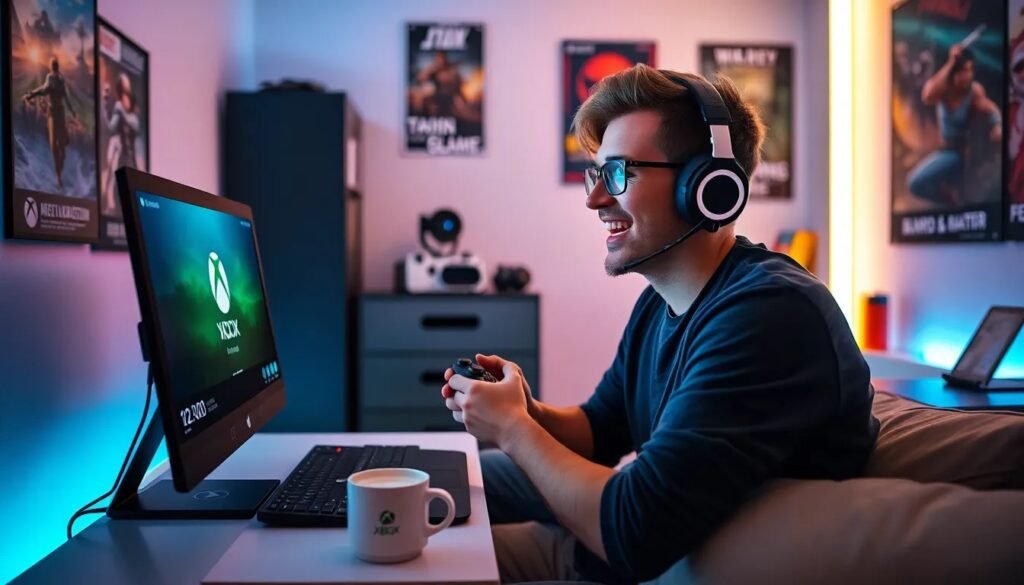
La Xbox Game Bar es una herramienta poderosa y gratuita que se integra en Windows 10 y 11, ofreciendo una amplia gama de funciones para mejorar la experiencia de los jugadores. Con ella, podrás capturar y grabar tus partidas, además de interactuar con amigos mientras juegas. Si quieres saber cómo instalarla y sacarle el máximo provecho, sigue leyendo.
La instalación de la Xbox Game Bar es un proceso sencillo que no requiere software adicional. En este artículo, te proporcionaremos una guía completa para xbox game bar instalar, así como información sobre sus características y cómo solucionar problemas comunes.
Índice de Contenidos del Artículo
- ¿Cómo instalar Xbox Game Bar en Windows?
- ¿Cuáles son las características de Xbox Game Bar?
- ¿Dónde descargar Xbox Game Bar?
- ¿Cómo activar Xbox Game Bar en Windows 10?
- ¿Es compatible Xbox Game Bar con Windows 11?
- ¿Cómo solucionar problemas con Xbox Game Bar?
- Preguntas relacionadas sobre la instalación de Xbox Game Bar
¿Cómo instalar Xbox Game Bar en Windows?
Para xbox game bar instalar, simplemente sigue estos pasos:
1. Verifica que tu sistema esté actualizado: Es importante asegurarte de que tu Windows esté en la última versión. Puedes hacer esto yendo a Configuración > Actualización y seguridad > Windows Update.
2. Accede a la Microsoft Store: La Xbox Game Bar viene preinstalada en Windows 10 y 11, pero en caso de que no la encuentres, puedes buscarla en la Microsoft Store.
3. Busca Xbox Game Bar: En la tienda, escribe "Xbox Game Bar" en la barra de búsqueda y selecciona la aplicación.
4. Instala la aplicación: Haz clic en "Obtener" o "Instalar" y espera a que la aplicación se descargue e instale en tu PC.
5. Inicia la Xbox Game Bar: Una vez instalada, puedes abrirla usando la combinación de teclas Windows + G.
¿Cuáles son las características de Xbox Game Bar?
La Xbox Game Bar ofrece una serie de características que mejoran la experiencia de juego. Algunas de las más destacadas incluyen:
- Captura de pantalla: Puedes tomar capturas de pantalla de tus juegos rápidamente.
- Grabación de video: Permite grabar tus sesiones de juego con solo presionar un botón.
- Chat de voz: Facilita la comunicación con tus amigos mientras juegas.
- Widgets personalizables: Puedes añadir widgets para controlar la música, monitorear el rendimiento de tu PC, entre otros.
- Integración con Xbox Game Pass: Acceso a juegos y funciones de Xbox directamente desde la Barra.
Además, la Game Bar permite a los usuarios personalizar su configuración para optimizar su experiencia. Por ejemplo, puedes ajustar la calidad de grabación, el audio y las notificaciones directamente desde la interfaz.
¿Dónde descargar Xbox Game Bar?
La Xbox Game Bar está disponible directamente en tu sistema operativo, así que no necesitas descargarla de un sitio externo. Sin embargo, si quieres asegurarte de tener la última versión:
1. Microsoft Store: Abre la Microsoft Store y busca "Xbox Game Bar". Desde allí, puedes descargarla o actualizarla.
2. Actualizaciones de Windows: Asegúrate de que tienes la opción de "actualizaciones automáticas" activada para que la Game Bar se actualice automáticamente con las nuevas versiones de Windows.
3. Verifica en la Configuración: Ve a Configuración > Juegos > Xbox Game Bar para verificar que la aplicación esté activada y no haya restricciones.
¿Cómo activar Xbox Game Bar en Windows 10?
Activar la Xbox Game Bar en Windows 10 es bastante sencillo. Aquí te dejamos los pasos:
1. Accede a la Configuración: Haz clic en el botón de inicio y selecciona "Configuración", luego dirígete a "Juegos".
2. Activa la Xbox Game Bar: Busca la opción que dice "Grabar clips de juego, capturas de pantalla y transmitir usando la Xbox Game Bar" y asegúrate de que esté habilitada.
3. Verifica combinaciones de teclas: Puedes personalizar las combinaciones de teclas en esta misma sección, lo que facilita su uso.
4. Prueba la función: Una vez activa, prueba la barra presionando Windows + G mientras juegas.
¿Es compatible Xbox Game Bar con Windows 11?
Sí, la Xbox Game Bar es totalmente compatible con Windows 11. De hecho, esta versión del sistema operativo incluye mejoras en la interfaz y rendimiento de la Game Bar. Algunas diferencias y mejoras incluyen:
- Mejor integración: La Xbox Game Bar se integra de forma más fluida con las características de Windows 11.
- Interfaz actualizada: La apariencia de la Game Bar se ha modernizado, ofreciendo una mejor experiencia visual.
- Mejor rendimiento: Los usuarios reportan un rendimiento mejorado durante la grabación y transmisión de juegos en Windows 11.
Si ya tienes Windows 11, puedes simplemente buscar y utilizar la Game Bar sin necesidad de realizar ninguna instalación adicional.
¿Cómo solucionar problemas con Xbox Game Bar?
Si encuentras problemas al usar la Xbox Game Bar, aquí hay algunas soluciones comunes:
1. Revisar las configuraciones: Asegúrate de que la Game Bar esté activada en Configuración > Juegos > Xbox Game Bar.
2. Actualizar Windows: Verifica que tu Windows esté actualizado, ya que las actualizaciones pueden corregir errores y mejorar el rendimiento.
3. Controladores de gráficos: Asegúrate de que tus controladores de tarjeta gráfica estén actualizados, esto influye en el rendimiento de la Game Bar.
4. Reiniciar la aplicación: Cierra y vuelve a abrir la Game Bar para solucionar problemas temporales.
5. Reinstalar la aplicación: Si los problemas persisten, considera desinstalar y volver a instalar la Xbox Game Bar desde la Microsoft Store.
Preguntas relacionadas sobre la instalación de Xbox Game Bar
¿Cómo poner Xbox Game Bar en PC?
Para poner la Xbox Game Bar en tu PC, simplemente asegurate de que tu sistema operativo sea Windows 10 o 11. La Game Bar debería estar instalada por defecto. Si no es así, ve a la Microsoft Store y descárgala. Luego, la puedes activar en Configuración > Juegos > Xbox Game Bar. Así podrás disfrutar de todas sus funciones.
¿Cómo instalar Xbox Gamebar?
La instalación de Xbox Game Bar es directa. Si no aparece en tu sistema, dirígete a la Microsoft Store, busca "Xbox Game Bar" y haz clic en "Obtener". Una vez descargada, abrela usando la combinación de teclas Windows + G para comenzar a disfrutar de sus características.
¿Cómo volver a activar el Game Bar de Xbox?
Si el Game Bar de Xbox no se activa, dirígete a Configuración > Juegos > Xbox Game Bar, y asegúrate de que esté habilitado. También puedes intentar reiniciar tu PC o verificar si hay actualizaciones pendientes para Windows.
¿Qué es un game bar y para qué sirve?
La Game Bar es una herramienta de Windows diseñada para mejorar la experiencia de juego. Permite capturar, grabar y compartir contenido de videojuegos, así como gestionar chats de voz y controles de música. Su objetivo es ayudar a los jugadores a interactuar y disfrutar de sus partidas de manera más efectiva.
La Xbox Game Bar es una herramienta versátil que cada jugador debería considerar. Con su fácil instalación y características robustas, está diseñada para mejorar tu experiencia de juego.
Si quieres conocer otros artículos parecidos a Xbox Game Bar instalar: guía paso a paso puedes visitar la categoría Artículos.
María Castro en Instagram

Instalar Windows Defender en tu equipo
Instalar Agile TV en Android TV

Gmail instalar: guía rápida y sencilla

Cómo instalar un aire acondicionado portátil
Instalar Kodi en USB para Smart TV de forma sencilla

Instalar tar gz en Ubuntu: guía paso a paso

Dónde instalar aire acondicionado: guía práctica

Steam instalar: guía paso a paso

Instalar 11kboss en tu dispositivo móvil

Instalar GLP en coche: guía completa y beneficios

Meta verified instagram: qué es y cómo conseguirlo
Deja una respuesta
Más Artículos que pueden interesarte