
Instalar WordPress en Mac: guía paso a paso
hace 11 meses
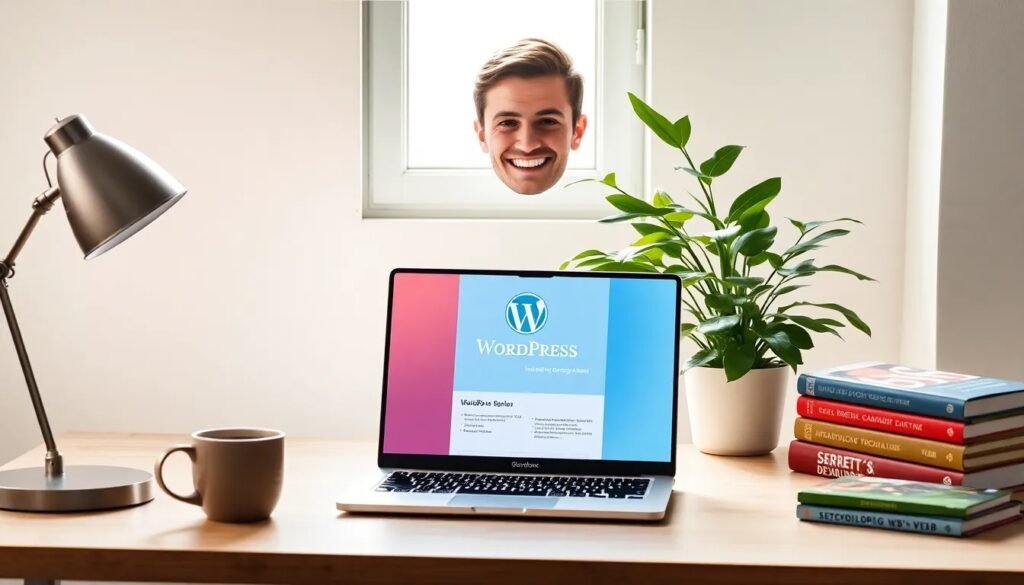
Instalar WordPress en tu Mac puede parecer un proceso complicado, pero en realidad es bastante sencillo si sigues los pasos adecuados. En este artículo, te guiaremos a través de los métodos más efectivos para realizarlo, permitiéndote crear un entorno de desarrollo local sin complicaciones.
Ya sea que estés buscando probar nuevos temas, plugins o simplemente aprender más sobre el funcionamiento de WordPress, esta guía te proporcionará toda la información necesaria para que puedas instalar WordPress en Mac de manera exitosa.
Índice de Contenidos del Artículo
- ¿Cómo puedo instalar WordPress en mi Mac?
- ¿Qué métodos existen para instalar WordPress en local?
- ¿Cómo utilizar MAMP para instalar WordPress en Mac?
- ¿Es fácil instalar WordPress en local con Local WP?
- ¿Cuáles son los beneficios de instalar WordPress en local?
- ¿Cómo configurar el archivo wp-config.php en MAMP?
- ¿Es WordPress compatible con Mac?
- Preguntas relacionadas sobre la instalación de WordPress en Mac
¿Cómo puedo instalar WordPress en mi Mac?
Para instalar WordPress en Mac, lo primero que necesitas es un servidor local. Existen varias herramientas disponibles, pero las más populares son MAMP y Local WP. Ambas permiten crear un entorno de desarrollo en tu computadora para que puedas experimentar con WordPress sin necesidad de un servidor en vivo.
El procedimiento general implica descargar y configurar uno de estos servidores locales, crear una base de datos y, finalmente, instalar WordPress. A continuación, te explicaremos cada uno de estos pasos en detalle.
¿Qué métodos existen para instalar WordPress en local?
Existen varios métodos para instalar WordPress en local en tu Mac. Aquí te presentamos los más comunes:
- MAMP: Es uno de los más utilizados y permite ejecutar un servidor web en tu Mac de forma sencilla.
- Local WP: Una opción moderna que simplifica el proceso de instalación con una interfaz amigable.
- XAMPP: Aunque menos popular en Mac, también es una opción válida para crear un entorno de desarrollo.
- WampServer: Principalmente para Windows, pero es bueno mencionarlo si alguna vez usas esa plataforma.
Cada uno de estos métodos tiene sus ventajas y desventajas, dependiendo de tus necesidades y nivel de experiencia. Ahora, vamos a ver más en detalle cómo usar MAMP y Local WP.
¿Cómo utilizar MAMP para instalar WordPress en Mac?
MAMP es una herramienta muy popular para quienes desean instalar WordPress en Mac. A continuación, te mostramos cómo hacerlo en unos pocos pasos.
- Descargar MAMP: Ve al sitio oficial de MAMP y descarga la versión para Mac.
- Instalar MAMP: Sigue las instrucciones del asistente de instalación.
- Iniciar MAMP: Abre MAMP y haz clic en "Iniciar servidores". Deberías ver que Apache y MySQL están funcionando.
- Crear una base de datos: Accede a phpMyAdmin desde el panel de MAMP y crea una nueva base de datos para WordPress.
- Descargar WordPress: Ve al sitio oficial de WordPress y descarga la última versión.
- Mover WordPress a MAMP: Copia la carpeta de WordPress a la carpeta "htdocs" dentro de la carpeta de MAMP.
- Configurar wp-config.php: Asegúrate de que el archivo de configuración tenga los datos correctos de la base de datos que creaste.
- Completar la instalación: Abre un navegador y ve a "localhost/nombre_de_tu_carpeta" para finalizar la instalación.
Siguiendo estos pasos, podrás instalar WordPress en tu Mac fácilmente y comenzar a experimentar con tu nuevo sitio.
¿Es fácil instalar WordPress en local con Local WP?
Local WP es una opción especialmente diseñada para facilitar la instalación de WordPress en local. Con su interfaz intuitiva, puedes tener un sitio funcionando en cuestión de minutos.
Primero, simplemente descargas Local WP desde su sitio web oficial. Después de la instalación, abrirás la aplicación y podrás crear un nuevo sitio eligiendo el nombre, el dominio local y la configuración de PHP que prefieras. Local WP se encarga automáticamente de crear la base de datos y configurar todo lo necesario.
Una vez creado el sitio, puedes acceder a él a través de tu navegador y comenzar a personalizarlo. Gracias a su facilidad de uso, Local WP es una excelente opción tanto para principiantes como para desarrolladores experimentados.
¿Cuáles son los beneficios de instalar WordPress en local?
Instalar WordPress en local tiene numerosas ventajas. Entre las más destacadas se encuentran:
- Pruebas seguras: Puedes experimentar con cambios sin afectar un sitio en vivo.
- Ahorro de costos: No necesitas un hosting para desarrollar o probar tu sitio.
- Aprendizaje: Ideal para aprender a codificar y solucionar problemas en un entorno controlado.
- Rápido y accesible: La instalación local es mucho más rápida y accesible para realizar pruebas rápidas.
Además, puedes trabajar offline y tener total control sobre tu entorno de desarrollo.
¿Cómo configurar el archivo wp-config.php en MAMP?
Configurar el archivo wp-config.php es crucial para que WordPress funcione correctamente en MAMP. Aquí te explicamos cómo hacerlo:
Después de mover WordPress a la carpeta "htdocs", localiza el archivo wp-config-sample.php y renómbralo a wp-config.php. Luego, abre el archivo con un editor de texto y modifica las siguientes líneas:
- DB_NAME: Cambia 'database_name_here' por el nombre de la base de datos que creaste en phpMyAdmin.
- DB_USER: Cambia 'username_here' por 'root'.
- DB_PASSWORD: Cambia 'password_here' por 'root' o deja vacío, dependiendo de la configuración de MAMP.
Una vez que hayas realizado estos cambios, guarda el archivo y podrás proceder a la instalación de WordPress desde tu navegador.
¿Es WordPress compatible con Mac?
Sí, WordPress es completamente compatible con Mac. No importa si utilizas Safari, Chrome o Firefox, podrás acceder y gestionar tu sitio web de la misma manera que lo harías en cualquier otro sistema operativo.
Además, las herramientas que hemos mencionado, como MAMP y Local WP, están optimizadas para funcionar sin problemas en entornos Mac. Esto te permite desarrollar y probar tu sitio de forma eficiente.
WordPress, como software, se basa en PHP y MySQL, que son compatibles en Mac, garantizando que tengas un entorno robusto para tu desarrollo.
Preguntas relacionadas sobre la instalación de WordPress en Mac
¿Puedo instalar WordPress en mi Mac?
¡Sí! Puedes instalar WordPress en tu Mac utilizando herramientas como MAMP o Local WP. Estos programas te permiten crear un servidor local, facilitando el desarrollo y la prueba de tu sitio sin necesidad de conexión a Internet.
¿WordPress es gratuito para Mac?
WordPress es completamente gratuito, independientemente del sistema operativo que utilices. Puedes descargarlo sin costo y empezar a crear tu sitio en Mac de inmediato. Existen costos asociados si decides utilizar un hosting o comprar temas y plugins premium.
¿Cuáles son los pasos para instalar WordPress?
Los pasos generales para instalar WordPress en Mac son: descargar un servidor local (como MAMP o Local WP), crear una base de datos, descargar WordPress, moverlo a la carpeta correspondiente y configurar el archivo wp-config.php. Una vez que completes estos pasos, podrás acceder a tu instalación desde el navegador.
¿Es WordPress compatible con Apple?
WordPress es compatible con todos los sistemas operativos, incluyendo Apple. Puedes utilizarlo sin problemas en un Mac, y todas las herramientas necesarias para la instalación están disponibles para este sistema.
Si quieres conocer otros artículos parecidos a Instalar WordPress en Mac: guía paso a paso puedes visitar la categoría Artículos.
Vmware instalar: guía paso a paso

Instalar juegos de coches en tu dispositivo
Cómo instalar el word en tu PC o Mac

Instalar VPN Kodi: guía rápida y sencilla

No puedo instalar uTorrent en Windows 11
Instalar Chrome en Mac fácilmente

Instalar termo horizontal: guía práctica y consejos

Instalar enchufe e interruptor exterior de forma segura

Cómo instalar Spotify Premium en iPhone

Instalar cerradura electrónica: guía paso a paso

Cómo instalar bluetooth en pc fácilmente

Instalar máquina virtual: guía rápida y sencilla
Deja una respuesta
Más Artículos que pueden interesarte