
Instalar Kodi en Raspberry Pi 3: guía paso a paso
hace 11 meses
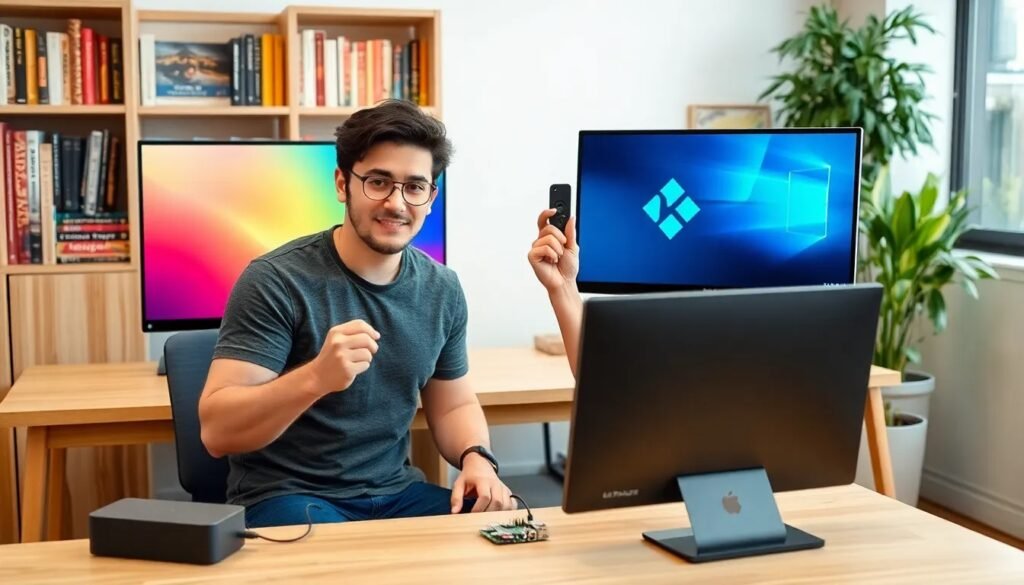
Kodi se ha convertido en uno de los reproductores multimedia más populares en todo el mundo. Si quieres instalar Kodi en Raspberry Pi 3, estás en el lugar correcto. A continuación, te ofreceremos una guía completa y fácil de seguir para que puedas disfrutar de este potente centro multimedia en tu miniordenador.
La instalación de Kodi en Raspberry Pi es un proceso sencillo que te permitirá gestionar tus contenidos multimedia de forma eficiente. En este artículo, profundizaremos en cada etapa necesaria para que puedas disfrutar de tu contenido favorito sin complicaciones.
Índice de Contenidos del Artículo
- Cómo instalar Kodi en Raspberry Pi 3: guía paso a paso
- ¿Qué es Kodi y por qué usarlo en Raspberry Pi?
- ¿Cuáles son los requisitos para instalar Kodi en Raspberry Pi 3?
- ¿Cómo descargar e instalar LibreELEC en Raspberry Pi?
- ¿Cómo configurar Kodi después de la instalación en Raspberry Pi?
- ¿Cómo integrar Tvheadend en Kodi para gestión de TDT?
- ¿Qué hacer si encuentro errores durante la instalación de Kodi?
- Preguntas frecuentes sobre la instalación de Kodi en Raspberry Pi
Cómo instalar Kodi en Raspberry Pi 3: guía paso a paso
El primer paso que debemos seguir es preparar nuestro Raspberry Pi para la instalación de Kodi. Para ello, asegúrate de tener los siguientes elementos:
- Una Raspberry Pi 3.
- Una tarjeta microSD (mínimo 8 GB).
- Un ordenador para descargar e instalar el software.
- Conexión a Internet.
A continuación, descarga la imagen de LibreELEC, que es el sistema operativo recomendado para instalar Kodi en Raspberry Pi. Este sistema operativo está optimizado para funcionar con Kodi, ofreciendo un rendimiento excelente.
Después de descargar la imagen, utiliza una herramienta como Balena Etcher o Raspberry Pi Imager para grabar la imagen en la tarjeta microSD. Es importante asegurarte de que la tarjeta esté correctamente formateada antes de proceder.
¿Qué es Kodi y por qué usarlo en Raspberry Pi?
Kodi es un reproductor multimedia de código abierto que permite gestionar audio, video e imágenes de manera eficiente. Su flexibilidad y opciones de personalización lo convierten en una opción ideal para usuarios que desean tener un centro multimedia en casa.
La integración de Kodi en un Raspberry Pi permite crear un centro multimedia accesible y económico. Con una configuración mínima, puedes reproducir tus series, películas y música favoritas desde diversas fuentes, incluidos discos duros externos, redes locales e incluso streaming en línea.
Un aspecto destacable de Kodi es su compatibilidad con numerosos complementos, lo que te permite ampliar sus funciones. Esto incluye la posibilidad de ver televisión en vivo, acceder a servicios de streaming y mucho más.
¿Cuáles son los requisitos para instalar Kodi en Raspberry Pi 3?
Antes de comenzar con la instalación de Kodi, es fundamental asegurarse de que tu Raspberry Pi 3 cumpla con los siguientes requisitos:
- Alimentación adecuada: Asegúrate de que tu Raspberry Pi tenga una fuente de alimentación estable, preferiblemente de 5V y 2.5A.
- Conexión a Internet: Para descargar complementos y actualizaciones, es esencial que tu dispositivo esté conectado a Internet.
- Espacio de almacenamiento: La tarjeta microSD debe tener al menos 8 GB de capacidad para almacenar el sistema operativo y los datos de Kodi.
- Hardware adicional: Un teclado y un ratón son útiles para la configuración inicial.
Teniendo en cuenta estos requisitos, estarás listo para proceder a la instalación.
¿Cómo descargar e instalar LibreELEC en Raspberry Pi?
Para instalar Kodi en Raspberry Pi 3, primero necesitas LibreELEC. Este sistema operativo es ligero y está diseñado específicamente para ejecutar Kodi. Aquí te mostramos cómo descargarlo e instalarlo:
1. Visita el sitio web de [LibreELEC](https://libreelec.tv/).
2. Descarga la versión adecuada para Raspberry Pi 3.
3. Inserta la tarjeta microSD en tu ordenador y utiliza una herramienta como Balena Etcher para grabar la imagen de LibreELEC.
4. Una vez completada la grabación, retira la tarjeta microSD de forma segura.
Inserta la tarjeta microSD en tu Raspberry Pi y conéctalo a la corriente. El dispositivo arrancará automáticamente y te llevará a la configuración inicial de Kodi.
¿Cómo configurar Kodi después de la instalación en Raspberry Pi?
Una vez que Kodi esté instalado, es momento de configurarlo. Abre Kodi y sigue estos pasos para una configuración básica:
- Selecciona "Ajustes" en el menú principal.
- Configura la red para asegurarte de que esté conectada a Internet.
- Agrega tus bibliotecas de medios seleccionando "Videos" y luego "Añadir fuente".
- Personaliza la apariencia de Kodi según tus preferencias en "Ajustes de interfaz".
Recuerda que también puedes instalar complementos para mejorar tu experiencia. Kodi ofrece una amplia variedad de complementos que puedes encontrar en su repositorio oficial o en fuentes externas.
¿Cómo integrar Tvheadend en Kodi para gestión de TDT?
Tvheadend es un servidor de TV que permite ver y grabar televisión en vivo. Integrarlo en Kodi puede mejorar tu experiencia multimedia. Para hacerlo, sigue estos pasos:
1. Instala Tvheadend en tu Raspberry Pi utilizando el terminal o a través de un complemento específico.
2. Configura Tvheadend a través de su interfaz web.
3. En Kodi, ve a "Ajustes" y selecciona "Complementos".
4. Busca Tvheadend HTSP Client y actívalo. Esto permitirá que Kodi se conecte a tu servidor Tvheadend.
Con esta integración, podrás gestionar tus canales de TDT directamente desde Kodi, lo que facilita el acceso a tus programas favoritos.
¿Qué hacer si encuentro errores durante la instalación de Kodi?
Durante la instalación de Kodi en Raspberry Pi 3, pueden surgir algunos errores comunes. Aquí te dejamos algunas soluciones:
- Problemas de arranque: Si Kodi no arranca, verifica que la tarjeta microSD esté correctamente grabada y que sea la adecuada para tu Raspberry Pi.
- Conexión a Internet: Asegúrate de que tu Raspberry Pi esté conectada a la red. Puedes probar la conexión desde el menú de ajustes.
- Complementos que no funcionan: A veces, los complementos pueden no ser compatibles. Intenta actualizar Kodi o reinstalar el complemento problemático.
Si después de intentar estas soluciones sigues teniendo problemas, consulta los foros de Kodi donde la comunidad puede ofrecerte ayuda adicional.
Preguntas frecuentes sobre la instalación de Kodi en Raspberry Pi
¿Qué es Kodi y cómo funciona en Raspberry Pi?
Kodi es un reproductor multimedia que permite gestionar y reproducir contenido multimedia de diversas fuentes. En Raspberry Pi, Kodi funciona como un centro multimedia completo, permitiendo a los usuarios organizar y acceder a su música, videos y fotos. Su interfaz intuitiva facilita la navegación y la personalización, lo que lo convierte en una opción popular entre los usuarios.
La instalación de Kodi en Raspberry Pi es sencilla y rápida, transformando tu miniordenador en un potente dispositivo de entretenimiento. Kodi también soporta complementos, lo que amplía su funcionalidad para incluir acceso a contenido en streaming y televisión en vivo.
¿Cuáles son los mejores complementos para Kodi en Raspberry Pi?
Los complementos son esenciales para mejorar la funcionalidad de Kodi. Algunos de los más populares incluyen:
- Exodus Redux: Ideal para ver películas y series.
- Plex: Para gestionar tu biblioteca multimedia y acceder a contenido desde diferentes dispositivos.
- Tvheadend: Para acceder a televisión en vivo y grabar programas.
Instalar estos complementos te permitirá aprovechar al máximo tu experiencia con Kodi en Raspberry Pi.
¿Cómo solucionar problemas comunes al instalar Kodi en Raspberry Pi?
Los problemas comunes al instalar Kodi pueden incluir errores de conexión, fallos en el arranque o incompatibilidades con complementos. Para solucionarlos, es recomendable:
1. Verificar las conexiones de la Raspberry Pi y la tarjeta microSD.
2. Asegurarte de que el sistema operativo y Kodi estén actualizados.
3. Reiniciar el dispositivo para aplicar cualquier cambio en la configuración.
Consultar foros y la comunidad de Kodi también puede ser útil para encontrar soluciones específicas a problemas recurrentes.
Si quieres conocer otros artículos parecidos a Instalar Kodi en Raspberry Pi 3: guía paso a paso puedes visitar la categoría Artículos.
Instalar brujula en tu móvil: guía rápida

Instalar Brawl Stars en PC: guía paso a paso

Instalar Red Dead Redemption 2: guía paso a paso

Mejores días para publicar en Instagram

Cómo instalar roblox

Cómo instalar termo eléctrico horizontal

Instalar plugin WordPress: guía rápida

Instalar portero automático: guía paso a paso

Instalar Kodi desde cero: guía completa para principiantes

Instalar eSIM Holafly: guía rápida y sencilla

Instalar Java en Windows 11

Cómo instalar ventilador techo con mando
Deja una respuesta
Más Artículos que pueden interesarte