
Cómo instalar youtube en tv samsung
hace 11 meses
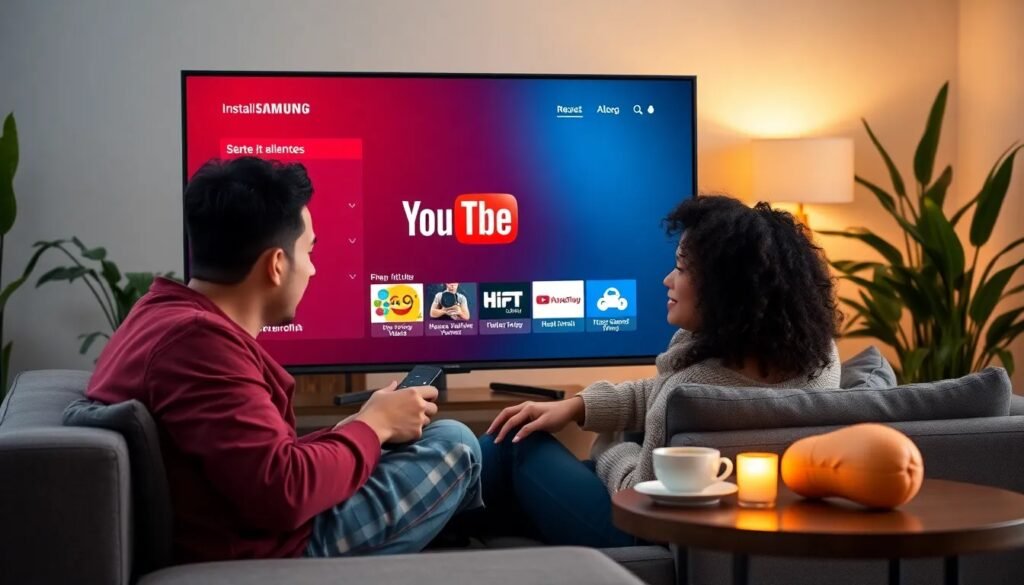
Instalar aplicaciones en tu Samsung Smart TV es un proceso sencillo, pero puede variar según el modelo y la versión del sistema operativo. En este artículo, te guiaremos a través de los pasos necesarios para instalar YouTube y otras aplicaciones en tu televisor Samsung. Asegúrate de tener una buena conexión a internet y sigue nuestras instrucciones detalladas.
Examinaremos los diferentes métodos disponibles y responderemos a preguntas comunes para que puedas disfrutar de una experiencia fluida con tu Smart TV. ¡Empecemos!
Índice de Contenidos del Artículo
- Cómo instalar una aplicación en mi Samsung Smart TV
- ¿Cómo instalar YouTube en TV Samsung?
- ¿Cómo descargar aplicaciones en Smart TV Samsung?
- ¿Cómo eliminar aplicaciones de la pantalla de inicio en Samsung Smart TV?
- ¿Cómo instalar Netflix en TV Samsung antigua?
- ¿Dónde encontrar la tienda de aplicaciones en Samsung Smart TV?
- ¿Cómo transmitir contenido desde el móvil a la TV Samsung?
- Preguntas relacionadas sobre la instalación de YouTube y aplicaciones en Samsung Smart TV
Cómo instalar una aplicación en mi Samsung Smart TV
Para comenzar a instalar aplicaciones en tu Samsung Smart TV, primero asegúrate de que tu televisor esté conectado a internet. Este paso es fundamental, ya que sin una conexión activa, no podrás acceder a la tienda de aplicaciones.
Una vez que estés conectado, sigue estos pasos:
- Presiona el botón "Home" en tu control remoto para acceder al menú principal.
- Navega hasta el "Smart Hub" y selecciona "Tienda de aplicaciones".
- Busca la aplicación que deseas instalar, como YouTube, Netflix, o cualquier otra.
- Selecciona "Instalar" y espera a que se complete la descarga.
- Una vez instalada, podrás encontrar la aplicación en la pantalla de inicio.
Recuerda que la disponibilidad de aplicaciones puede variar según tu modelo de televisor y la región en la que te encuentres. Si no encuentras una aplicación específica, verifica la compatibilidad de tu dispositivo.
¿Cómo instalar YouTube en TV Samsung?
Instalar YouTube en tu Samsung Smart TV es un proceso directo. Por lo general, la aplicación de YouTube está disponible en la tienda de aplicaciones. Para instalarla, sigue estos pasos:
- Accede a la "Tienda de aplicaciones" desde el menú del "Smart Hub".
- En la barra de búsqueda, escribe "YouTube" y presiona "Buscar".
- Selecciona la aplicación de YouTube de los resultados y haz clic en "Instalar".
- Una vez finalizada la instalación, podrás abrir la aplicación directamente desde el menú principal.
Recuerda que para disfrutar de YouTube, necesitarás iniciar sesión en tu cuenta de Google. Esto te permitirá acceder a tus suscripciones y listas de reproducción.
¿Cómo descargar aplicaciones en Smart TV Samsung?
Para descargar aplicaciones en tu Smart TV de Samsung, debes seguir un proceso similar al de la instalación de YouTube. Sin embargo, es importante tener en cuenta ciertos aspectos:
- Asegúrate de que tu televisor esté conectado a internet.
- Dirígete al "Smart Hub" y selecciona "Tienda de aplicaciones".
- Utiliza la función de búsqueda para encontrar la aplicación deseada.
- Si la aplicación no está disponible, revisa la compatibilidad con tu modelo de TV.
El proceso de descarga es bastante rápido, así que no deberías tener problemas para acceder a tus aplicaciones favoritas, ya sea Disney+, Paramount+ o cualquier otra.
¿Cómo eliminar aplicaciones de la pantalla de inicio en Samsung Smart TV?
Si deseas personalizar tu pantalla de inicio eliminando aplicaciones que ya no usas, sigue estos pasos sencillos:
- Presiona el botón "Home" en tu control remoto.
- Navega hasta la aplicación que deseas eliminar.
- Haz clic en "Opciones" (el botón con tres líneas) y selecciona "Eliminar".
- Confirma la acción y la aplicación se retirará de la pantalla de inicio.
Este proceso te ayudará a mantener tu Samsung Smart TV organizada y centrada en las aplicaciones que más utilizas.
¿Cómo instalar Netflix en TV Samsung antigua?
La instalación de Netflix en un televisor Samsung antiguo puede variar dependiendo del modelo. Si tu TV tiene acceso a la tienda de aplicaciones, sigue estos pasos:
- Conéctalo a internet y accede al "Smart Hub".
- Busca "Netflix" en la tienda de aplicaciones.
- Si está disponible, selecciona "Instalar".
- Si no aparece, verifica la compatibilidad con tu modelo o considera alternativas como dispositivos de streaming externos.
Si tu TV no es compatible, puedes utilizar dispositivos como Chromecast o Amazon Fire Stick para acceder a Netflix a través de tu televisor.
¿Dónde encontrar la tienda de aplicaciones en Samsung Smart TV?
La "Tienda de aplicaciones" es el lugar donde encontrarás todas las aplicaciones disponibles para tu Samsung Smart TV. Para acceder a ella, sigue estos pasos:
- Presiona el botón "Home" en tu control remoto.
- Desplázate hasta el "Smart Hub".
- Selecciona "Tienda de aplicaciones" para abrirla y explorar.
Aquí podrás buscar y descargar cualquier aplicación que necesites, incluyendo las más populares como YouTube y Netflix.
¿Cómo transmitir contenido desde el móvil a la TV Samsung?
Transmitir contenido desde tu móvil a tu Samsung Smart TV es muy sencillo. A continuación, te detallamos cómo hacerlo:
- Asegúrate de que tu móvil y tu TV estén conectados a la misma red Wi-Fi.
- Abre la aplicación que deseas transmitir, como YouTube o Netflix.
- Busca el ícono de "Cast" o "Transmitir" dentro de la aplicación.
- Selecciona tu Samsung Smart TV de la lista de dispositivos disponibles.
Una vez que lo hayas hecho, el contenido comenzará a reproducirse en tu televisor, permitiéndote disfrutar de tus películas y videos favoritos en una pantalla más grande.
Preguntas relacionadas sobre la instalación de YouTube y aplicaciones en Samsung Smart TV
¿Cómo instalar aplicaciones en smart TV Samsung?
Para instalar aplicaciones en tu Samsung Smart TV, primero asegúrate de que el televisor esté conectado a internet. Luego, accede al "Smart Hub" y selecciona "Tienda de aplicaciones". Busca la aplicación que deseas y selecciona "Instalar". Recuerda que la disponibilidad puede variar según el modelo.
¿Cómo eliminar aplicaciones de la pantalla de inicio en Samsung Smart TV?
Eliminar aplicaciones es muy sencillo. Desde la pantalla de inicio, selecciona la aplicación que deseas eliminar, presiona "Opciones" en el control remoto y elige "Eliminar". Confirma la acción y la aplicación desaparecerá de tu pantalla de inicio.
¿Puedo instalar Netflix en TV Samsung antigua?
Puedes intentar instalar Netflix en un televisor Samsung antiguo si este tiene acceso a la tienda de aplicaciones. Si no está disponible, considera usar un dispositivo de streaming externo como Chromecast o Fire Stick para acceder a Netflix.
¿Dónde encuentro la tienda de aplicaciones en Samsung Smart TV?
La "Tienda de aplicaciones" se encuentra en el "Smart Hub". Presiona el botón "Home" en tu control remoto, navega hasta "Smart Hub" y selecciona "Tienda de aplicaciones" para explorar las aplicaciones disponibles.
¿Cómo transmitir contenido desde el móvil a la TV Samsung?
Para transmitir contenido, asegúrate de que tu móvil y tu TV estén en la misma red Wi-Fi. Abre la aplicación desde la que deseas transmitir, busca el ícono de "Cast" y selecciona tu Samsung Smart TV. ¡Y listo! El contenido comenzará a reproducirse en tu televisor.
Ahora que ya conoces cómo instalar YouTube en tu TV Samsung y gestionar tus aplicaciones, disfruta de una experiencia emocionante y personalizada en tu Smart TV.
Si quieres conocer otros artículos parecidos a Cómo instalar youtube en tv samsung puedes visitar la categoría Artículos.
Instalar MongoDB: guía paso a paso

Cómo instalar estor enrollable fácilmente

Instalar PDF gratis: guía de descarga y uso

Para instalar Minecraft: guía de descarga y configuración
Msi instalar windows 11: guía completa para tu portátil

Cómo instalar luz LED en el techo

Whatsapp messenger instalar

Instalar caja fuerte en el suelo: guía práctica

Instalar cocina gas natural: guía completa
Cómo instalar acestream en tv box
Cómo instalar ubuntu en virtualbox: guía práctica
Instalar Yarn: guía completa y sencilla
Deja una respuesta
Más Artículos que pueden interesarte