
Instalar Xiaomi TV Box S: guía rápida y sencilla
hace 11 meses
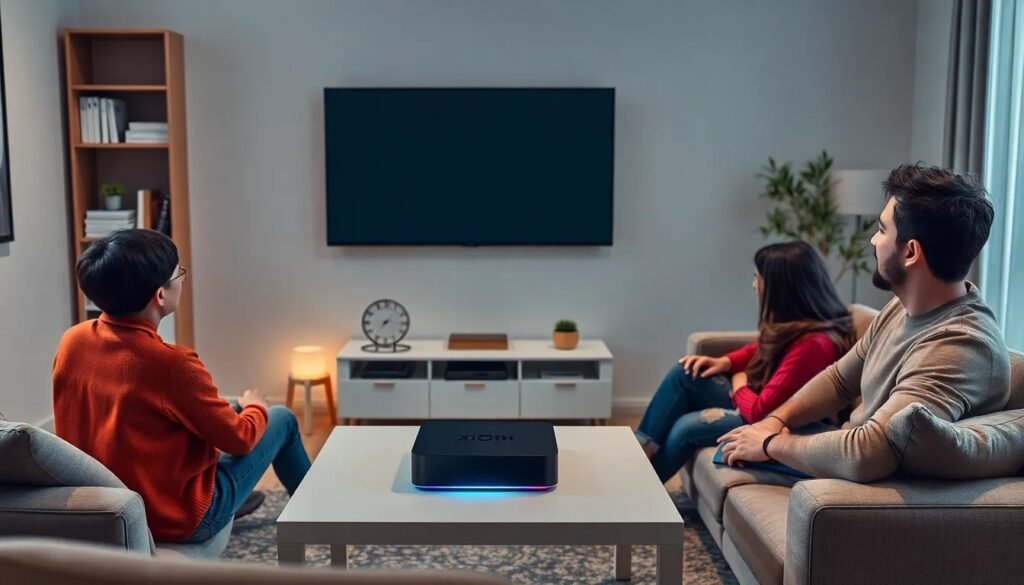
La Xiaomi TV Box S es un dispositivo que transforma tu televisor común en un Smart TV, permitiéndote acceder a una amplia variedad de aplicaciones y contenido multimedia. Conocer cómo instalar Xiaomi TV Box S es fundamental para disfrutar de todas sus funcionalidades de manera sencilla y rápida.
En esta guía, te proporcionaremos las instrucciones necesarias para que puedas realizar la instalación sin complicaciones, así como consejos para solucionar posibles problemas que pudieran surgir durante el proceso.
Índice de Contenidos del Artículo
- Cómo se instala una TV Box en la TV?
- Cómo conectar Xiaomi TV Box por cable?
- Cómo instalar aplicaciones en Xiaomi TV Box S 2Nd Gen?
- Cómo configurar la conexión a Wi-Fi en Xiaomi TV Box S?
- Cómo inscribir mi cuenta de Xiaomi en la TV Box?
- Qué hacer si tengo problemas al instalar Xiaomi TV Box S?
- Preguntas relacionadas sobre la instalación de la Xiaomi TV Box S
Cómo se instala una TV Box en la TV?
Instalar una TV Box en tu televisor es un proceso bastante sencillo. Para comenzar, asegúrate de tener todos los componentes necesarios a mano: el dispositivo Xiaomi TV Box S, un cable HDMI y una fuente de alimentación. Aquí tienes los pasos básicos:
- Conecta el cable HDMI en el puerto correspondiente de la TV Box S y el otro extremo en un puerto HDMI de tu televisor.
- Enchufa el adaptador de alimentación en la TV Box y conéctalo a una toma de corriente.
- Enciende tu televisor y selecciona la entrada HDMI a la que conectaste la TV Box S.
Una vez que hayas realizado estas conexiones, tu televisor debería mostrar la interfaz de inicio de la Xiaomi TV Box S. Desde allí podrás seguir las instrucciones en pantalla para completar la configuración inicial.
Cómo conectar Xiaomi TV Box por cable?
Si prefieres una conexión más estable, puedes optar por conectar la Xiaomi TV Box S a Internet a través de un cable Ethernet. Para hacerlo, sigue estos pasos:
- Consigue un cable Ethernet de la longitud adecuada.
- Conecta un extremo del cable a la entrada Ethernet de la TV Box S.
- El otro extremo conéctalo al router o al módem de tu conexión a Internet.
Al realizar esta conexión, la Xiaomi TV Box S se conectará automáticamente a Internet y podrás acceder a todas las aplicaciones y servicios en línea sin preocuparte por la señal Wi-Fi.
Cómo instalar aplicaciones en Xiaomi TV Box S 2Nd Gen?
Una de las ventajas de la Xiaomi TV Box S es la posibilidad de instalar diversas aplicaciones. Para instalar aplicaciones, sigue estos pasos:
- Accede a la Play Store desde el menú principal de la TV Box S.
- Busca la aplicación que deseas instalar utilizando la barra de búsqueda.
- Selecciona la aplicación y haz clic en el botón de instalación.
Una vez instalada, podrás encontrar la aplicación en el menú principal. Recuerda que algunas aplicaciones pueden requerir una cuenta para su uso, así que asegúrate de tener tus credenciales listas.
Cómo configurar la conexión a Wi-Fi en Xiaomi TV Box S?
Configurar la conexión a Wi-Fi en tu Xiaomi TV Box S es esencial para acceder a contenido en línea. A continuación, se detalla el proceso:
- Desde el menú principal, selecciona Configuración.
- Dirígete a la sección de Red y selecciona Wi-Fi.
- Activa la opción de Wi-Fi y elige tu red de la lista de disponibles.
- Introduce la contraseña y haz clic en conectar.
Una vez conectado, podrás disfrutar de streaming, juegos y aplicaciones en línea de manera fluida.
Cómo inscribir mi cuenta de Xiaomi en la TV Box?
Para aprovechar al máximo tu Xiaomi TV Box S, es recomendable inscribir tu cuenta de Xiaomi. Aquí te mostramos cómo hacerlo:
- Desde el menú principal, dirígete a Configuración.
- Selecciona la opción Mi cuenta y luego Iniciar sesión.
- Introduce tu correo electrónico y contraseña asociados a tu cuenta de Xiaomi.
Si no tienes una cuenta, puedes crear una directamente desde la TV Box siguiendo las instrucciones en pantalla. Esto te permitirá sincronizar aplicaciones y preferencias en todos tus dispositivos Xiaomi.
Qué hacer si tengo problemas al instalar Xiaomi TV Box S?
En caso de que experimentes dificultades al instalar Xiaomi TV Box S, hay varias soluciones que puedes intentar:
- Verifica todas las conexiones físicas (cable HDMI, alimentación).
- Reinicia tanto la TV Box como el televisor.
- Si no puedes conectar a Wi-Fi, asegúrate de que la red esté funcionando correctamente.
Si después de estos pasos sigues con problemas, considera consultar el soporte técnico de Xiaomi o buscar en foros especializados donde otros usuarios comparten sus experiencias.
Preguntas relacionadas sobre la instalación de la Xiaomi TV Box S
¿Cómo se instala una TV Box en la TV?
La instalación de una TV Box en tu televisor es un proceso sencillo que implica conectar el dispositivo a través de un cable HDMI y la fuente de alimentación. Simplemente selecciona la entrada HDMI en tu televisor y sigue las instrucciones en pantalla.
¿Cómo ver canales de TV en Xiaomi TV?
Para ver canales de TV en tu Xiaomi TV Box S, puedes usar aplicaciones de streaming que ofrecen contenido en vivo o suscribirte a servicios de televisión que estén disponibles en la plataforma. Asegúrate de instalar las aplicaciones necesarias desde la Play Store.
¿La instalación del televisor Xiaomi es gratuita?
Sí, la instalación de la Xiaomi TV Box S es gratuita. Los únicos costos asociados son la compra del dispositivo y cualquier suscripción a servicios de streaming que desees utilizar. La instalación en sí se realiza siguiendo unos simples pasos y no requiere de un técnico.
¿Cómo puedo conectar mi box a Internet?
Puedes conectar tu Xiaomi TV Box S a Internet de dos maneras: mediante Wi-Fi o usando un cable Ethernet. Para configurarlo, simplemente accede a la configuración de red y selecciona la opción que prefieras, asegurándote de ingresar la contraseña correcta si eliges la conexión Wi-Fi.
Si quieres conocer otros artículos parecidos a Instalar Xiaomi TV Box S: guía rápida y sencilla puedes visitar la categoría Artículos.
Cómo instalar tv box de forma sencilla
Play Store para instalar aplicaciones en Android

Como instalar GrapheneOS en tu dispositivo

Instalar XP desde USB de forma sencilla

Cómo instalar el DNI electrónico

Cómo instalar plugins en FL Studio de forma sencilla

Tamaños de publicaciones en Instagram: guía actualizada 2026

Instalar kindle en tu dispositivo móvil o PC

Talleres autorizados para instalar GLP en Madrid

Instalar quickshifter: mi experiencia y resultados

Cómo instalar un punto de luz

Instalar iptv smarters en tv samsung fácilmente
Deja una respuesta
Más Artículos que pueden interesarte