
Instalar Windows 0 desde USB
hace 11 meses
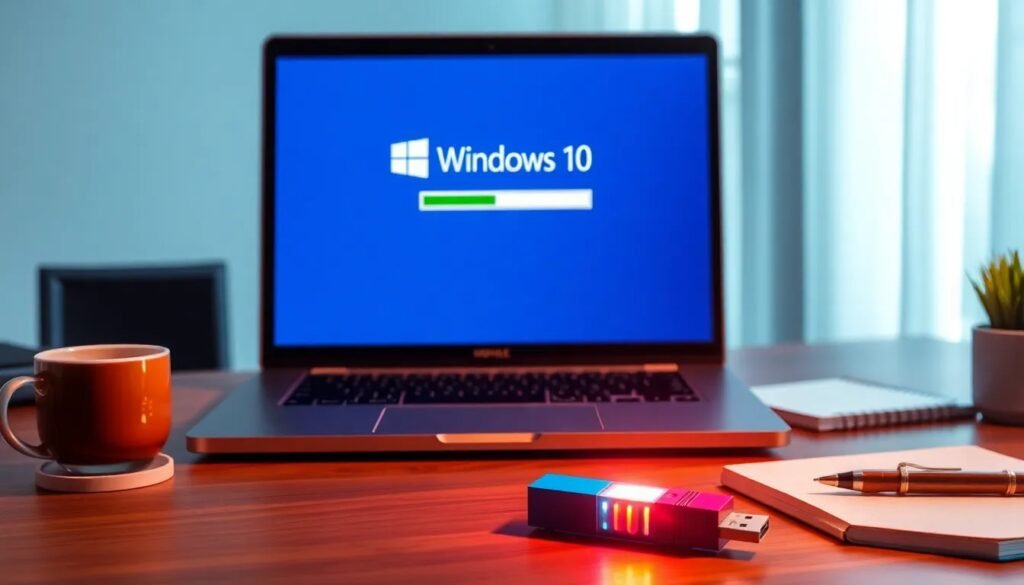
Instalar Windows 10 desde un USB es un proceso bastante sencillo que puede facilitar la reinstalación o la instalación de un nuevo sistema operativo en tu computadora. A continuación, te mostraremos cómo crear tu propio USB de instalación y los pasos necesarios para llevar a cabo este proceso sin complicaciones.
Conocer los requisitos y las herramientas necesarias es crucial para asegurar que la instalación de Windows 10 sea exitosa. Así que, si estás listo para dar el salto, ¡comencemos!
Índice de Contenidos del Artículo
- ¿Cómo crear un USB de instalación de Windows 10?
- ¿Qué necesitas para instalar Windows 10 desde USB?
- ¿Cómo utilizar la herramienta Media Creation Tool para Windows?
- ¿Cómo arrancar desde un USB para instalar Windows?
- ¿Es posible instalar Windows 10 desde un USB sin pérdidas?
- ¿Cuáles son las configuraciones previas para la instalación?
- Preguntas relacionadas sobre la instalación de Windows desde USB
¿Cómo crear un USB de instalación de Windows 10?
Para instalar Windows 10 desde USB, primero necesitas crear un USB de instalación. Este proceso es bastante simple y se puede realizar en pocos pasos.
Primero, necesitarás una unidad USB de al menos 8 GB y acceso a Internet. Asegúrate de que no haya información importante en la unidad, ya que el proceso formateará el dispositivo.
Una vez que tengas la unidad USB, puedes utilizar la herramienta Media Creation Tool para facilitar el proceso. Esta herramienta descargará el archivo ISO necesario y lo transferirá a tu USB.
- Descarga la herramienta Media Creation Tool desde el sitio oficial de Microsoft.
- Ejecuta la herramienta y acepta los términos de uso.
- Selecciona "Crear medios de instalación" y elige el idioma y la edición de Windows 10.
- Selecciona "Unidad flash USB" y sigue las instrucciones para completar el proceso.
¿Qué necesitas para instalar Windows 10 desde USB?
Antes de comenzar, asegúrate de tener los siguientes elementos:
- Unidad USB: Al menos 8 GB de capacidad.
- Acceso a Internet: Para descargar el archivo ISO.
- Computadora compatible: Verifica que tu hardware cumpla con los requisitos mínimos de Windows 10.
También es útil tener a mano una copia de tus archivos importantes, ya que el proceso de instalación puede requerir formatear el disco duro donde se instalará el sistema operativo.
Finalmente, asegúrate de que tu computadora esté conectada a la corriente para evitar interrupciones durante el proceso de instalación.
¿Cómo utilizar la herramienta Media Creation Tool para Windows?
La herramienta Media Creation Tool es indispensable para aquellos que desean instalar Windows 10 desde USB gratis. Su uso es bastante intuitivo.
Una vez descargada, solo debes seguir algunos pasos sencillos:
- Ejecuta la herramienta y acepta los términos de la licencia.
- Selecciona el idioma y la edición de Windows 10 que desees.
- Selecciona "Unidad flash USB" cuando se te pida elegir el tipo de medio.
- La herramienta comenzará a descargar los archivos y, al final, los transferirá a tu USB.
Después de completar estos pasos, tu USB estará listo para usar, y podrás proceder a instalar Windows 10 desde USB.
¿Cómo arrancar desde un USB para instalar Windows?
Para arrancar tu computadora desde el USB que has creado, es necesario acceder a la BIOS o al menú de arranque de tu sistema. Este proceso varía según el fabricante de la computadora.
Generalmente, debes reiniciar tu computadora y presionar una tecla específica (como F2, F10, ESC o DEL) para acceder a la configuración. Desde allí, busca la opción de "Boot" o "Arranque" y establece tu USB como el primer dispositivo de arranque.
Guarda los cambios y reinicia tu computadora. Si todo está configurado correctamente, tu computadora debería arrancar desde el USB y comenzar el proceso de instalación de Windows 10.
¿Es posible instalar Windows 10 desde un USB sin pérdidas?
La respuesta es sí, puedes instalar Windows desde USB sin perder datos. Sin embargo, es fundamental que selecciones la opción correcta durante la instalación.
Cuando llegues a la parte de "Tipo de instalación", elige "Actualizar" en lugar de "Personalizada". Esto te permitirá mantener tus archivos y aplicaciones intactos. Sin embargo, siempre es recomendable realizar una copia de seguridad de tus datos importantes antes de proceder.
En caso de que surjan problemas durante el proceso de instalación, tener una copia de seguridad te será de gran ayuda.
¿Cuáles son las configuraciones previas para la instalación?
Antes de comenzar con la instalación, asegúrate de revisar y ajustar algunas configuraciones en tu computadora:
- Desactivar el arranque seguro en la BIOS si es necesario.
- Comprobar que la unidad USB esté correctamente formateada y sea booteable.
- Asegurarte de que la computadora esté conectada a un suministro de energía constante.
Estas configuraciones pueden prevenir problemas comunes que podrían surgir durante el proceso de instalación, asegurando que todo transcurra sin inconvenientes.
Una vez que hayas realizado todos estos pasos, estarás listo para instalar Windows 10 desde USB de manera efectiva y sin complicaciones.
Preguntas relacionadas sobre la instalación de Windows desde USB
¿Cómo hacer que Windows arranque desde USB?
Para que Windows arranque desde USB, primero debes acceder a la BIOS de tu computadora y cambiar el orden de arranque. Esto se logra reiniciando la computadora y presionando la tecla correspondiente (como F2 o DEL) para entrar a la configuración del BIOS.
Una vez dentro, busca la sección de arranque y establece tu USB como el primer dispositivo de arranque. Guarda los cambios y reinicia la computadora. Si has seguido estos pasos correctamente, Windows debería comenzar a cargarse desde el USB.
¿Cómo iniciar una nueva PC desde USB?
Iniciar una nueva PC desde USB es similar al proceso mencionado anteriormente. Enciende la computadora y accede a la BIOS, donde deberás configurar el USB como el primer dispositivo de arranque.
Una vez configurado, guarda los cambios, y cuando reinicies, la computadora debería arrancar desde el USB automáticamente, iniciando el proceso de instalación de Windows 10.
¿Cómo pasar una USB booteable a normal?
Si deseas convertir una USB booteable a normal, puedes hacerlo utilizando la herramienta de administración de discos de Windows:
- Conecta la unidad USB a tu computadora.
- Abre el "Administrador de discos" escribiendo "diskmgmt.msc" en el menú de inicio.
- Localiza la USB, haz clic derecho y selecciona "Formatear".
- Sigue las instrucciones y asegúrate de elegir un sistema de archivos (FAT32 o NTFS).
Esto eliminará la configuración booteable y te permitirá usar la unidad normalmente.
¿Cómo activar Windows 10?
Una vez que hayas instalado Windows 10, la activación se puede llevar a cabo ingresando una clave de producto. Esta clave suele venir con la compra del sistema operativo o puedes obtenerla a través de la tienda de Microsoft.
Para activar Windows, ve a "Configuración", luego a "Actualización y seguridad" y selecciona "Activación". Ingresa la clave y sigue los pasos. Si tienes una licencia digital, Windows debería activarse automáticamente.
Si tienes problemas durante la activación, verifica tu conexión a Internet y asegúrate de que la clave de producto sea válida.
Si quieres conocer otros artículos parecidos a Instalar Windows 0 desde USB puedes visitar la categoría Artículos.
Instalar VLC en TV Samsung Tizen

Instalar aire acondicionado portátil: guía y consejos prácticos

Instalar WhatsApp en la PC: guía rápida y sencilla

Instalar bluetooth coche precio: guía completa

Instalar firma digital en Mac: guía paso a paso
Instalar WhatsApp Web en móvil: guía sencilla

Cómo instalar mods en Lethal Company

Precio instalar caldera de gas: costos y presupuesto

Instalar XAMPP en Linux: guía paso a paso

Instalar calentador a gas: guía completa

Cómo instalar control parental en dispositivos móviles
Instalar Windows en disco duro externo: guía paso a paso
Deja una respuesta
Más Artículos que pueden interesarte