
Cómo instalar Play Store en mi dispositivo
hace 11 meses
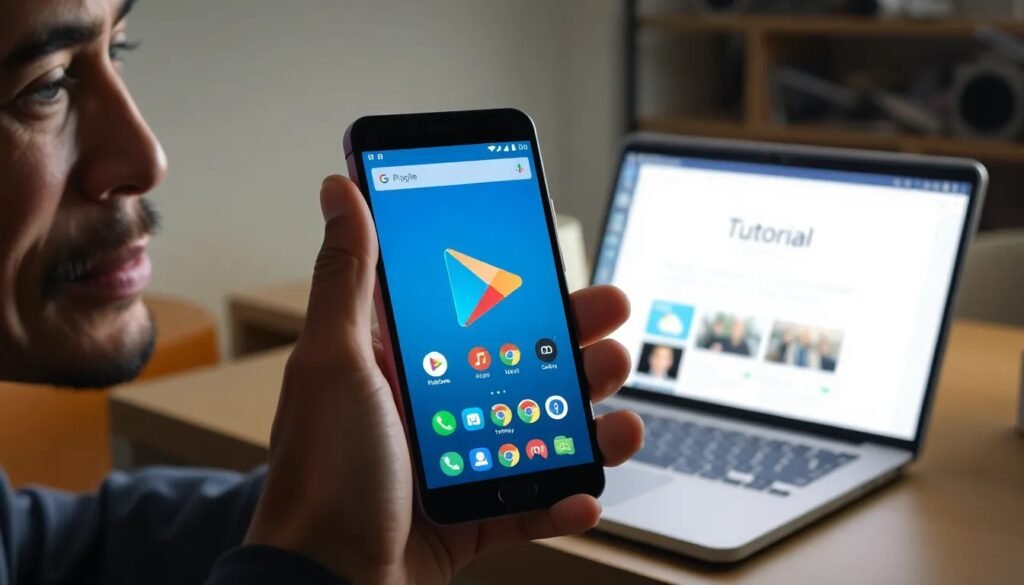
La Google Play Store es una herramienta esencial para cualquier usuario de dispositivos Android. Permite acceder a una amplia gama de aplicaciones, juegos y contenido digital. Sin embargo, algunos usuarios pueden encontrar dificultades para instalar o acceder a la aplicación. A continuación, te ofreceremos una guía completa sobre cómo instalar Play Store y resolver problemas comunes.
Índice de Contenidos del Artículo
- ¿Cómo descargo Play Store en mi móvil?
- ¿Dónde puedo encontrar la aplicación Play Store?
- ¿Cómo abrir la aplicación Play Store en mi dispositivo?
- ¿Qué hacer si no encuentro Play Store en mi Samsung?
- ¿Cómo solucionar problemas de Play Store?
- ¿Es posible descargar Play Store gratis para mi celular Samsung?
- Preguntas relacionadas sobre la instalación de Play Store
¿Cómo descargo Play Store en mi móvil?
Para descargar la Play Store en tu móvil, es importante recordar que, en la mayoría de los casos, esta aplicación ya viene preinstalada en tu dispositivo. Sin embargo, si por alguna razón no la tienes, puedes seguir estos pasos:
- Visita el sitio web de Google Play Store desde el navegador de tu móvil.
- Busca el archivo APK de Play Store en un sitio confiable.
- Descarga el archivo e instálalo siguiendo las instrucciones que aparecen en tu pantalla.
Recuerda que descargar aplicaciones de fuentes no oficiales puede comprometer la seguridad de tu dispositivo. Asegúrate de habilitar la opción de "Fuentes desconocidas" en la configuración de seguridad si decides instalar un APK.
¿Dónde puedo encontrar la aplicación Play Store?
La Play Store debería estar disponible en la pantalla de inicio de tu dispositivo Android. Si no la ves, puedes buscarla de las siguientes maneras:
- Desliza hacia arriba desde la pantalla de inicio para abrir el menú de aplicaciones.
- Utiliza la barra de búsqueda en la parte superior de la pantalla para buscar "Play Store".
- Verifica si la aplicación está en una carpeta, como "Utilidades" o "Social".
Si después de estos pasos aún no puedes encontrarla, es posible que la aplicación esté desactivada. Ve a la configuración de aplicaciones y asegúrate de que la Google Play Store esté activada.
¿Cómo abrir la aplicación Play Store en mi dispositivo?
Para abrir la Google Play Store, simplemente busca el icono desde la pantalla de inicio o el menú de aplicaciones. Una vez que la encuentres, toca el icono para abrirla. Si no puedes abrirla, sigue estos pasos:
- Asegúrate de que tu dispositivo esté conectado a Internet.
- Reinicia tu dispositivo y prueba abrir la aplicación nuevamente.
- Si aún no puedes abrirla, considera borrar la caché y los datos de la aplicación.
Si después de seguir estos pasos la aplicación sigue sin abrirse, es recomendable que contactes al soporte técnico para obtener ayuda adicional.
¿Qué hacer si no encuentro Play Store en mi Samsung?
En algunos dispositivos Samsung, la Google Play Store puede estar oculta o desactivada. Si no la encuentras, aquí te dejamos algunos pasos a seguir:
Primero, verifica en la configuración de aplicaciones:
- Ve a "Ajustes" en tu dispositivo.
- Toca en "Aplicaciones" y busca "Google Play Store".
- Si está desactivada, toca "Activar".
Si no aparece en absoluto:
- Considera reinstalarla descargando el APK de una fuente confiable.
- Asegúrate de que tu dispositivo esté actualizado a la última versión de Android.
Recuerda que mantener tu dispositivo actualizado es crucial para evitar problemas con aplicaciones como la Play Store.
¿Cómo solucionar problemas de Play Store?
Los problemas con la Play Store pueden ser frustrantes, pero hay varias maneras de solucionarlos. Si experimentas dificultades al abrir la aplicación o al descargar contenido, aquí tienes un par de soluciones:
Primero, intenta borrar la caché y los datos de la aplicación:
- Ve a "Ajustes" > "Aplicaciones" > "Google Play Store".
- Toca "Almacenamiento" y selecciona "Borrar caché" y "Borrar datos".
Si esto no funciona, considera reinstalar las actualizaciones de la Play Store:
- Accede a "Ajustes" > "Aplicaciones" > "Google Play Store".
- Toca en "Desinstalar actualizaciones".
Estas acciones suelen resolver la mayoría de los problemas comunes que los usuarios enfrentan al utilizar la Google Play Store.
¿Es posible descargar Play Store gratis para mi celular Samsung?
Sí, es totalmente posible descargar Play Store gratis en tu celular Samsung, ya que esta aplicación no tiene costo. Sin embargo, es importante seguir pasos adecuados para asegurarte de que la instalación sea segura. No descargues desde fuentes no oficiales, ya que esto puede poner en riesgo tu dispositivo.
La forma más común de obtener Play Store es:
- Asegurarte de que tu dispositivo tenga acceso a una conexión a Internet activa.
- Si no encuentras la aplicación, puedes reinstalarla desde el sitio web oficial de Google o descargar un APK.
Recuerda que la seguridad de tu dispositivo es primordial, así que asegúrate de tener habilitados los controles necesarios.
Preguntas relacionadas sobre la instalación de Play Store
¿Cómo hago para instalar Play Store?
Para instalar Play Store, verifica si ya está preinstalada. Si no lo está, puedes descargarla a través de un APK confiable desde tu navegador. Asegúrate de habilitar las "Fuentes desconocidas" en la configuración de seguridad de tu dispositivo para permitir la instalación.
¿Cómo se puede volver a instalar Play Store?
Si necesitas reinstalar la Play Store, primero desinstala la versión actual si es posible. Luego, descarga el archivo APK de una fuente segura y sigue las instrucciones para instalarlo. Asegúrate de que tu dispositivo esté conectado a Internet durante el proceso.
¿Qué hago si se me borró Play Store?
Si accidentalmente borraste la Play Store, puedes restaurarla desinstalando actualizaciones o descargando el APK. También puedes intentar restaurar tu dispositivo a un punto anterior si tienes un respaldo.
¿Cómo activar Play Store?
Para activar la Play Store, ve a "Ajustes" y luego a "Aplicaciones". Busca "Google Play Store" y asegúrate de que esté habilitada. Si está desactivada, simplemente toca en "Activar".
Si quieres conocer otros artículos parecidos a Cómo instalar Play Store en mi dispositivo puedes visitar la categoría Artículos.
Cómo instalar firma digital en Mac

¿Se puede instalar placas solares en un piso?

Cómo instalar Google Chromecast en tu TV

Cómo instalar los sims 4 fácilmente

Instalar fuentes en Mac: guía rápida

Instalar una caldera de gas: guía paso a paso

Cómo instalar Windows fácilmente

Cómo instalar cámaras de vigilancia en tu hogar

Instalar Windows 10 desde Windows 7 de forma segura

01 instalar autocad 2020: guía paso a paso

Instalar FusionSolar: guía paso a paso

Google Chromecast instalar: guía rápida y fácil
Deja una respuesta
Más Artículos que pueden interesarte