
Instalar con USB Windows 10 de forma sencilla
hace 11 meses
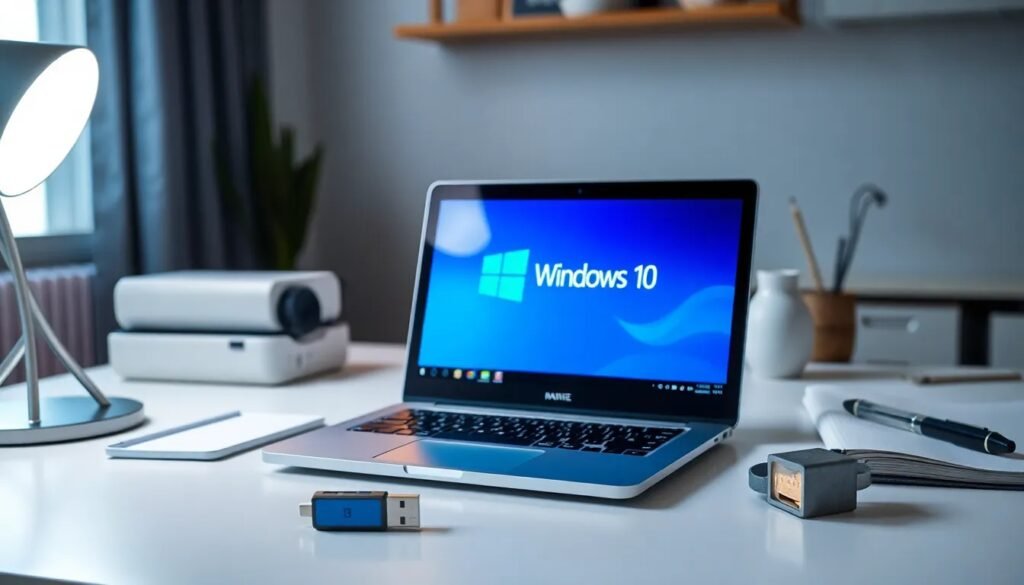
Si necesitas reinstalar o instalar Windows 10 en tu PC, una de las formas más efectivas es instalar con USB Windows 10. Este método no solo es rápido, sino que también te permite tener un medio de instalación portátil. A continuación, te guiaremos a través del proceso completo, desde la creación del USB booteable hasta la instalación del sistema operativo.
Utilizando herramientas como la Media Creation Tool, podrás crear un USB booteable de manera sencilla. Así que, sin más preámbulos, comencemos con los pasos necesarios.
Índice de Contenidos del Artículo
- Crear medios de instalación para Windows
- Cómo instalar Windows 10 desde un USB
- Cómo hacer que Windows 10 sea booteable en un USB
- ¿Cómo iniciar la instalación de Windows 10 desde USB?
- ¿Qué herramientas necesito para instalar Windows desde USB?
- ¿Cuáles son los pasos para crear un USB booteable de Windows 10?
- ¿Cómo instalar Windows 11 desde un USB?
- ¿Qué debo tener en cuenta antes de instalar Windows desde USB?
- Preguntas relacionadas sobre la instalación de Windows desde USB
Crear medios de instalación para Windows
El primer paso para poder instalar con USB Windows 10 es crear el medio de instalación. Esto se puede hacer utilizando una unidad USB de al menos 8 GB. La herramienta que más se recomienda para este proceso es la Media Creation Tool, que puedes descargar desde el sitio oficial de Microsoft.
Una vez descargada, ejecuta la herramienta y sigue estos pasos:
- Acepta los términos de la licencia.
- Selecciona "Crear medio de instalación (unidad flash USB, DVD o archivo ISO)".
- Escoge el idioma, edición y arquitectura de Windows 10 que deseas instalar.
- Conecta tu unidad USB y selecciona "Unidad flash USB".
- Selecciona la unidad adecuada y comienza el proceso.
Recuerda que todos los datos en el USB serán eliminados, así que asegúrate de hacer un respaldo si es necesario.
Cómo instalar Windows 10 desde un USB
Una vez que tengas tu USB booteable listo, el siguiente paso es instalar Windows 10 desde él. Asegúrate de que tu PC esté configurado para arrancar desde USB. Esto puede hacerse desde el BIOS o el UEFI de tu equipo.
Para iniciar la instalación, sigue estos pasos:
- Conecta el USB en el puerto correspondiente.
- Reinicia tu computadora.
- Accede a la configuración del BIOS/UEFI presionando una tecla específica (generalmente F2, DEL o ESC).
- Cambia el orden de arranque para que el USB sea la primera opción.
- Guarda los cambios y reinicia.
Una vez que la computadora arranque desde el USB, se iniciará el proceso de instalación de Windows 10.
Cómo hacer que Windows 10 sea booteable en un USB
Hacer que un USB sea booteable es un proceso sencillo, pero requiere que sigas algunos pasos específicos. Si no utilizas la Media Creation Tool, puedes crear un USB booteable manualmente utilizando herramientas como Rufus.
Los pasos son los siguientes:
- Descarga e instala Rufus en tu computadora.
- Conecta tu unidad USB.
- Abre Rufus y selecciona tu USB en el menú desplegable.
- Elige la opción "Seleccionar" para cargar el archivo ISO de Windows 10.
- Configura el esquema de partición y sistema de destino según tu configuración (MBR para BIOS o UEFI, GPT para UEFI).
- Haz clic en "Iniciar" y espera a que el proceso finalice.
Una vez completado, tu USB estará listo para utilizarlo en la instalación de Windows.
¿Cómo iniciar la instalación de Windows 10 desde USB?
Iniciar la instalación desde el USB es una de las partes más cruciales del proceso. Asegúrate de seguir correctamente los pasos de reinicio y configuración del BIOS que mencionamos anteriormente.
Al arrancar desde el USB, verás una pantalla que te permitirá elegir el idioma y la edición de Windows que deseas instalar. Este es el momento de seleccionar las preferencias adecuadas para tu instalación.
¿Qué herramientas necesito para instalar Windows desde USB?
Para realizar la instalación de Windows desde un USB, necesitarás las siguientes herramientas:
- Unidad USB de al menos 8 GB.
- Media Creation Tool para descargar Windows 10.
- Acceso a una computadora con conexión a Internet.
- Archivo ISO de Windows 10 si decides no usar la herramienta de Microsoft.
Estas herramientas aseguran que el proceso sea fluido y eficiente, permitiéndote completar la instalación sin inconvenientes.
¿Cuáles son los pasos para crear un USB booteable de Windows 10?
Crear un USB booteable es esencial para poder instalar con USB Windows 10. A continuación, se detallan los pasos:
- Descarga la Media Creation Tool desde el sitio oficial de Microsoft.
- Ejecuta la herramienta y selecciona "Crear medio de instalación".
- Conecta tu USB y selecciona la opción correspondiente en la herramienta.
- Completa el proceso siguiendo las instrucciones en pantalla.
Es importante asegurarte de que tu USB sea formateado correctamente y esté listo para ser utilizado como medio de instalación.
¿Cómo instalar Windows 11 desde un USB?
El proceso de instalación de Windows 11 desde un USB es similar al de Windows 10. Deberás crear un USB booteable utilizando la Media Creation Tool para Windows 11 y seguir pasos similares al iniciar la instalación.
Recuerda que tu computadora debe cumplir con los requisitos mínimos de hardware para poder ejecutar Windows 11, lo que incluye un TPM 2.0 y una CPU compatible.
¿Qué debo tener en cuenta antes de instalar Windows desde USB?
Antes de proceder con la instalación de Windows desde un USB, hay algunas consideraciones importantes:
- Asegúrate de tener una copia de seguridad de tus datos importantes.
- Verifica que la unidad USB esté correctamente formateada y booteable.
- Confirma que tu computadora cumpla con los requisitos del sistema operativo que vas a instalar.
- Ten a mano una clave de producto si es necesario para la activación de Windows.
Estas precauciones pueden evitar muchos problemas durante el proceso de instalación.
Preguntas relacionadas sobre la instalación de Windows desde USB
¿Cómo iniciar la instalación de Windows 10 desde USB?
Para iniciar la instalación, necesitas reiniciar tu computadora con el USB conectado. Accede a la configuración del BIOS o UEFI y selecciona el USB como el primer dispositivo de arranque. Al reiniciar, Windows comenzará a instalarse desde el USB.
¿Cómo puedo hacer que Windows 10 sea booteable en un USB?
Puedes hacer que Windows 10 sea booteable utilizando herramientas como la Media Creation Tool o Rufus. Simplemente sigue los pasos adecuados para crear el USB y asegurarte de que sea reconocido como un medio de arranque.
¿Cómo hacer que mi PC bootee por USB?
Para configurar tu PC para que bootee por USB, debes ingresar al BIOS o UEFI durante el arranque y cambiar el orden de arranque. Asegúrate de que el USB esté conectado antes de reiniciar.
¿Cómo hacer para que Windows 10 reconozca un dispositivo USB?
Si Windows 10 no reconoce tu dispositivo USB, verifica que esté correctamente conectado y formateado. También puedes intentar utilizar un puerto USB diferente o actualizar los controladores del dispositivo.
Con esta información, estás listo para llevar a cabo el proceso de instalar con USB Windows 10 de manera efectiva y sin complicaciones. ¡Buena suerte con tu instalación!
Si quieres conocer otros artículos parecidos a Instalar con USB Windows 10 de forma sencilla puedes visitar la categoría Artículos.
Instalar apk en TV Samsung de forma sencilla

Instalar tubo led sin cebador de forma fácil y segura

Instalar riego por goteo en el jardín o terraza

Instalar Amazon Prime en tus dispositivos

Cómo instalar certificado digital

Quien instala campana extractora en tu hogar

Instalar ACA Plus: guía de descarga y configuración

Mano de obra para instalar aire acondicionado

Cómo instalar YouTube en Android Auto

Cómo instalar tiras led sin transformador
Instalar Grub Customizer en Ubuntu y otras distribuciones

Instalar youtube com gratis
Deja una respuesta
Más Artículos que pueden interesarte