
Instalar acestream en webos: guía completa
hace 11 meses
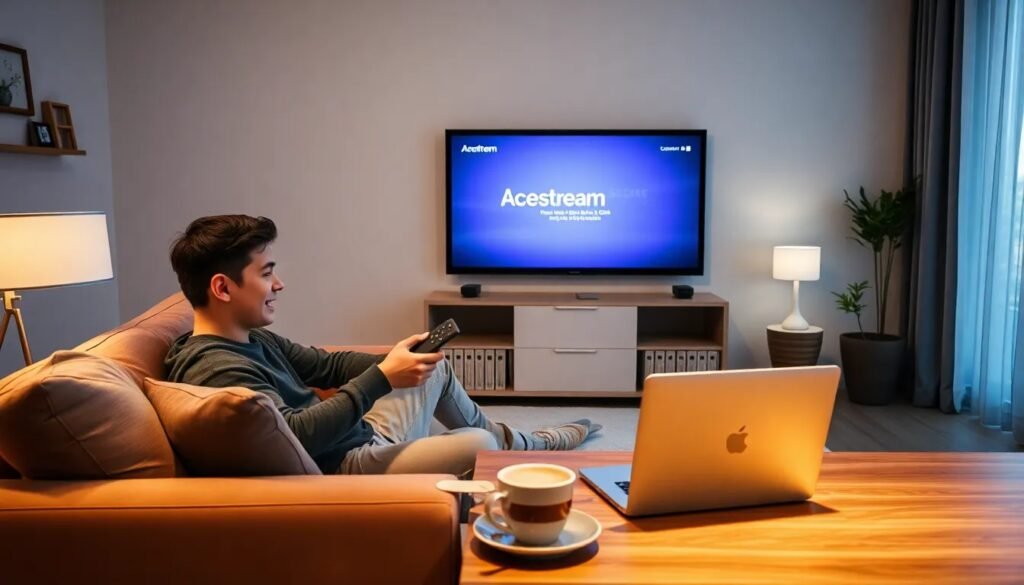
Ace Stream es una aplicación popular que permite la transmisión de contenido multimedia a través de tecnología P2P. Aunque no presenta una instalación directa en dispositivos que operan con WebOS, como las televisores LG, existen métodos alternativos que permiten disfrutar de sus características. En este artículo, te guiaremos sobre cómo instalar Ace Stream en WebOS y otras alternativas disponibles.
Índice de Contenidos del Artículo
- ¿Qué es Ace Stream y cómo funciona en Smart TV?
- ¿Cómo instalar Ace Stream en WebOS?
- ¿Qué dispositivos son compatibles con Ace Stream?
- ¿Cuáles son los beneficios de usar Ace Stream en Smart TV?
- ¿Cómo descargar la aplicación Ace Stream en TV LG?
- ¿Qué alternativas existen para ver Ace Stream en televisores?
- Preguntas relacionadas sobre Ace Stream y su instalación en WebOS
¿Qué es Ace Stream y cómo funciona en Smart TV?
Ace Stream es una plataforma que utiliza tecnología P2P para el streaming de vídeo, permitiendo la transmisión de contenido en alta calidad. Su funcionamiento se basa en la descarga y reproducción simultánea de los datos, lo que ayuda a optimizar la experiencia de visualización.
Este servicio es especialmente popular entre los usuarios que buscan ver eventos deportivos en vivo y otras transmisiones exclusivas. Al utilizar Ace Stream en Smart TV, se pueden disfrutar de estos contenidos directamente en la pantalla grande, siempre que se configure correctamente.
Entre los formatos que soporta Ace Stream, se incluyen vídeos en alta definición, lo que la convierte en una opción atractiva para quienes valoran la calidad de imagen en sus dispositivos. Sin embargo, su instalación en televisores con WebOS requiere ciertos pasos adicionales.
¿Cómo instalar Ace Stream en WebOS?
Instalar Ace Stream en WebOS no es tan sencillo como en otros sistemas operativos. Sin embargo, hay un método viable que implica la configuración de un PC que actúe como servidor. A continuación, te explicamos los pasos:
- Instalar Ace Stream en tu PC: Lo primero que necesitas hacer es descargar e instalar Ace Stream Media en tu ordenador. Esta aplicación será la que transmitirá el contenido a tu Smart TV.
- Configurar la transmisión: Una vez que Ace Stream está instalado, deberás abrir la aplicación y buscar los enlaces de contenido que deseas reproducir. Asegúrate de que tu PC y tu TV estén conectados a la misma red Wi-Fi.
- Acceder a la transmisión en tu Smart TV: Utiliza un navegador web en tu TV o aplicaciones como Kodi para conectarte al servidor Ace Stream del PC. Esto te permitirá ver el contenido en tu pantalla grande.
- Mirroring desde dispositivos móviles: Otra opción es utilizar la función de mirroring desde tu móvil o tablet, lo que te permitirá enviar el contenido a tu TV de manera inalámbrica.
Este método, aunque no es directo, permite que los usuarios de WebOS puedan disfrutar de Ace Stream de una forma efectiva.
¿Qué dispositivos son compatibles con Ace Stream?
Ace Stream es compatible con una variedad de dispositivos, lo que lo convierte en una opción versátil para la transmisión de contenido. Algunos de los dispositivos que puedes utilizar incluyen:
- Ordenadores (Windows y Mac)
- Smartphones y tablets (Android e iOS)
- Dispositivos de streaming como Chromecast y Fire TV Stick
- Reproductores multimedia como Kodi
La compatibilidad se extiende a diversos sistemas operativos, lo que facilita el acceso a Ace Stream en múltiples plataformas. Esto es especialmente ventajoso para aquellos que buscan una experiencia de visualización fluida y sin interrupciones.
¿Cuáles son los beneficios de usar Ace Stream en Smart TV?
Usar Ace Stream en tu Smart TV ofrece varios beneficios significativos. Algunos de los más destacados son:
- Acceso a contenido exclusivo: Con Ace Stream, puedes acceder a transmisiones en vivo y eventos deportivos que a menudo no están disponibles en servicios de streaming tradicionales.
- Calidad de imagen: La aplicación permite la transmisión en alta definición, mejorando notablemente la experiencia visual.
- Personalización de listas: Puedes crear listas de reproducción personalizadas con tus canales y eventos favoritos, facilitando su acceso rápido.
- Costo-efectividad: Ace Stream utiliza tecnología P2P, lo que puede reducir costos en comparación con otros servicios de streaming de pago.
Estos beneficios hacen de Ace Stream una opción atractiva para quienes desean maximizar sus opciones de entretenimiento en casa.
¿Cómo descargar la aplicación Ace Stream en TV LG?
Dado que Ace Stream no está disponible directamente en la tienda de aplicaciones de WebOS, la descarga debe realizarse a través de un PC o mediante dispositivos alternativos. Sin embargo, aquí te presentamos algunas opciones:
- Utiliza un PC para descargar: Descarga Ace Stream en tu ordenador y configúralo como un servidor, como se mencionó anteriormente.
- Instalación a través de Kodi: Puedes instalar Ace Stream en Kodi, una plataforma de código abierto que se puede utilizar en tu Smart TV para acceder a distintos tipos de contenido.
- Opciones de streaming alternativas: Considera usar Chromecast o Fire TV Stick, que ofrecen más flexibilidad para instalar y ejecutar Ace Stream a través de sus respectivas aplicaciones.
Aunque la instalación no es directa, estas alternativas permiten acceder a la funcionalidad de Ace Stream en tu entorno de Smart TV.
¿Qué alternativas existen para ver Ace Stream en televisores?
Si bien Ace Stream ofrece muchas ventajas, existen varias alternativas que también permiten el acceso a contenido multimedia en tu Smart TV. Aquí te presentamos algunas opciones:
- Aplicaciones IPTV: Existen numerosas aplicaciones IPTV en el mercado que permiten la transmisión de canales de televisión directamente en tu Smart TV.
- Chromecast: Puedes transmitir contenido desde tu móvil o PC a la TV utilizando Chromecast, facilitando la visualización de Ace Stream.
- Fire TV Stick con Kodi: Esta combinación es popular y efectiva para acceder a una amplia variedad de contenido streaming.
- Mirroring: Hacer mirroring de tu dispositivo móvil o PC es otra opción para ver Ace Stream en tu televisor.
Estas alternativas brindan a los usuarios múltiples formas de disfrutar de contenido multimedia, incluso sin la instalación directa de Ace Stream en WebOS.
Preguntas relacionadas sobre Ace Stream y su instalación en WebOS
¿Cómo instalar aplicaciones desconocidas en LG webOS?
Para instalar aplicaciones desconocidas en LG WebOS, es necesario habilitar la opción de desarrollador en el menú de configuración. Esto permitirá que tu TV acepte aplicaciones que no estén disponibles en la tienda oficial. Sin embargo, se recomienda tener cuidado, ya que la instalación de aplicaciones de fuentes no verificadas puede poner en riesgo la seguridad de tu dispositivo.
¿Se puede instalar apk en webOS?
No es posible instalar archivos APK directamente en WebOS, ya que el sistema operativo no es compatible con este formato. Sin embargo, como alternativa, puedes usar aplicaciones como Kodi, que permiten la instalación de complementos que funcionan de manera similar a las aplicaciones APK.
¿Cómo puedo instalar un paquete IPK en webOS?
Para instalar un paquete IPK en WebOS, necesitas acceso a la herramienta de desarrollo de LG. A partir de ahí, puedes seguir un proceso que incluye la conexión de tu TV a un ordenador y el uso de comandos para cargar el paquete. Es un procedimiento más técnico que puede no ser adecuado para todos los usuarios.
¿Qué ha pasado con Acestream?
Ace Stream sigue siendo una plataforma activa y popular. Sin embargo, su uso puede estar sujeto a las restricciones de contenido en diferentes regiones. Se recomienda siempre verificar la legalidad de su uso en tu localidad antes de acceder a sus servicios.
Si quieres conocer otros artículos parecidos a Instalar acestream en webos: guía completa puedes visitar la categoría Artículos.
Cómo instalar tar gz en Linux

Instalar controladores de red en Windows 10

Precio instalar cámara trasera coche: costos y opciones disponibles

Instalar aire acondicionado en casa: guía paso a paso

Msi no detecta disco duro al instalar windows 11: soluciones y consejos

Precio instalar aire acondicionado en casa

Instalar eSIM Holafly en iPhone

Cómo instalar el certificado digital en otro ordenador

Instalar addon balandro en Kodi: guía rápida

Cómo instalar kodiadictos de forma fácil y rápida
Instalar certificado digital en iPhone
Snaptube instalar: guía rápida y fácil
Deja una respuesta
Más Artículos que pueden interesarte