
Android TV instalar: guía paso a paso
hace 5 meses
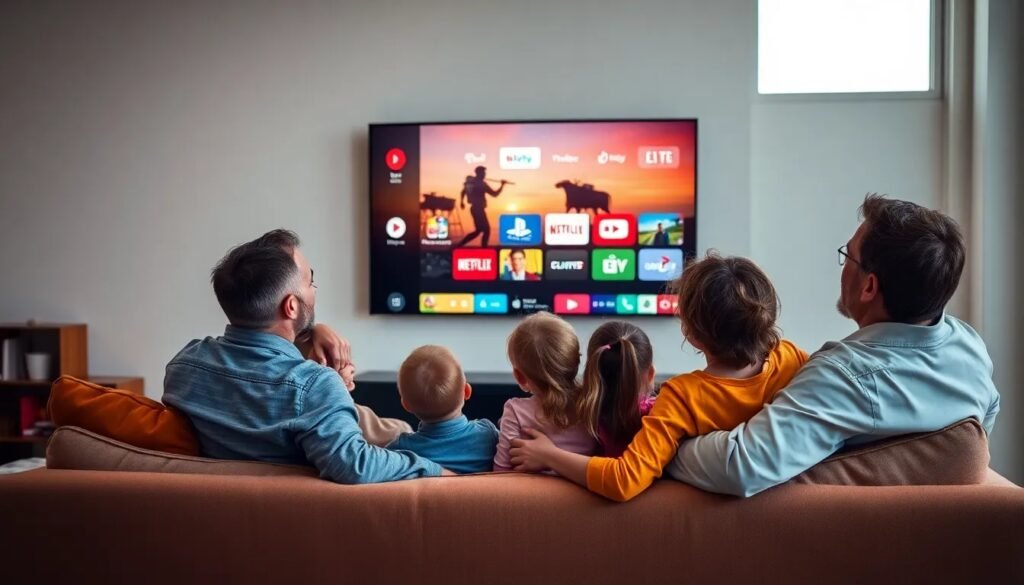
El mundo del entretenimiento ha evolucionado de manera impresionante, y con la llegada de Android TV, disfrutar de tus programas y películas favoritas nunca ha sido tan fácil. En este artículo, exploraremos cómo puedes comenzar a utilizar la aplicación Google TV, los beneficios de instalar Android 12 en tu televisor y mucho más.
Si te preguntas cómo instalar Android TV o cómo sacarle el máximo provecho a tu dispositivo, has llegado al lugar adecuado. A continuación, te proporcionaremos toda la información necesaria para que tu experiencia sea óptima y satisfactoria.
Índice de Contenidos del Artículo
- ¿Cómo empezar a utilizar la aplicación Google TV en Android?
- ¿Por qué es importante Android 12 para TV?
- ¿Cómo descargar la aplicación Google TV?
- ¿Cómo desplazarse por la aplicación Google TV?
- ¿Cómo añadir el widget de Google TV a la pantalla de inicio?
- ¿Cómo instalar Android TV en USB?
- Preguntas frecuentes sobre la instalación de Android TV
¿Cómo empezar a utilizar la aplicación Google TV en Android?
La aplicación Google TV es fundamental para gestionar tu contenido de manera eficiente. Para comenzar, primero debes asegurarte de que tu dispositivo Android esté actualizado. Una vez que lo verifiques, sigue estos pasos:
- Descarga la aplicación Google TV desde la Google Play Store.
- Abre la aplicación y accede con tu cuenta de Google.
- Explora las recomendaciones personalizadas según tus gustos.
- Añade tus plataformas de streaming preferidas para tener todo en un solo lugar.
Este sistema de gestión te permite encontrar y organizar tus películas y series de forma intuitiva. Además, la aplicación ofrece recomendaciones basadas en tus visualizaciones anteriores, lo que mejora tu experiencia de usuario.
¿Por qué es importante Android 12 para TV?
La actualización a Android 12 trae consigo una serie de mejoras significativas que optimizan el rendimiento y la seguridad de tu dispositivo. Algunos de los beneficios incluyen:
- Interfaz más intuitiva: La nueva interfaz permite una navegación más fluida.
- Soporte para 4K y HDR: Mejora la calidad de tus contenidos audiovisuales.
- Mejoras en la seguridad: Aumenta la protección de tu información personal.
- Personalización: Permite ajustar la configuración según tus preferencias individuales.
Actualizar a Android 12 no solo mejora la estética de tu dispositivo, sino que también proporciona acceso a nuevas funciones que enriquecen tu experiencia de visualización.
¿Cómo descargar la aplicación Google TV?
Descargar la aplicación Google TV es un proceso sencillo. Solo necesitas seguir estos pasos básicos:
- Abre la Google Play Store en tu dispositivo.
- Busca "Google TV" en la barra de búsqueda.
- Selecciona la aplicación y haz clic en "Instalar".
- Una vez instalada, abre la aplicación y sigue las instrucciones de configuración.
Recuerda que la aplicación está disponible para dispositivos Android, por lo que puedes disfrutar de todas sus funciones en tu teléfono o tableta, además de en tu Android TV.
¿Cómo desplazarse por la aplicación Google TV?
Una vez que hayas instalado la aplicación, es importante saber cómo navegar por ella. Google TV ofrece una interfaz amigable que facilita el acceso a todo tu contenido:
- Utiliza la barra de navegación para acceder a diferentes secciones, como "Inicio", "Biblioteca" y "Para ti".
- Desplázate verticalmente para ver las recomendaciones y las series que has añadido a tu lista.
- Haz clic en un título para acceder a más información y reproducciones.
Con un diseño optimizado, la aplicación te permite explorar tus opciones de manera eficiente, asegurando que nunca te pierdas una recomendación interesante.
¿Cómo añadir el widget de Google TV a la pantalla de inicio?
Agregar el widget de Google TV a tu pantalla de inicio es una excelente manera de tener acceso rápido a tu contenido. Para hacerlo, solo sigue estos pasos:
- Presiona y mantén pulsada un área vacía de tu pantalla de inicio.
- Selecciona "Widgets" en el menú que aparece.
- Busca el widget de Google TV y arrástralo a tu pantalla.
- Configura las opciones del widget según tus preferencias.
Este widget te permitirá acceder rápidamente a tus programas y películas sin tener que abrir la aplicación cada vez, haciendo tu experiencia más eficiente.
¿Cómo instalar Android TV en USB?
Instalar Android TV desde un USB es un proceso que puede parecer complicado, pero con las instrucciones adecuadas, se vuelve manejable. Aquí te explicamos cómo hacerlo:
- Descarga la imagen de Android TV en tu computadora.
- Usa una herramienta como Rufus para grabar la imagen en un USB.
- Conecta el USB al televisor y enciéndelo.
- Accede al menú de arranque y selecciona el USB como dispositivo de inicio.
Este método es útil si deseas personalizar tu experiencia o si tu televisor no tiene Android TV preinstalado. Recuerda que necesitarás acceso a la configuración de BIOS para realizar cambios en el arranque.
Preguntas frecuentes sobre la instalación de Android TV
¿Cómo se descarga Android TV?
Para descargar Android TV, debes acceder a la Google Play Store desde tu dispositivo compatible. Busca "Android TV" y sigue el proceso de instalación similar al de cualquier otra aplicación. Recuerda que no todos los dispositivos son compatibles.
¿Cómo puedo instalar Android TV en mi televisor?
Para instalar Android TV en tu televisor, necesitas un dispositivo que soporte el sistema operativo, como un Android TV Box o un televisor inteligente que ya tenga Android TV preinstalado. Simplemente conéctalo a tu televisor y sigue las instrucciones en pantalla.
¿Cuáles son los requisitos para Android TV?
Los requisitos para Android TV incluyen un televisor o dispositivo compatible, una conexión a Internet estable y una cuenta de Google para poder acceder a todas las funcionalidades de la aplicación Google TV. Asegúrate también de tener espacio suficiente en tu dispositivo para las aplicaciones.
¿Android TV se puede descargar gratis?
Sí, la descarga de Android TV es gratuita, pero algunas aplicaciones dentro de Google TV pueden requerir suscripciones o compras adicionales. Aun así, puedes disfrutar de una amplia variedad de contenido gratuito.
Si quieres conocer otros artículos parecidos a Android TV instalar: guía paso a paso puedes visitar la categoría Artículos.
Instalar una cámara de seguridad: guía sencilla y práctica
Instalar apk en samsung smart tv: guía paso a paso

Instalar con pip Python: guía rápida

Cómo instalar toldos en tu hogar

Instalar amazon en tu dispositivo móvil

Instalar Facebook con Messenger fácilmente

Instalar Angular: guía paso a paso para todos los sistemas operativos

Piso laminado: cómo instalarlo correctamente
¿Cuál Windows instalar?

Cómo instalar Luar en Kodiadictos

Cómo instalar Kodi en todos tus dispositivos

Cómo instalar linux en tu ordenador
Deja una respuesta
Más Artículos que pueden interesarte