
Cómo instalar acestream en chromecast
hace 5 meses
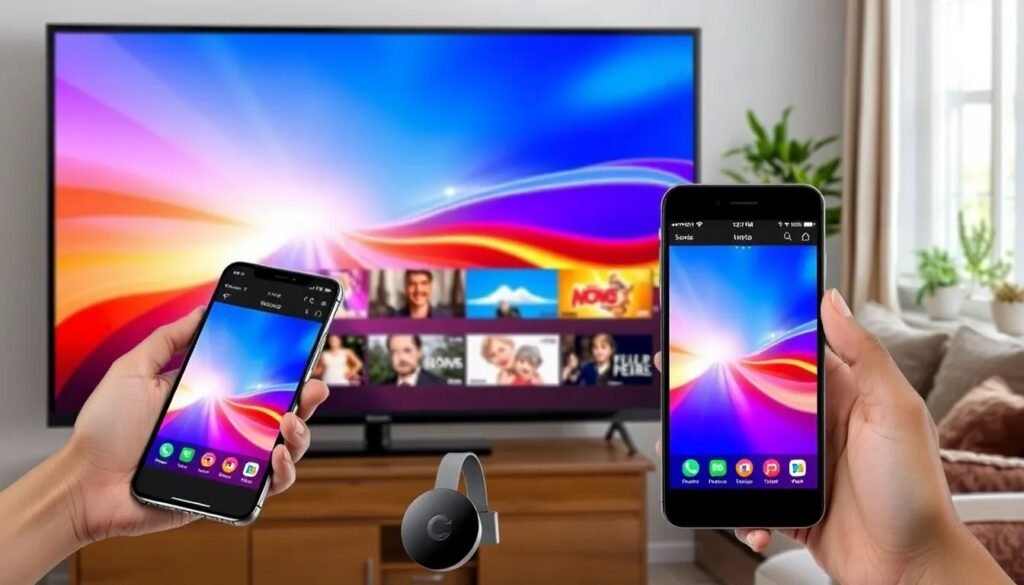
Si eres un amante del streaming, seguramente has oído hablar de Ace Stream. Esta herramienta permite ver contenido multimedia de forma fluida y de calidad. En este artículo, te mostraremos cómo instalar Ace Stream en Chromecast de manera efectiva, para que puedas disfrutar de tus programas y películas favoritas en la pantalla grande.
Instalar Ace Stream puede parecer complicado, pero con nuestra guía paso a paso, lo harás sin problemas. Además, cubriremos los requisitos previos y resolveremos errores comunes que podrías encontrar en el camino.
Índice de Contenidos del Artículo
- Cómo instalar Ace Stream en Chromecast: paso a paso
- ¿Qué es Ace Stream y para qué sirve?
- ¿Cómo comenzar a usar Ace Stream en Chromecast?
- ¿Cuáles son los requisitos previos para instalar Ace Stream?
- ¿Cómo transmitir contenido desde PC a Chromecast usando Ace Stream?
- ¿Cuáles son los errores comunes al usar Ace Stream en Chromecast?
- Recomendaciones de seguridad al usar Ace Stream en Chromecast
- Preguntas frecuentes sobre el uso de Ace Stream en Chromecast
Cómo instalar Ace Stream en Chromecast: paso a paso
Para comenzar, es fundamental seguir una serie de pasos que te llevarán a instalar Ace Stream en tu dispositivo Chromecast. Aquí tienes un proceso simplificado que puedes seguir:
- Descarga e instala Ace Stream en tu PC o Android.
- Asegúrate de tener instalada la aplicación Google Home.
- Conecta tu dispositivo Chromecast a la misma red Wi-Fi que tu PC o Android.
- Abre Ace Stream y selecciona el contenido que deseas transmitir.
- Usa la opción de “enviar a Chromecast” desde Ace Stream.
Sigue estos pasos y estarás en camino de disfrutar de tus contenidos favoritos en un abrir y cerrar de ojos. Recuerda que la calidad de tu conexión a Internet puede afectar la experiencia de visualización.
¿Qué es Ace Stream y para qué sirve?
Ace Stream es una plataforma de streaming que permite a los usuarios ver video y audio en tiempo real. Utiliza tecnología de Peer-to-Peer (P2P), lo que mejora la velocidad de carga y calidad de transmisión. Esto significa que puedes disfrutar de contenido en alta definición sin interrupciones.
La mayoría de los usuarios utilizan Ace Stream para acceder a eventos deportivos, películas y programas de televisión que no están disponibles en otras plataformas. Al funcionar como un reproductor multimedia, Ace Stream es una opción popular entre quienes buscan una experiencia de streaming fluida.
El servicio es gratuito, aunque existen algunas limitaciones en cuanto a contenido. Sin embargo, muchos usuarios encuentran que la variedad de opciones disponibles compensa estas limitaciones.
¿Cómo comenzar a usar Ace Stream en Chromecast?
Para comenzar a usar Ace Stream en Chromecast, primero debes tener tanto el software Ace Stream como tu dispositivo Chromecast correctamente configurados.
Primero, asegúrate de abrir Ace Stream en tu dispositivo y selecciona un enlace o un contenido que desees transmitir. Una vez que el contenido esté cargado, podrás ver la opción de enviar a Chromecast.
Además, si estás usando un dispositivo Android, puedes utilizar Google Home para enviar el contenido a tu Chromecast. Simplemente selecciona "Enviar pantalla" y elige tu Chromecast.
¿Cuáles son los requisitos previos para instalar Ace Stream?
Antes de comenzar el proceso de instalación, asegúrate de cumplir con los siguientes requisitos:
- Un dispositivo Chromecast correctamente configurado y conectado a la red Wi-Fi.
- La aplicación Ace Stream instalada en tu PC o dispositivo Android.
- La aplicación Google Home instalada en tu dispositivo móvil.
- Conexión a Internet estable y de buena velocidad.
Si cumples con estos requisitos, estarás listo para empezar. Además, asegúrate de tener instalada la última versión de cada aplicación para evitar problemas de compatibilidad.
¿Cómo transmitir contenido desde PC a Chromecast usando Ace Stream?
Transmite contenido desde tu PC a Chromecast usando Ace Stream siguiendo estos pasos:
- Abre Ace Stream en tu PC.
- Selecciona el contenido que deseas ver.
- Haz clic en el botón de transmisión y selecciona tu dispositivo Chromecast.
- Disfruta del contenido en tu pantalla grande.
Es importante asegurarse de que tanto tu PC como el Chromecast estén conectados a la misma red Wi-Fi para que la transmisión funcione correctamente.
¿Cuáles son los errores comunes al usar Ace Stream en Chromecast?
Al utilizar Ace Stream en Chromecast, puedes encontrarte con algunos problemas comunes. Aquí hay algunas soluciones:
- Error de conexión: Asegúrate de que ambos dispositivos estén en la misma red Wi-Fi.
- Contenido no disponible: Puede ser que el enlace que estás usando esté caído o no sea compatible.
- Calidad de video baja: Verifica tu conexión a Internet y prueba con enlaces diferentes.
Si experimentas estos problemas, es recomendable reiniciar tanto el Chromecast como el dispositivo desde el cual estás transmitiendo.
Recomendaciones de seguridad al usar Ace Stream en Chromecast
Cuando utilices Ace Stream, es importante seguir algunas recomendaciones de seguridad para protegerte:
- Utiliza una VPN para proteger tu privacidad y mantener tu conexión segura.
- Evita hacer clic en enlaces sospechosos que puedan comprometer la seguridad de tu dispositivo.
- Mantén tus aplicaciones actualizadas para evitar vulnerabilidades.
Siguiendo estas recomendaciones, podrás disfrutar de Ace Stream en Chromecast sin preocupaciones. La seguridad en línea es crucial, y tomar precauciones puede ayudarte a tener una experiencia más segura y agradable.
Preguntas frecuentes sobre el uso de Ace Stream en Chromecast
¿Cómo puedo instalar aplicaciones de terceros en Chromecast?
Instalar aplicaciones de terceros en Chromecast puede ser un poco complicado, ya que el dispositivo está diseñado principalmente para aplicaciones oficiales. Sin embargo, puedes hacerlo utilizando un dispositivo Android como intermediario. Primero, descarga la aplicación en tu dispositivo Android y luego utiliza la opción de "enviar pantalla" para reproducirla en Chromecast.
¿Cómo hacer compatible una app con Chromecast?
Para que una app sea compatible con Chromecast, debe tener la funcionalidad de "cast" incorporada. Esto significa que debe permitir la opción de enviar contenido a dispositivos Chromecast. Si la app no ofrece esta opción, no podrá transmitir directamente.
¿Qué ha pasado con AceStream?
AceStream sigue siendo una plataforma popular para el streaming, aunque ha enfrentado ciertos problemas de disponibilidad y compatibilidad en algunos dispositivos. Asegúrate de utilizar la versión más reciente para evitar inconvenientes.
¿Cómo utilizar AceStream en la TV?
Puedes utilizar AceStream en tu TV conectando un dispositivo como Chromecast. Simplemente sigue los pasos anteriormente mencionados para transmitir contenido desde tu PC o Android. Esto te permitirá ver AceStream en una pantalla más grande, disfrutando así de tu contenido de manera óptima.
Si quieres conocer otros artículos parecidos a Cómo instalar acestream en chromecast puedes visitar la categoría Artículos.
Instalar sin red Windows 11: guía sencilla

Instalar qué quiere decir

No puedo instalar movistar en tv samsung: soluciones y pasos a seguir

Instalar suelo radiante: todo lo que necesitas saber

Silla babyauto: cómo instalar

Instalar certificado digital en Mac: guía paso a paso

Cómo mencionar en Instagram: guía rápida

Instalar paquete deb en Ubuntu: guía rápida

Precio por instalar focos empotrables en 2025

Instalar Google Chrome en Ubuntu fácilmente

Persianas fácil de instalar para cualquier hogar

Cómo instalar motor de persiana de manera sencilla
Deja una respuesta
Más Artículos que pueden interesarte