
Cómo instalar adaptador WiFi para TV LG
hace 5 meses
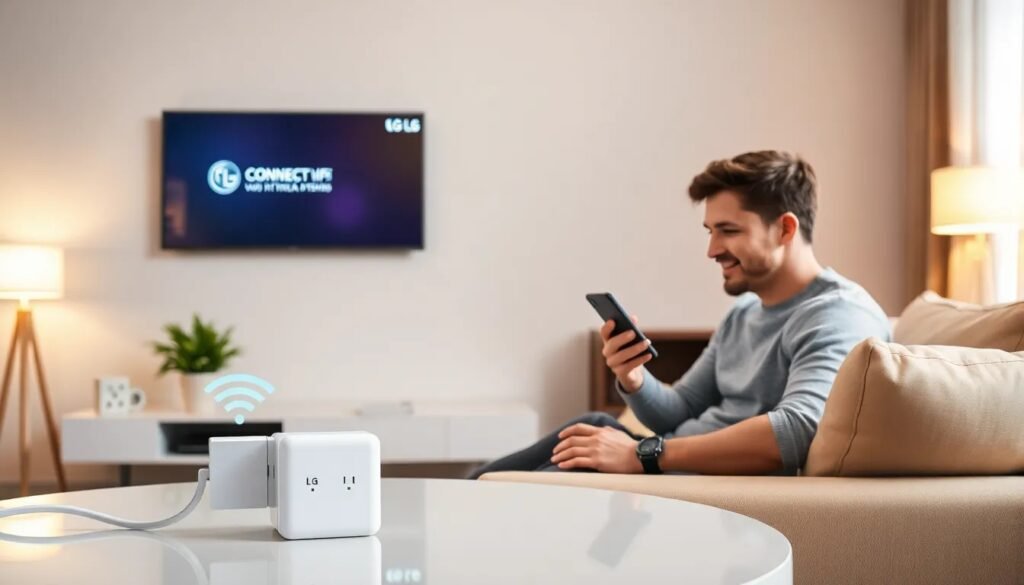
Conectar tu Smart TV LG a Internet es fundamental para disfrutar de todas las funciones que ofrece, como streaming de películas, series y acceso a aplicaciones como Netflix y YouTube. En este artículo, exploraremos cómo hacerlo de manera sencilla, ya sea a través de una conexión por cable Ethernet o de forma inalámbrica.
Además, discutiremos cómo instalar adaptador WiFi para TV LG y brindaremos soluciones a problemas comunes de conexión. ¡Vamos a ello!
Índice de Contenidos del Artículo
Diferencias entre conexión por cable e inalámbrica
La conexión por cable y la conexión inalámbrica tienen sus propias ventajas y desventajas. La opción por cable es más estable y rápida, ideal para quienes buscan una conexión sin interrupciones. Sin embargo, puede ser menos práctica debido a la necesidad de tendidos de cables.
Por otro lado, la conexión inalámbrica es más conveniente y flexible, permitiendo que te muevas libremente sin estar atado a un cable. Aunque puede experimentar interferencias, especialmente si hay muchos dispositivos conectados a la misma red.
- Conexión por cable: Mayor estabilidad y velocidad.
- Conexión inalámbrica: Mayor comodidad y menos desorden.
- Limitaciones del cable: Alcance reducido dependiendo de la longitud del cable.
- Interferencias en WiFi: Posibles problemas de señal en lugares congestionados.
Cómo conectar TV LG antigua a internet WiFi
Para conectar un televisor LG antiguo a internet, primero verifica si el modelo acepta conexiones inalámbricas. Si no tiene WiFi integrado, puedes usar un adaptador USB WiFi compatible.
Una vez que tengas el adaptador, simplemente conéctalo a uno de los puertos USB del televisor. Luego, enciende el TV y dirígete al menú de configuración de red para buscar redes disponibles.
- Conecta el adaptador USB al televisor.
- Accede al menú de configuración de red.
- Selecciona la red WiFi deseada.
- Ingresa la contraseña cuando se te solicite.
Siguiendo estos pasos, podrás disfrutar de una conexión a internet en tu TV LG antiguo, accediendo a diversas aplicaciones y servicios online.
Cómo conectar TV LG a WiFi
Conectar tu TV LG a WiFi es un proceso sencillo. Primero, asegúrate de que el televisor esté encendido y que tengas la contraseña de tu red a mano. Accede al menú de configuración desde el control remoto.
Selecciona la opción "Conexión a red" y luego "WiFi". El televisor buscará redes disponibles. Elige tu red y, en caso de que esté protegida, ingresa la contraseña correcta.
Si tu TV LG no se conecta automáticamente, verifica que la red esté funcionando y que el televisor esté a una distancia adecuada del router para evitar interferencias.
Mi LG Smart TV no se conecta a WiFi
Si tu LG Smart TV no se conecta a WiFi, hay algunas cosas que puedes comprobar. Primero, asegúrate de que el WiFi esté activado en el televisor y que estés intentando conectarte a la red correcta.
Verifica que otros dispositivos se conecten a la misma red; si no es así, puede haber un problema con el router. Reiniciar el router o el televisor puede resolver problemas temporales de conexión.
- Comprueba que el WiFi esté habilitado en el televisor.
- Reinicia el router y el televisor.
- Verifica que estés ingresando la contraseña correcta.
- Intenta acercar el televisor al router para mejorar la señal.
Conectar TV LG a internet por cable
Si decides conectar tu TV LG a Internet mediante un cable, necesitarás un cable Ethernet. Conecta un extremo del cable al televisor y el otro a un puerto libre en el router.
Luego, enciende el televisor y accede al menú de configuración de red. Selecciona "Conexión por cable" y asegúrate de que esté configurada correctamente. Si todo está bien, debería conectarse automáticamente.
Usar un cable Ethernet es ideal para quienes desean una conexión rápida y estable, especialmente útil si usas servicios de streaming.
Cómo instalar adaptador WiFi para TV LG
Instalar un adaptador WiFi para TV LG es un proceso relativamente sencillo. Primero, asegúrate de que tu adaptador sea compatible con tu modelo de televisor. Conéctalo a un puerto USB disponible en tu televisor.
Después, ve al menú de configuración y selecciona "Red". Desde allí, elige "Configuración de red" y luego "WiFi". El televisor buscará las redes disponibles.
Selecciona tu red, introduce la contraseña y, si todo está correcto, tu televisor estará conectado a Internet.
Para más detalles, aquí te dejamos un video que puede ser de ayuda:
Preguntas relacionadas sobre la conexión de TVs LG a Internet
¿Cómo conectar mi Smart TV LG a Internet?
Para conectar tu Smart TV LG a Internet, ve a "Configuración" en el menú principal, selecciona "Red" y luego "Configuración de red". Allí, podrás elegir entre conexión por WiFi o por cable y seguir los pasos correspondientes.
¿Cuáles son las diferencias entre conexión por cable e inalámbrica?
La conexión por cable ofrece mayor estabilidad y velocidad, ideal para streaming de alta calidad. En cambio, la conexión inalámbrica es más conveniente y permite mayor movilidad, aunque puede tener interferencias en la señal.
¿Cómo solucionar errores de conexión en TV LG?
Revisa que el WiFi esté habilitado, reinicia el router y el televisor, y asegúrate de ingresar correctamente la contraseña. También verifica que otros dispositivos puedan conectarse a la misma red para descartar problemas de conexión.
¿Cómo conectar mi TV LG antigua a Internet WiFi?
Para conectar una TV LG antigua a Internet, utiliza un adaptador USB WiFi compatible. Conéctalo a un puerto USB del televisor y sigue los pasos de configuración en el menú de red.
¿Qué hacer si mi LG Smart TV no se conecta a WiFi?
Si tu LG Smart TV no se conecta a WiFi, verifica que el televisor esté a una distancia adecuada del router, asegúrate de que el WiFi esté habilitado y considera reiniciar tanto el televisor como el router.
Si quieres conocer otros artículos parecidos a Cómo instalar adaptador WiFi para TV LG puedes visitar la categoría Artículos.
Instalar puerta corredera leroy merlin: guía paso a paso

Instalar aplicaciones no oficiales en Smart TV LG

Instalar toldo: guía paso a paso
Ccleaner instalar en tu PC: guía paso a paso

Cómo instalar app en Smart TV Samsung

Se pueden instalar placas solares en terreno rústico: guía completa

WordPress instalar: guía paso a paso
¿Cuál Windows instalar?
Cómo instalar Google Play en Android

Instalar calendario en el móvil: guía sencilla

Cómo instalar java

Cómo instalar control parental en el móvil
Deja una respuesta
Más Artículos que pueden interesarte