Cómo instalar app en Smart TV Samsung
hace 5 meses
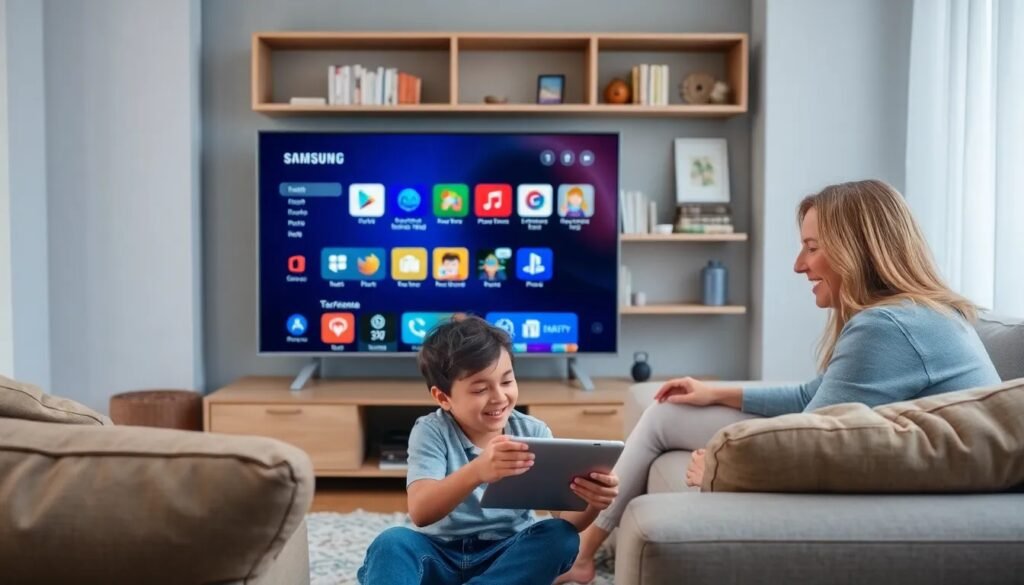
Instalar aplicaciones en tu Samsung Smart TV puede parecer una tarea complicada, pero en realidad es bastante sencilla. A continuación, te guiaremos a través del proceso de instalación, asegurando que puedas disfrutar de tus aplicaciones favoritas en poco tiempo. Conectarte a Internet y tener un Smart Hub configurado son pasos clave para comenzar.
Este tutorial también responde a preguntas comunes sobre cómo descargar y gestionar aplicaciones en tu TV, incluyendo soluciones para problemas que puedan surgir durante el proceso. ¡Empecemos!
Índice de Contenidos del Artículo
- ¿Cómo instalar una aplicación en mi Samsung Smart TV?
- ¿Cómo descargar aplicaciones en una Smart TV de Samsung?
- ¿Cómo instalar app en Smart TV Samsung no oficiales?
- ¿Cómo instalar APK en Samsung Smart TV desde USB?
- ¿Cómo eliminar aplicaciones de la pantalla de inicio?
- ¿Cómo instalar Play Store en Smart TV Samsung Tizen?
- ¿Cómo descargar Downloader en Smart TV Samsung sin Android?
- Preguntas relacionadas sobre la instalación de aplicaciones en Samsung Smart TV
¿Cómo instalar una aplicación en mi Samsung Smart TV?
Para instalar una aplicación en tu Samsung Smart TV, sigue estos pasos:
- Enciende tu Smart TV y presiona el botón Home en el control remoto.
- Navega hasta la opción Apps en el menú principal.
- Accede a Samsung Apps y busca la aplicación que deseas descargar.
- Selecciona la aplicación y presiona el botón Instalar.
- Una vez instalada, puedes abrir la aplicación inmediatamente o añadirla a tu Pantalla de Inicio.
Es importante asegurarte de que tu TV esté conectada a Internet antes de comenzar el proceso. Si no puedes encontrar la aplicación que buscas, verifica si está disponible para tu modelo específico de Samsung Smart TV.
¿Cómo descargar aplicaciones en una Smart TV de Samsung?
Descargar aplicaciones en una Smart TV Samsung es un proceso similar al anterior, pero aquí tienes algunos consejos adicionales:
- Asegúrate de que tu TV esté actualizada con la última versión de software.
- Si tienes un modelo más antiguo, es posible que algunas aplicaciones no estén disponibles.
- Busca aplicaciones populares como Disney+ o Paramount Plus directamente en el menú de apps.
Recuerda que algunas aplicaciones requieren una suscripción o registro previo. Asegúrate de tener tu cuenta lista para disfrutar de todos los contenidos que ofrecen.
¿Cómo instalar app en Smart TV Samsung no oficiales?
Si deseas instalar aplicaciones que no están disponibles en el Smart Hub, puedes hacerlo a través de métodos no oficiales. Aquí tienes un resumen de cómo hacerlo:
- Accede a la configuración de tu TV y permite la instalación de aplicaciones de fuentes desconocidas.
- Descarga el archivo APK a través de un USB desde tu computadora.
- Conecta el USB a tu Smart TV y usa un explorador de archivos para encontrar el APK.
- Selecciona el archivo y sigue las instrucciones en pantalla para instalarlo.
Este método puede ser más complicado y no todos los modelos de Samsung Smart TV soportan aplicaciones no oficiales, así que procede con precaución.
¿Cómo instalar APK en Samsung Smart TV desde USB?
Instalar un archivo APK desde un USB es un proceso que requiere varios pasos. Asegúrate de seguir estas instrucciones:
- Primero, habilita la opción para instalar aplicaciones de fuentes desconocidas.
- Descarga el APK en tu computadora y transfiérelo a un USB.
- Conecta el USB a tu Smart TV y abre un gestor de archivos.
- Localiza el APK en el USB y selecciona la opción Instalar.
Recuerda que no todas las aplicaciones funcionarán correctamente en tu Smart TV, debido a diferencias en el sistema operativo o la versión de software.
¿Cómo eliminar aplicaciones de la pantalla de inicio?
Eliminar aplicaciones de la pantalla de inicio en tu Samsung Smart TV es un proceso sencillo. Aquí te explicamos cómo hacerlo:
- Accede al menú de Apps desde el Home de tu TV.
- Selecciona Editar lista para gestionar tus aplicaciones.
- Selecciona la aplicación que deseas eliminar y presiona el botón direccional hacia abajo.
- Escoge la opción Eliminar en el menú que aparece.
También puedes eliminar aplicaciones manteniendo presionado el botón "Seleccionar" sobre la app deseada. Este método es rápido y te permitirá mantener tu pantalla organizada.
¿Cómo instalar Play Store en Smart TV Samsung Tizen?
La instalación de Play Store en una Samsung Smart TV con sistema operativo Tizen no es posible, ya que no es compatible. Sin embargo, puedes acceder a aplicaciones disponibles en el Smart Hub:
- Inicia tu TV y dirígete a la opción Apps.
- Utiliza la barra de búsqueda para encontrar aplicaciones populares.
- Instala aplicaciones compatibles desde el Smart Hub.
Recuerda que Tizen tiene su propio conjunto de aplicaciones, y si una app no está disponible, es posible que no puedas instalarla directamente.
¿Cómo descargar Downloader en Smart TV Samsung sin Android?
La aplicación Downloader es popular para instalar apps no oficiales, pero no está disponible en Tizen. Sin embargo, puedes utilizar métodos alternativos:
- Utiliza el navegador web en tu Smart TV para acceder a la página del APK.
- Descarga la aplicación directamente desde el navegador.
- Instala el APK como se mencionó anteriormente.
Ten en cuenta que el uso de este método puede requerir que habilites opciones de desarrollador en tu TV. Procede con cuidado para evitar problemas en el sistema.
Preguntas relacionadas sobre la instalación de aplicaciones en Samsung Smart TV
¿Cómo instalar cualquier app en mi Smart TV Samsung?
Para instalar cualquier aplicación en tu Smart TV Samsung, sigue los pasos mencionados anteriormente para acceder al Smart Hub y busca la app que deseas. Si no está disponible, intenta buscarla en el navegador o a través de métodos no oficiales. Asegúrate de que tu TV esté actualizada y conectada a Internet.
¿Cómo puedo descargar una aplicación para mi Smart TV Samsung?
Puedes descargar aplicaciones desde el Smart Hub accediendo al menú de Apps. Busca la aplicación deseada, selecciona Instalar y espera a que se complete el proceso. Si encuentras problemas, verifica tu conexión a Internet y la compatibilidad de la app con tu modelo de TV.
¿Dónde está la Play Store en mi Smart TV?
La Play Store no está disponible en las Samsung Smart TV, ya que utilizan un sistema operativo diferente (Tizen). En su lugar, busca aplicaciones en el Smart Hub y accede a la tienda de aplicaciones de Samsung para descargar lo que necesites.
¿Por qué no puedo descargar aplicaciones en mi Smart TV?
Existen varias razones por las que no puedes descargar aplicaciones en tu Smart TV. Puede ser que tu TV no esté conectada a Internet, que la app no sea compatible con tu modelo o que haya un problema con el Smart Hub. Asegúrate de verificar la conexión y la disponibilidad de la app.
Si quieres conocer otros artículos parecidos a Cómo instalar app en Smart TV Samsung puedes visitar la categoría Artículos.
Instalar Windows 10 sin internet: guía paso a paso

Cuándo instalar aire acondicionado en tu hogar

Epic Games instalar: guía completa para Android e iOS

Cómo instalar termo eléctrico horizontal

Cómo instalar 2 WhatsApp en el mismo móvil

Como cambiar foto perfil Instagram fácilmente

Cómo instalar clorador salino de manera sencilla

Instalar fregadero bajo encimera: guía práctica

Instalar AnyDesk gratis: guía rápida

Cómo instalar bluetooth en tu dispositivo

Instalar mampara de ducha: guía práctica y consejos

Cómo instalar resolveurl en Kodi
Deja una respuesta
Más Artículos que pueden interesarte