
Cómo instalar Kodi en Chromecast fácilmente
hace 5 meses
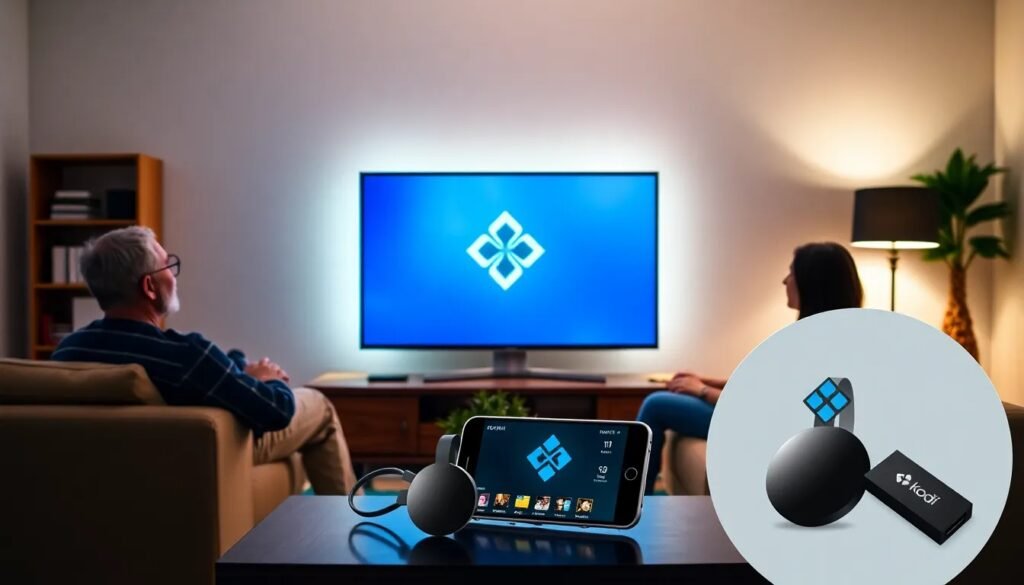
Si estás buscando cómo instalar Kodi en Chromecast, has llegado al lugar indicado. Kodi es un potente reproductor multimedia que permite acceder a una amplia variedad de contenido. Aunque no se puede instalar directamente en Chromecast, existen métodos alternativos para disfrutar de Kodi en tu televisor.
En este artículo, te mostraremos diversas formas de llevar Kodi a tu Chromecast, ya sea desde tu móvil, PC o Google TV. Además, abordaremos posibles errores y cómo solucionarlos, para que puedas disfrutar sin inconvenientes.
Índice de Contenidos del Artículo
- Cómo usar Kodi en Chromecast desde tu móvil
- Cómo transmitir Kodi desde PC a TV usando el navegador Chrome
- Cómo instalar Kodi en Google TV con Chromecast
- Cómo poner Kodi en tu Chromecast paso a paso
- Posibles errores al usar Kodi en Chromecast
- Palabras finales sobre Kodi y Chromecast
- Preguntas relacionadas sobre cómo instalar Kodi en Chromecast
Cómo usar Kodi en Chromecast desde tu móvil
Usar Kodi en Chromecast desde tu móvil es un proceso sencillo y práctico. Para comenzar, necesitarás la aplicación de Kodi instalada en tu dispositivo Android. Aquí te explicamos cómo hacerlo:
- Asegúrate de que tu móvil y Chromecast estén conectados a la misma red Wi-Fi.
- Descarga e instala Kodi desde la Google Play Store.
- Abre Kodi y busca el contenido que deseas reproducir.
- Haz clic en el icono de transmisión en la esquina superior derecha y selecciona tu dispositivo Chromecast.
Una vez que hayas seguido estos pasos, podrás disfrutar de tu contenido favorito directamente en tu televisor. Recuerda que también puedes usar addons para ampliar la oferta de contenido en Kodi.
Transmitir Kodi desde tu PC a tu TV mediante el navegador Chrome es otra opción efectiva. Sigue estos pasos:
- Instala Kodi en tu PC y abre el programa.
- En el navegador Chrome, haz clic en el menú y selecciona "Transmitir".
- Elige "Transmitir escritorio" y selecciona la pantalla donde está Kodi.
- Tu PC se conectará al Chromecast, y podrás ver Kodi en tu televisor.
Este método es ideal para quienes prefieren navegar por su biblioteca multimedia desde su computadora. Además, puedes transmitir cualquier contenido que reproduzcas en Kodi.
Cómo instalar Kodi en Google TV con Chromecast
Instalar Kodi en Google TV a través de Chromecast es bastante sencillo. Google TV tiene acceso a la Play Store, donde puedes descargar Kodi directamente. Aquí te explicamos cómo hacerlo:
- Enciende tu Chromecast y navega a Google Play Store.
- Busca "Kodi" en la barra de búsqueda.
- Selecciona la aplicación y haz clic en "Instalar".
- Una vez instalado, abre Kodi y configura tus preferencias.
Este método es excelente para quienes buscan la máxima compatibilidad y una experiencia de usuario fluida. La instalación es rápida y no requiere pasos complicados.
Cómo poner Kodi en tu Chromecast paso a paso
Poner Kodi en tu Chromecast puede ser un proceso directo si sigues estos pasos. Recuerda que hay diferentes métodos dependiendo de tu dispositivo:
- Utilizando un teléfono Android:
- Instala la aplicación de Kodi.
- Conéctate a la misma red Wi-Fi que tu Chromecast.
- Usa la opción de "Transmitir" en Kodi para enviar contenido a tu TV.
Si tienes un Chromecast con Google TV, simplemente instala Kodi desde la Play Store y disfruta de tus series y películas sin complicaciones. Recuerda que con Kodi puedes personalizar tu experiencia con addons.
Posibles errores al usar Kodi en Chromecast
A pesar de que instalar Kodi en Chromecast es relativamente sencillo, podrías enfrentar algunos errores comunes. Aquí te presentamos los más frecuentes y sus soluciones:
- Error de conexión: Asegúrate de que tu dispositivo y Chromecast estén en la misma red Wi-Fi.
- Problemas de streaming: Verifica que Kodi tenga acceso a Internet y que no haya restricciones en tu red.
- Falta de addons: Si no puedes acceder a ciertos contenidos, asegúrate de que los addons estén correctamente instalados y actualizados.
Si experimentas estos problemas, no dudes en buscar soluciones específicas o consultar foros de soporte. La comunidad de Kodi es muy activa y siempre dispuesta a ayudar.
Palabras finales sobre Kodi y Chromecast
La combinación de Kodi y Chromecast ofrece una experiencia multimedia enriquecedora. Con diversas formas de cómo instalar Kodi en Chromecast, puedes disfrutar de tus películas, series y contenido en vivo sin complicaciones.
No olvides explorar los diferentes addons disponibles en Kodi para maximizar tu experiencia. Con el conocimiento adecuado, podrás sacar el máximo provecho a estas herramientas y disfrutar de una amplia gama de contenido multimedia.
Preguntas relacionadas sobre cómo instalar Kodi en Chromecast
¿Cómo puedo instalar Kodi en mi Chromecast Google TV?
Para instalar Kodi en tu Chromecast Google TV, simplemente accede a la Google Play Store desde tu dispositivo. Busca "Kodi" y selecciona "Instalar". Una vez instalado, abre la aplicación y ajusta tus configuraciones según tus preferencias. Este método es muy eficiente y no requiere pasos adicionales.
¿Kodi está disponible en Chromecast?
Kodi no está disponible directamente en Chromecast, pero puedes utilizar diversos métodos para transmitir desde tu móvil o computadora, como hemos mencionado anteriormente. Utilizar un Chromecast con Google TV te permite instalar Kodi directamente desde la Play Store, facilitando el proceso.
¿Cómo instalar apps en Google Chromecast?
Para instalar aplicaciones en Google Chromecast, necesitas un dispositivo con Google TV. Accede a la Google Play Store, busca la aplicación que deseas instalar y haz clic en "Instalar". También puedes usar aplicaciones de streaming desde tu móvil para transmitir a tu Chromecast, como hemos explicado en secciones anteriores.
¿Cómo puedo poner Kodi en mi TV?
Poner Kodi en tu TV depende del dispositivo que uses. Puedes instalar Kodi en un Chromecast con Google TV directamente desde la Play Store o usar un móvil o PC para transmitir contenido a tu TV. Esta flexibilidad te permite disfrutar de Kodi en diversas plataformas.
Si quieres conocer otros artículos parecidos a Cómo instalar Kodi en Chromecast fácilmente puedes visitar la categoría Artículos.
Dónde instalar Kodi en tu Smart TV y dispositivos compatibles

Cómo instalar rbtv77 en Fire TV Stick

Instalar un ventilador de techo con luz: guía práctica

Apalabrados instalar: guía completa para descargar y jugar

Cómo instalar Kodi Matrix en Fire TV

Cómo instalar roblox

Que necesito para instalar un aire acondicionado

Cómo instalar Python en Ubuntu: guía completa

La cuernis en Instagram

Dni electrónico instalar Mac: guía completa

Cómo instalar Android Auto en el coche fácilmente

Cómo instalar kodispain en Kodi
Deja una respuesta
Más Artículos que pueden interesarte