
Controlador instalar Windows 10: guía paso a paso
hace 5 meses
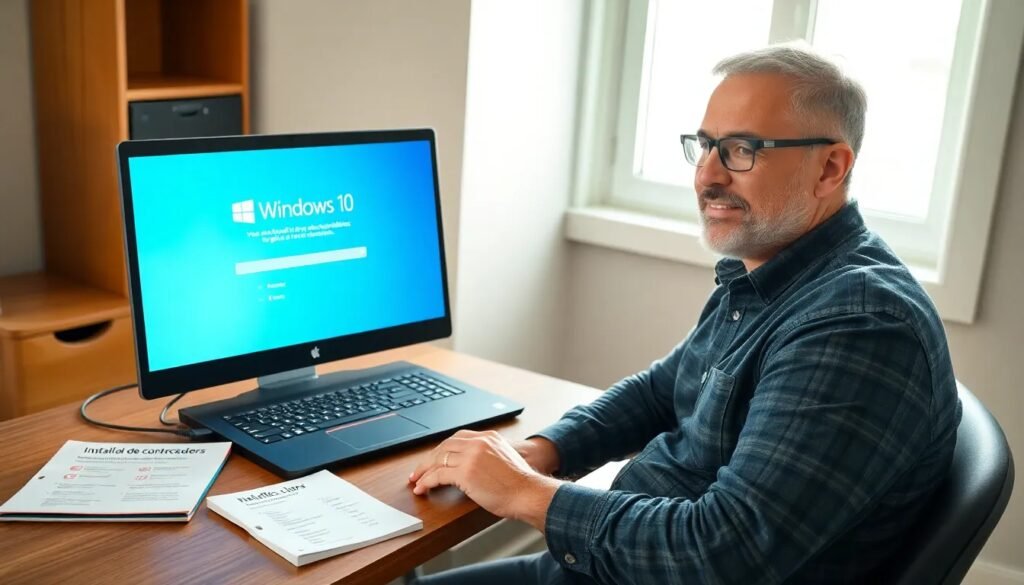
Instalar controladores en Windows 10 puede parecer una tarea complicada, especialmente si no cuentas con el sistema operativo preinstalado. Sin embargo, con la información adecuada, este proceso puede ser mucho más sencillo. En este artículo, exploraremos diversas soluciones y guías prácticas para ayudarte a instalar controladores en Windows 10.
Además, abordaremos problemas comunes y responderemos a preguntas frecuentes sobre el tema, asegurando que tengas toda la información necesaria para llevar a cabo esta tarea con éxito.
Índice de Contenidos del Artículo
- ¿Cómo actualizar controladores en Windows 10?
- ¿Qué hacer si no encuentro el controlador para instalar Windows 10?
- ¿Cómo instalar controladores de dispositivo en Windows 10?
- Guía para instalar controladores en portátiles HP
- ¿Es necesario descargar controladores de terceros para Windows 10?
- Soluciones a problemas comunes al instalar controladores en Windows 10
- Preguntas relacionadas sobre la instalación de controladores en Windows 10
¿Cómo actualizar controladores en Windows 10?
Actualizar los controladores en Windows 10 es esencial para mantener el rendimiento y la compatibilidad de los dispositivos. Existen varias formas de hacerlo, y aquí te mostramos algunas de las más efectivas.
- Accede al Administrador de dispositivos desde el menú de inicio.
- Selecciona el dispositivo cuyo controlador deseas actualizar.
- Haz clic derecho y selecciona Actualizar controlador.
- Elige si deseas buscar automáticamente el software de controlador actualizado.
Si Windows no puede encontrar un controlador, es recomendable visitar el sitio web del fabricante, donde podrás descargar la versión más reciente. Es importante asegurarte de que el controlador que descargues sea compatible con tu versión de Windows 10.
Recuerda que la actualización de controladores no solo mejora el rendimiento, sino que también soluciona problemas de compatibilidad y añade nuevas características a tu dispositivo.
¿Qué hacer si no encuentro el controlador para instalar Windows 10?
Uno de los mayores problemas al intentar instalar Windows 10 es la falta de controladores, especialmente para dispositivos de almacenamiento. Si no puedes encontrar el controlador adecuado, hay algunas estrategias que puedes seguir.
Primero, verifica en el sitio web del fabricante del hardware. La mayoría de los fabricantes ofrecen una sección de soporte donde puedes buscar controladores específicos para tu modelo. Asegúrate de ingresar correctamente la información del modelo para obtener los resultados correctos.
Si sigues sin encontrarlo, considera utilizar un programa de terceros que te ayude a identificar y descargar controladores automáticamente. Sin embargo, ten cuidado, ya que algunas herramientas pueden no ser seguras. Siempre es mejor obtener controladores directamente del fabricante.
¿Cómo instalar controladores de dispositivo en Windows 10?
La instalación de controladores de dispositivos en Windows 10 puede realizarse a través de varios métodos. A continuación, te mostramos un proceso sencillo para hacerlo manualmente.
- Descarga el controlador desde el sitio web del fabricante.
- Ubica el archivo descargado y haz doble clic en él para iniciar el asistente de instalación.
- Sigue las instrucciones en pantalla para completar la instalación.
- Reinicia tu computadora si es necesario.
Si prefieres un método alternativo, puedes utilizar el Administrador de dispositivos para instalar controladores manualmente. Solo asegúrate de tener el archivo .inf del controlador, ya que este es el que Windows utilizará para la instalación.
Guía para instalar controladores en portátiles HP
Si has adquirido un portátil HP sin sistema operativo, es vital instalar los controladores para un funcionamiento correcto. Para esto, sigue estos pasos:
- Visita el sito web de HP y dirígete a la sección de soporte.
- Introduce el modelo de tu portátil para buscar controladores específicos.
- Descarga todos los controladores necesarios para el hardware de tu dispositivo.
- Instala los controladores siguiendo el procedimiento estándar mencionado anteriormente.
Es importante que comiences con los controladores de chipset, ya que estos son fundamentales para el reconocimiento de otros dispositivos. Además, asegúrate de instalar los controladores de red para poder conectarte a Internet y realizar futuras actualizaciones fácilmente.
¿Es necesario descargar controladores de terceros para Windows 10?
No siempre es necesario descargar controladores de terceros para Windows 10. En la mayoría de los casos, Windows puede encontrar y descargar los controladores adecuados automáticamente a través del Windows Update. Sin embargo, hay situaciones en las que puede ser útil buscar controladores de terceros.
Por ejemplo, si un dispositivo no está funcionando correctamente con el controlador proporcionado por Windows, puedes probar descargar la versión más reciente desde el sitio web del fabricante. Esto puede solucionar problemas de compatibilidad o rendimiento.
Debes tener cuidado al utilizar controladores de terceros, ya que no todos son fiables. Asegúrate de investigar sobre el origen del controlador y verifica que sea compatible con tu hardware.
Soluciones a problemas comunes al instalar controladores en Windows 10
Al instalar controladores en Windows 10, puedes encontrarte con varios problemas. Aquí te presentamos algunas soluciones comunes:
- Error de firma digital: Si recibes un error relacionado con la firma digital, intenta desactivar temporalmente la verificación de controladores. Esto puede hacerse desde el menú de arranque avanzado.
- Incompatibilidad: Si el controlador no es compatible, verifica si estás utilizando la versión correcta de Windows 10 (32 o 64 bits) y asegúrate de que el controlador sea el adecuado para tu hardware.
- Fallo en la instalación: Si la instalación del controlador falla, prueba reiniciar tu computadora e intentar nuevamente. A veces, un simple reinicio puede resolver conflictos temporales.
Si los problemas persisten, considera utilizar la herramienta de resolución de problemas de Windows. Esta herramienta puede detectar automáticamente problemas comunes relacionados con el hardware y ofrecer soluciones.
Preguntas relacionadas sobre la instalación de controladores en Windows 10
¿Qué controladores se necesitan para instalar Windows 10?
Para instalar Windows 10, los controladores más esenciales son los de almacenamiento, que permiten que tu sistema operativo reconozca discos duros y unidades SSD. Sin estos controladores, la instalación puede no culminar correctamente.
Además, es importante tener controladores de red, ya que necesitarás conectarte a Internet para descargar actualizaciones y otros controladores necesarios. Los controladores de chipset son también cruciales, ya que gestionan la comunicación entre el sistema operativo y los componentes de hardware de tu computadora.
¿Qué controladores son necesarios para Windows 10?
Además de los controladores de almacenamiento y red, es recomendable contar con controladores para componentes adicionales como gráficos, audio y otros dispositivos conectados. Estos controladores optimizarán el rendimiento y la compatibilidad de tu dispositivo.
Asegúrate de visitar el sitio web del fabricante para obtener los controladores más actuales y compatibles con tu dispositivo. Esto incluye actualizaciones que podrían mejorar la estabilidad y el rendimiento general del sistema.
¿Cómo hacer para que Windows 10 reconozca un dispositivo USB?
Si Windows 10 no reconoce un dispositivo USB, hay algunas soluciones que puedes intentar. Primero, verifica que el dispositivo esté funcionando correctamente en otro computador. Si funciona, el problema podría estar en la configuración del sistema.
Intenta desconectar y volver a conectar el dispositivo en un puerto USB diferente. A veces, los puertos pueden tener problemas físicos o de compatibilidad. También puedes acceder al Administrador de dispositivos y buscar el dispositivo USB; si aparece con un signo de advertencia, intenta actualizar el controlador desde allí.
¿Cómo instalar un controlador en Windows 10 sin firma digital?
Para instalar un controlador sin firma digital, puedes iniciar tu computadora en modo seguro y desactivar la verificación de firma de controladores. Esto se puede hacer desde las opciones de arranque avanzado. Sin embargo, es importante tener en cuenta que esto puede exponer tu sistema a riesgos si instalas controladores no verificados.
Siempre es mejor buscar controladores firmados y asegurarte de que provengan de fuentes confiables. No obstante, si necesitas hacerlo, sigue el proceso con precaución y considera los riesgos que implica.
Para más información, puedes ver un video relacionado que te guiará en el proceso.
Si quieres conocer otros artículos parecidos a Controlador instalar Windows 10: guía paso a paso puedes visitar la categoría Artículos.
Cuánto cuesta instalar aire acondicionado en una casa

Cómo instalar un driver

Instalar tarima flotante: guía paso a paso

Instalar Windows en Mac M3: guía paso a paso

Descargar e instalar Play Store fácilmente
Chrome instalar: guía paso a paso

Shadowban en Instagram: qué es y cómo solucionarlo

Instalar navegador en tu dispositivo: guía rápida

Free Fire para jugar gratis sin instalar

Instalar CarPlay en un coche no compatible

Instalar tv en la pared: guía práctica y sencilla

Cómo instalar copia de seguridad de WhatsApp
Deja una respuesta
Más Artículos que pueden interesarte