
Fire TV: instalar aplicaciones desconocidas fácilmente
hace 5 meses
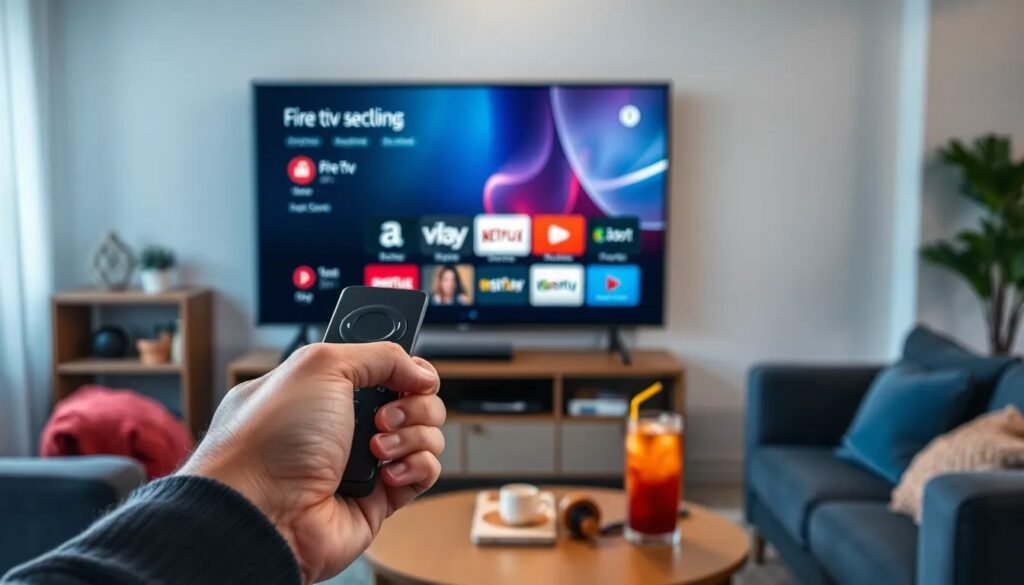
El Fire TV Stick es un dispositivo versátil que permite acceder a una variedad de contenido multimedia. Sin embargo, su funcionalidad puede ampliarse aún más al instalar aplicaciones externas que no están disponibles en la tienda oficial de Amazon. Este artículo te guiará sobre cómo fire tv instalar aplicaciones desconocidas de manera sencilla.
Al seguir los pasos adecuados, podrás disfrutar de una experiencia más completa y personalizada en tu Fire TV Stick. A continuación, exploraremos los métodos más efectivos y seguros para lograrlo.
Índice de Contenidos del Artículo
- Cómo activar las opciones para desarrolladores en el Fire TV Stick
- Cómo instalar APKs en el Fire TV Stick desde dispositivos móviles
- Qué hacer si Fire TV Stick no me deja instalar aplicaciones desconocidas
- Cómo usar Downloader para instalar aplicaciones en Fire TV Stick
- ¿Es seguro instalar aplicaciones externas en Fire TV Stick?
- Cómo instalar aplicaciones en Fire TV Stick desde PC
- Cómo enviar archivos con Send Files to TV a Fire TV Stick
- Preguntas frecuentes sobre la instalación de aplicaciones en Fire TV Stick
Cómo activar las opciones para desarrolladores en el Fire TV Stick
Habilitar las opciones para desarrolladores es un paso crucial para instalar aplicaciones en Fire TV Stick desde fuentes desconocidas. Para activar esta opción, sigue estos pasos:
- Enciende tu Fire TV Stick y dirígete a la sección de Ajustes.
- Selecciona Mi Fire TV.
- Haz clic en Acerca de y selecciona el número de serie varias veces (generalmente 7 veces) hasta que veas un mensaje de que las opciones de desarrollador están habilitadas.
Una vez que las opciones están activadas, podrás habilitar orígenes desconocidos y depuración ADB para permitir la instalación de aplicaciones no oficiales.
Recuerda que estas opciones deben ser usadas con precaución, ya que permiten la instalación de aplicaciones que no han sido verificadas por Amazon.
Cómo instalar APKs en el Fire TV Stick desde dispositivos móviles
Instalar APKs desde un dispositivo móvil es una forma práctica de añadir aplicaciones a tu Fire TV Stick. Para ello, considera los siguientes métodos:
- Utilizando la aplicación Send Files to TV, que permite transferir archivos APK desde tu móvil al Fire TV Stick.
- A través de Downloader, donde puedes ingresar la URL del APK que deseas descargar.
- Mediante Google Drive, subiendo el APK a tu cuenta y descargándolo desde el Fire TV Stick.
Cualquiera de estas opciones te permitirá instalar aplicaciones en Fire TV Stick de forma sencilla y rápida.
Qué hacer si Fire TV Stick no me deja instalar aplicaciones desconocidas
Si encuentras dificultades para fire tv instalar aplicaciones desconocidas, verifica lo siguiente:
- Asegúrate de que las opciones de desarrollador estén habilitadas correctamente.
- Confirma que la opción de orígenes desconocidos esté activada en la configuración de seguridad.
- Reinicia tu Fire TV Stick después de realizar cambios en la configuración.
Si el problema persiste, intenta realizar un restablecimiento de fábrica, aunque esto eliminará todas tus configuraciones personalizadas y aplicaciones instaladas.
Cómo usar Downloader para instalar aplicaciones en Fire TV Stick
Downloader es una de las herramientas más populares para instalar APK en Fire TV Stick. Para utilizar esta aplicación, sigue estos pasos:
- Descarga e instala Downloader desde la tienda oficial de aplicaciones de Amazon.
- Abre la aplicación y permite el acceso a tus archivos.
- Ingresa la URL del APK que deseas descargar y toca Ir.
Una vez completada la descarga, podrás proceder a la instalación del APK directamente desde la aplicación Downloader.
Downloader no solo facilita la instalación de aplicaciones, sino que también permite descargar archivos de diferentes fuentes en línea, lo que lo convierte en una herramienta muy útil.
¿Es seguro instalar aplicaciones externas en Fire TV Stick?
La seguridad al instalar aplicaciones externas Fire TV es un tema importante. Aunque es posible descargar aplicaciones de fuentes no oficiales, siempre existe el riesgo de malware. Aquí hay algunas recomendaciones para garantizar una experiencia segura:
- Descarga solo desde fuentes confiables, como APK Mirror.
- Revisa las opiniones y valoraciones de la aplicación antes de instalarla.
- Utiliza un software antivirus en tu dispositivo, si es posible.
Al seguir estas recomendaciones, puedes disfrutar de las aplicaciones externas sin poner en riesgo la seguridad de tu Fire TV Stick.
Cómo instalar aplicaciones en Fire TV Stick desde PC
Otra opción para instalar aplicaciones en Fire TV Stick es hacerlo desde un PC. Este método implica el uso de ADB (Android Debug Bridge). Para ello, necesitas:
- Habilitar la depuración ADB en tu Fire TV Stick.
- Conectar tu Fire TV Stick y tu PC a la misma red Wi-Fi.
- Usar comandos ADB para instalar la aplicación deseada.
Este método es más técnico, pero permite una mayor flexibilidad al instalar aplicaciones que podrían no estar disponibles de otra manera.
Cómo enviar archivos con Send Files to TV a Fire TV Stick
Send Files to TV es una aplicación excelente para transferir APKs desde tu dispositivo móvil al Fire TV Stick. Para usarla, sigue estos pasos:
- Instala Send Files to TV en tu Fire TV Stick y en tu dispositivo móvil.
- Abre la aplicación en ambos dispositivos y selecciona la opción de enviar desde el móvil.
- Selecciona el archivo APK que deseas enviar y elige tu Fire TV Stick como destino.
Esta herramienta simplifica el proceso de instalar aplicaciones en Fire TV Stick y es especialmente útil para quienes prefieren gestionar su contenido desde un teléfono móvil.
Preguntas frecuentes sobre la instalación de aplicaciones en Fire TV Stick
¿Cómo instalar aplicaciones en Fire TV Stick?
Para instalar aplicaciones en Fire TV Stick, primero debes habilitar las opciones de desarrollador en la configuración. Luego, puedes usar aplicaciones como Downloader o Send Files to TV para instalar APKs desde fuentes externas. Recuerda que también puedes hacerlo desde tu PC, usando ADB, si prefieres un método más técnico.
¿Es seguro instalar aplicaciones de terceros en Fire TV Stick?
Instalar aplicaciones de terceros en Fire TV Stick puede ser seguro si tomas las precauciones adecuadas. Asegúrate de descargar solo desde fuentes confiables y verifica las opiniones de otros usuarios. Al seguir estas recomendaciones, puedes mitigar los riesgos asociados a la instalación de aplicaciones externas.
¿Cómo activar las opciones de desarrollador en Fire TV Stick?
Para activar las opciones de desarrollador, ve a Ajustes > Mi Fire TV > Acerca de y selecciona el número de serie repetidamente hasta recibir una notificación indicándote que las opciones de desarrollador han sido habilitadas. Esto te permitirá cambiar la configuración necesaria para instalar aplicaciones de fuentes externas.
¿Por qué no me deja instalar aplicaciones desconocidas en Fire TV Stick?
Si tu Fire TV Stick no te permite instalar aplicaciones desconocidas, verifica que hayas habilitado correctamente las opciones de desarrollador y la opción de orígenes desconocidos. También puede ser útil reiniciar el dispositivo después de realizar cambios en la configuración.
¿Cómo descargar APKs en Fire TV Stick?
Puedes descargar APKs en Fire TV Stick utilizando aplicaciones como Downloader, donde ingresas directamente la URL del APK que deseas instalar. Otra opción es usar Send Files to TV para transferir archivos desde tu dispositivo móvil al Fire TV Stick.
Si quieres conocer otros artículos parecidos a Fire TV: instalar aplicaciones desconocidas fácilmente puedes visitar la categoría Artículos.
Cómo instalar Spotify APK Premium en Android 2025

Instalar canalón Leroy Merlín: guía paso a paso
Instalar WhatsApp en móvil: guía paso a paso

Instalar placa de gas natural: guía completa
Instalar bluetooth en Windows 11: guía completa

Cómo instalar HappyMod en Android

Instalar plato de ducha precio: guía de costos y opciones

Instalar ubuntu en disco duro externo: guía paso a paso
Instalar Spotify en PC: guía rápida y sencilla

Instalar Kodi en TV Hisense Vidaa: guía completa

Discord instalar: guía completa para usuarios

Cómo instalar OnlyFans en tu móvil
Deja una respuesta
Más Artículos que pueden interesarte