
Instalar apk en Windows de forma simple y rápida
hace 5 meses
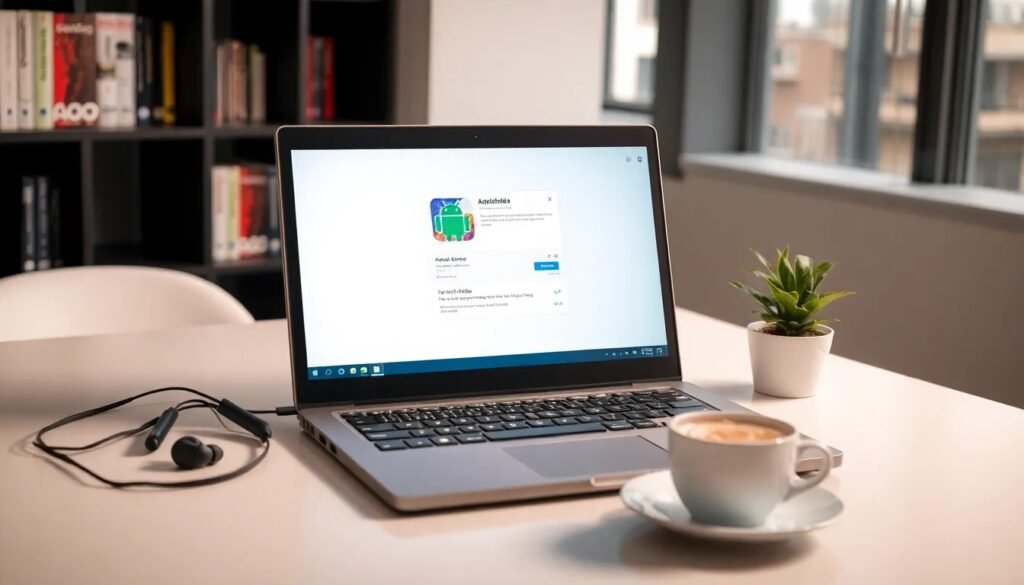
Instalar APK en Windows puede parecer un desafío, pero en realidad es un proceso bastante sencillo si sigues los pasos adecuados. En este artículo, exploraremos diversas maneras de hacerlo, ya sea a través de herramientas específicas o mediante el uso de emuladores. ¡Prepárate para disfrutar de tus aplicaciones Android en tu PC!
A medida que los sistemas operativos evolucionan, también lo hacen las formas de instalar y ejecutar aplicaciones. Windows 11, en particular, ofrece nuevas opciones que facilitan esta tarea. Vamos a sumergirnos en los métodos más efectivos para instalar archivos APK en tu computadora.
Índice de Contenidos del Artículo
- Cómo instalar archivos APK en Windows 11 sin emulador
- ¿Cómo abrir archivos APK en Windows?
- ¿Qué es un archivo APK?
- ¿Cómo instalar APK en Windows 10 sin emulador?
- Instalar APK en subsistema de Windows para Android
- Los mejores emuladores para instalar APK en Windows
- Preguntas frecuentes sobre archivos APK en Windows
- Preguntas relacionadas sobre la instalación de APK en Windows
Cómo instalar archivos APK en Windows 11 sin emulador
Con Windows 11, existe la opción de instalar APK sin necesidad de un emulador. Esto facilita el acceso a aplicaciones de Android de manera rápida y sencilla. Para lograrlo, necesitarás habilitar el soporte para Windows Subsystem for Android (WSA).
Para empezar, asegúrate de tener los siguientes requisitos previos:
- Windows 11 actualizado a la última versión.
- Activar el modo desarrollador en la configuración de Windows.
- Descargar una herramienta como WSATools.
Una vez cumplidos estos requisitos, puedes proceder a instalar APK en Windows siguiendo estos pasos:
- Abre la aplicación WSATools y busca el archivo APK que deseas instalar.
- Selecciona el archivo y sigue las instrucciones en pantalla para completar la instalación.
- Una vez instalado, podrás abrir la aplicación desde el menú de inicio de Windows.
¿Cómo abrir archivos APK en Windows?
Abrir archivos APK en Windows es un proceso sencillo, pero requiere que tengas las herramientas adecuadas. Si has instalado tu APK mediante WSATools, podrás ejecutarlo directamente desde el sistema operativo.
Si intentas abrir el archivo APK directamente, necesitarás una aplicación compatible con este tipo de archivos. Las aplicaciones como Amazon Appstore pueden ayudarte a ejecutar APKs sin complicaciones adicionales.
Recuerda que algunos APK pueden no ser compatibles, así que verifica la fuente y la compatibilidad antes de proceder. Ejecutar aplicaciones de fuentes no confiables puede poner en riesgo la seguridad de tu dispositivo.
¿Qué es un archivo APK?
Un archivo APK (Android Package Kit) es el formato utilizado por el sistema operativo Android para distribuir e instalar aplicaciones. Estos archivos contienen todos los elementos necesarios para que una aplicación funcione en dispositivos Android.
Comparado con los archivos EXE en Windows, los APKs son específicos para el entorno Android. Esto significa que, aunque ambos tipos de archivos cumplen funciones similares, están diseñados para sistemas operativos diferentes.
Además de aplicaciones, los archivos APK pueden incluir elementos como:
- Imágenes y recursos gráficos.
- Código ejecutable.
- Archivos de configuración y datos.
¿Cómo instalar APK en Windows 10 sin emulador?
Aunque Windows 10 no ofrece soporte nativo para archivos APK, existen métodos para instalarlos sin emuladores. Uno de los métodos más recomendados es utilizar la herramienta ADB (Android Debug Bridge).
Para instalar un APK en Windows 10 sin emulador, sigue estos pasos:
- Descarga e instala ADB en tu PC.
- Conecta tu dispositivo Android a tu computadora mediante un cable USB.
- Habilita la depuración USB en tu dispositivo.
- Abre la terminal de comandos y navega hasta la carpeta donde se encuentra el archivo APK.
- Escribe el comando adb install nombre_del_archivo.apk y presiona Enter.
Este método es especialmente útil si deseas instalar aplicaciones que no están disponibles en la Microsoft Store.
Instalar APK en subsistema de Windows para Android
El subsistema de Windows para Android permite ejecutar aplicaciones Android de manera nativa en Windows 11. Para instalar un APK usando esta función, sigue estos pasos:
Primero, asegúrate de tener activado el subsistema. Luego, utiliza WSATools o un APK Installer compatible para cargar el archivo APK. Esta opción es ideal si deseas una experiencia fluida sin los problemas asociados a los emuladores.
Algunos beneficios de utilizar el subsistema para Windows incluyen:
- Menos consumo de recursos en comparación con emuladores.
- Integración más profunda con el sistema operativo.
- Capacidad de ejecutar aplicaciones de Android de manera más rápida.
Los mejores emuladores para instalar APK en Windows
Si prefieres utilizar emuladores para instalar APK en Windows, hay varias opciones disponibles que ofrecen diferentes características y beneficios. Algunos de los más populares son:
- BlueStacks: Este emulador es conocido por su facilidad de uso y compatibilidad con una amplia gama de aplicaciones.
- NoxPlayer: Ofrece una experiencia de juego optimizada y es ideal para quienes disfrutan de juegos móviles en PC.
- LDPlayer: Especialmente diseñado para juegos, este emulador permite una gran personalización y rendimiento.
Seleccionar el emulador adecuado depende de tus necesidades específicas. Si solo necesitas instalar unas pocas aplicaciones, quizás WSATools sea suficiente. Pero si buscas jugar o utilizar múltiples apps, un emulador puede ser la mejor opción.
Preguntas frecuentes sobre archivos APK en Windows
Preguntas relacionadas sobre la instalación de APK en Windows
¿Cómo puedo abrir un APK en mi PC?
Para abrir un APK en tu PC, primero debes asegurarte de tener una aplicación que soporte este tipo de archivos. Si has utilizado herramientas como WSATools, podrás abrir el archivo APK desde el menú de inicio. Si no, considera usar emuladores o aplicaciones específicas como Amazon Appstore.
¿Cómo instalar un archivo APK?
Para instalar un archivo APK, debes asegurarte de que tu dispositivo o sistema operativo soporte la ejecución de APKs. En Windows, puedes usar WSATools o ADB. Simplemente selecciona el archivo APK y sigue las instrucciones de la herramienta que estés usando.
¿Cómo puedo instalar un archivo APK en Windows 11?
Instalar un archivo APK en Windows 11 es sencillo si usas el subsistema de Windows para Android. Asegúrate de tener habilitado el modo desarrollador y utiliza herramientas como WSATools para facilitar la instalación.
¿Puedo ejecutar un APK en Windows 10 sin un emulador?
Sí, puedes ejecutar un APK en Windows 10 sin un emulador utilizando ADB. Conecta tu dispositivo Android a tu PC y usa la terminal de comandos para instalar la aplicación. Esto te permite instalar aplicaciones sin depender de emuladores.
Con esta guía, ahora tienes todas las herramientas necesarias para instalar APK en Windows de forma simple y rápida, permitiéndote disfrutar de tus aplicaciones Android favoritas en tu PC. ¡No dudes en experimentar con los métodos que mejor se adapten a tus necesidades!
Si quieres conocer otros artículos parecidos a Instalar apk en Windows de forma simple y rápida puedes visitar la categoría Artículos.
Instalar fuente kodiadictos: guía paso a paso

Instalar adaptador wifi windows 10: guía paso a paso

Cómo instalar Movistar Plus en Smart TV

Instalar cargador Tesla en casa: guía práctica

Instalar cámara de seguridad exterior: guía práctica paso a paso

Instalar cerradura eléctrica con pulsador: guía paso a paso

Dónde instalar Kodi en tu Smart TV y dispositivos compatibles

Instalar Magic TV gratis: guía completa 2025

Cómo instalar acestream en tu dispositivo

Cómo instalar Magis TV en Fire TV

Instalar aTube Catcher en tu PC

Instalar pip en Windows: guía completa
Deja una respuesta
Más Artículos que pueden interesarte