
Instalar DixMax en Smart TV Samsung: guía paso a paso
hace 5 meses
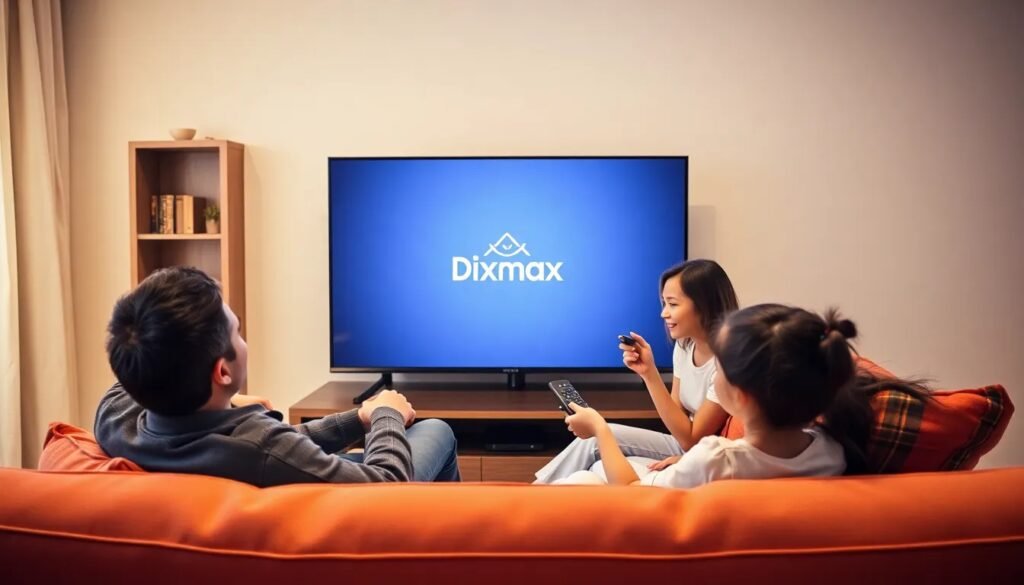
Si quieres disfrutar de tus series y películas favoritas en tu Smart TV Samsung, instalar DixMax es una excelente opción. Esta aplicación te permite acceder a una gran variedad de contenido de streaming de manera sencilla y rápida. A continuación, te ofreceremos una guía completa sobre cómo instalar DixMax en Smart TV Samsung, incluyendo todos los pasos necesarios y consejos útiles para que tu experiencia sea óptima.
Índice de Contenidos del Artículo
- Descargar DixMax Smart TV (actualizado 2025)
- ¿Cómo instalar DixMax en Smart TV Samsung?
- ¿Cómo descargar DixMax gratis última versión?
- ¿Es posible instalar DixMax en WebOS LG?
- ¿Cuáles son los pasos para descargar DixMax APK?
- ¿Cómo ver DixMax en mi TV usando Chromecast?
- ¿Cómo permitir descargas de origen no conocido en Samsung?
- Preguntas relacionadas sobre la instalación de DixMax en Smart TV
Descargar DixMax Smart TV (actualizado 2025)
Antes de instalar DixMax en Smart TV Samsung, es fundamental descargar la aplicación adecuada. La última versión de DixMax ha sido optimizada para ofrecer un mejor rendimiento y una interfaz más amigable. Puedes encontrar el archivo APK en varios sitios de confianza en línea. Asegúrate de elegir una fuente confiable para evitar problemas de seguridad.
La descarga de DixMax en tu Smart TV Samsung puede hacerse directamente a través de la tienda de aplicaciones, o bien, puedes optar por la instalación manual utilizando un dispositivo USB. Si decides usar un USB, descarga el archivo APK en tu computadora y luego transfiérelo al dispositivo de almacenamiento.
Recuerda que es importante revisar los requisitos del sistema antes de proceder con la descarga para asegurarte de que tu modelo de TV sea compatible con la aplicación.
¿Cómo instalar DixMax en Smart TV Samsung?
Para instalar DixMax en Smart TV Samsung, sigue estos pasos simples:
- Ve a la configuración de tu Smart TV y busca la opción de seguridad.
- Habilita la opción que permite instalar aplicaciones de fuentes desconocidas.
- Descarga el archivo APK de DixMax desde una fuente confiable.
- Transfiere el archivo APK a tu Smart TV utilizando un USB o mediante una transferencia FTP.
- Utiliza un explorador de archivos para localizar el APK y procede a la instalación.
Una vez completada la instalación, podrás abrir DixMax desde el menú de aplicaciones de tu Samsung. ¡Ya estás listo para disfrutar!
¿Cómo descargar DixMax gratis última versión?
La última versión de DixMax está disponible para descarga gratuita. Puedes acceder a la página oficial de DixMax o a foros y comunidades de usuarios donde se comparten enlaces de descarga seguros. Asegúrate de que el archivo APK sea legítimo para evitar problemas de seguridad en tu dispositivo.
Si prefieres instalar aplicaciones directamente desde tu Smart TV, verifica si la tienda de aplicaciones de Samsung tiene DixMax disponible. Esto simplificará el proceso de descarga y te asegurará que estás instalando la versión más reciente y segura.
Recuerda que es fundamental mantener tu aplicación actualizada para disfrutar de las últimas características y mejoras de seguridad.
¿Es posible instalar DixMax en WebOS LG?
Desafortunadamente, DixMax no es compatible con el sistema operativo WebOS de LG. Si bien existen alternativas y aplicaciones similares que puedes explorar en la tienda de LG, no podrás instalar DixMax en WebOS LG debido a las restricciones de su sistema operativo.
Sin embargo, si tienes un dispositivo Android o una Smart TV que soporte Android TV, puedes disfrutar de DixMax siguiendo los pasos mencionados anteriormente.
En caso de que quieras ver contenido de DixMax en un televisor LG, considera utilizar dispositivos de transmisión como Chromecast o Fire Stick que te permitirán acceder al contenido de esta aplicación a través de tu teléfono o tableta.
¿Cuáles son los pasos para descargar DixMax APK?
Descargar el archivo APK de DixMax es un proceso sencillo. Aquí te explicamos los pasos a seguir:
- Visita una fuente confiable que ofrezca la descarga de DixMax APK.
- Haz clic en el enlace de descarga y espera a que el archivo se guarde en tu dispositivo.
- Verifica que el archivo se haya descargado correctamente y que no esté dañado.
Después de haber descargado el archivo APK, puedes transferirlo a tu Smart TV Samsung para proceder con la instalación.
¿Cómo ver DixMax en mi TV usando Chromecast?
Si deseas ver DixMax en tu TV usando Chromecast, sigue estos pasos:
Primero, asegúrate de que tanto tu dispositivo móvil como Chromecast estén conectados a la misma red Wi-Fi. Luego, abre la aplicación DixMax en tu teléfono y selecciona el contenido que deseas ver. Toca el ícono de Chromecast y elige tu dispositivo para iniciar la transmisión. Disfruta de tus programas favoritos en la pantalla grande de tu TV.
Es importante mencionar que esta opción es excelente si no puedes instalar la aplicación directamente en tu Smart TV. Además, Chromecast permite una experiencia de visualización más flexible y cómoda.
¿Cómo permitir descargas de origen no conocido en Samsung?
Para permitir descargas de origen no conocido en Samsung, realiza lo siguiente:
- Dirígete a las configuraciones de tu Smart TV.
- Busca la opción de seguridad y selecciónala.
- Activa la opción que permite instalar aplicaciones de fuentes desconocidas.
Este paso es esencial para instalar aplicaciones como DixMax, que no están disponibles en la tienda oficial. Asegúrate de desactivar esta opción después de la instalación si no planeas instalar más aplicaciones de este tipo.
Preguntas relacionadas sobre la instalación de DixMax en Smart TV
¿Cómo instalar una APK en mi Smart TV Samsung?
Para instalar una APK en tu Smart TV Samsung, primero debes habilitar la instalación de fuentes desconocidas en las configuraciones de seguridad. Luego, descarga la APK usando un USB o un explorador de archivos. Finalmente, localiza el archivo y sigue las instrucciones para instalarlo.
¿Cómo instalar aplicaciones desconocidas en Samsung Smart TV?
La instalación de aplicaciones desconocidas en una Samsung Smart TV requiere que habilites la opción en la configuración de seguridad. Después, puedes usar un USB o una aplicación de transferencia de archivos para instalar la APK deseada. Recuerda que siempre debes descargar de fuentes confiables.
¿Cómo instalar Max en una Smart TV Samsung?
Si buscas instalar Max en tu Smart TV Samsung, primero verifica su disponibilidad en la tienda de aplicaciones. Si no está disponible, puedes buscar su archivo APK, habilitar fuentes desconocidas y seguir el proceso de instalación similar a otras aplicaciones.
¿Es legal DixMax?
La legalidad de DixMax puede variar según la región y el tipo de contenido que se visualice. Es recomendable que revises los términos de servicio y las leyes de derechos de autor en tu país para asegurarte de que estás utilizando la aplicación de manera legal y segura.
Con esta guía, ya estás listo para instalar DixMax en Smart TV Samsung y disfrutar de tus programas y películas favoritas. Recuerda siempre seguir los pasos cuidadosamente y asegurarte de que tu dispositivo esté preparado para recibir aplicaciones de fuentes externas.
Si quieres conocer otros artículos parecidos a Instalar DixMax en Smart TV Samsung: guía paso a paso puedes visitar la categoría Artículos.
¿Cuánto cuesta instalar un termo eléctrico?

Repetidor wifi instalar: guía práctica y consejos

Instalar autofirma seguridad social
Instalar impresora HP DeskJet: guía paso a paso

Instalar encimera de gas natural: guía y pasos esenciales

Instalar Filezilla en tu ordenador: guía rápida

Instalar Smarters Player Lite: guía paso a paso

Descargar YouTube online sin instalar programas

Cómo instalar lamparas de techo

Cómo instalar un lavavajillas de forma sencilla

Precio instalar aire acondicionado en autocaravana: guía completa

Instalar Office 365 gratis en tu PC de forma legal
Deja una respuesta
Más Artículos que pueden interesarte