
Instalar Home Assistant en mini PC: guía completa
hace 5 meses
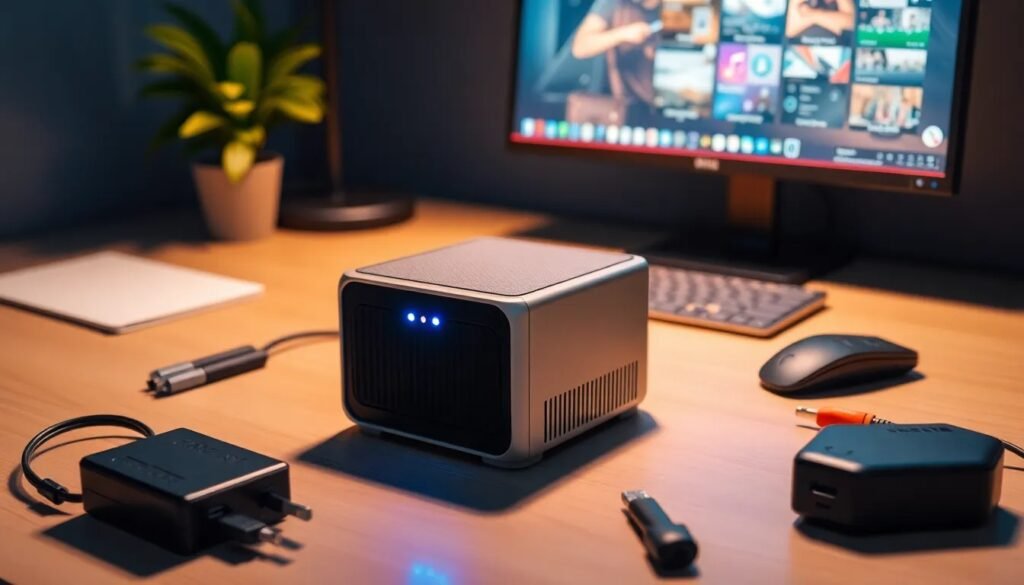
Home Assistant se ha convertido en una de las soluciones más populares para la automatización del hogar. Con su versatilidad y potencia, muchos usuarios optan por instalar Home Assistant en mini PC para optimizar su funcionamiento. Este artículo te guiará a través de todo el proceso de instalación y configuración para que puedas disfrutar de todas las ventajas que ofrece.
Ya sea que tengas un mini PC dedicado o un equipo que ya no utilizas, aquí encontrarás la información necesaria para poner en marcha Home Assistant de manera efectiva.
Índice de Contenidos del Artículo
- ¿Qué es Home Assistant y para qué sirve?
- ¿Cómo instalar Home Assistant en un mini PC usando Proxmox?
- ¿Cuáles son los métodos de instalación de Home Assistant?
- ¿Qué mini PC es el mejor para Home Assistant en 2025?
- ¿Cómo configurar la BIOS para instalar Home Assistant?
- ¿Cómo escribir HAOS en su hardware x86-64?
- ¿Es ventajoso utilizar un mini PC para Home Assistant?
- Preguntas relacionadas sobre la instalación de Home Assistant en mini PC
¿Qué es Home Assistant y para qué sirve?
Home Assistant es una plataforma de automatización del hogar de código abierto que permite controlar dispositivos de diferentes marcas desde un solo lugar. Su principal ventaja es la integración de múltiples dispositivos, creando un ecosistema interconectado y fácil de gestionar.
Además, Home Assistant permite a los usuarios crear automáticas personalizadas mediante la programación de acciones que se ejecutan en función de diferentes condiciones. Esto hace que sea una herramienta muy poderosa para quienes buscan optimizar su hogar.
Por otro lado, la comunidad de Home Assistant es muy activa, lo que significa que siempre hay nuevas integraciones, módulos y soporte disponible. Esto lo convierte en un proyecto en constante evolución, ideal para quienes disfrutan de la tecnología.
¿Cómo instalar Home Assistant en un mini PC usando Proxmox?
Instalar Home Assistant en un mini PC usando Proxmox es una de las formas más eficientes de gestionar recursos y crear un entorno de virtualización. Proxmox VE es un sistema de virtualización de código abierto que permite gestionar máquinas virtuales y contenerizadores.
Para comenzar, necesitarás seguir estos pasos:
- Descargar Proxmox VE desde el sitio oficial.
- Crear un medio de instalación en un USB o disco duro externo.
- Arrancar tu mini PC desde el medio de instalación y seguir las instrucciones en pantalla.
- Una vez instalado Proxmox, acceder a su interfaz web para crear una máquina virtual para Home Assistant.
Recuerda que es importante asegurarte de que tu mini PC cumpla con los requisitos de hardware necesarios para ejecutar Proxmox y Home Assistant sin problemas.
¿Cuáles son los métodos de instalación de Home Assistant?
Existen varios métodos para instalar Home Assistant que se adaptan a diferentes necesidades y habilidades técnicas. Aquí te presento algunos de los más comunes:
- Instalación en Raspberry Pi: Ideal para principiantes, requiere poco hardware y es fácil de configurar.
- Instalar en Docker: Permite ejecutar Home Assistant en un contenedor, ideal para quienes ya están familiarizados con Docker.
- Instalación con Proxmox: Ofrece una virtualización eficiente, permitiendo la creación de múltiples máquinas virtuales.
- Instalación en hardware dedicado: Para usuarios avanzados que buscan el máximo rendimiento y personalización.
Cada método tiene sus ventajas y desventajas, por lo que es recomendable evaluar cuál se adapta mejor a tus necesidades y conocimientos.
¿Qué mini PC es el mejor para Home Assistant en 2025?
Para elegir el mejor mini PC para instalar Home Assistant, es importante considerar ciertas especificaciones técnicas. Algunos de los aspectos más relevantes son:
- Procesador: Un buen procesador, como un Intel Core i3 o Ryzen 3, asegurará un rendimiento fluido.
- RAM: Al menos 4 GB de RAM es recomendable para un funcionamiento óptimo.
- Almacenamiento: Preferiblemente un SSD para mejorar la velocidad de carga y respuesta.
- Conectividad: Asegúrate de que tenga puertos USB y HDMI suficientes para tus necesidades.
Para 2025, se espera que los modelos más recientes incorporen avances en eficiencia energética y conectividad, lo que facilitará aún más la instalación y uso de Home Assistant.
¿Cómo configurar la BIOS para instalar Home Assistant?
Configurar la BIOS es un paso fundamental para instalar Home Assistant correctamente. Aquí tienes algunos puntos clave que debes tener en cuenta:
Primero, debes acceder a la BIOS al arrancar tu mini PC. Esto generalmente se hace presionando teclas como F2, DEL o ESC, dependiendo del fabricante. Una vez dentro, busca las opciones de configuración de arranque.
Desactiva el “Secure Boot” si está habilitado, ya que esto puede impedir que Home Assistant arranque correctamente. También es recomendable activar el modo UEFI si tu hardware lo permite, ya que proporciona mejor compatibilidad.
Finalmente, asegúrate de que el orden de arranque esté configurado para que tu mini PC inicie desde el medio donde has instalado Proxmox o HAOS. Guarda los cambios y reinicia el sistema.
¿Cómo escribir HAOS en su hardware x86-64?
Para instalar Home Assistant Operating System (HAOS) en hardware x86-64, sigue estos pasos:
- Descarga la imagen de HAOS desde el sitio oficial.
- Usa un programa como balenaEtcher o Rufus para grabar la imagen en un USB.
- Asegúrate de seleccionar la unidad correcta para evitar perder datos en otras particiones.
- Una vez grabada la imagen, inserta el USB en tu mini PC y arranca desde él.
Es fundamental seguir cada paso cuidadosamente para evitar errores durante la instalación. Al completar este proceso, podrás disfrutar de un sistema optimizado para la automatización de tu hogar.
¿Es ventajoso utilizar un mini PC para Home Assistant?
Utilizar un mini PC para instalar Home Assistant ofrece numerosas ventajas. Algunas de las más destacadas son:
- Consumo energético: A diferencia de los servidores clásicos, un mini PC consume menos energía, ayudando a reducir costos eléctricos.
- Espacio: Su tamaño compacto permite que se adapte fácilmente en cualquier lugar de tu hogar.
- Rendimiento: Los modelos modernos cuentan con hardware capaz de manejar múltiples tareas y dispositivos conectados sin problemas.
Sin embargo, también es importante considerar las desventajas, como la capacidad de expansión limitada en comparación con un servidor tradicional. Evaluar las necesidades específicas de tu hogar es clave para tomar la mejor decisión.
Preguntas relacionadas sobre la instalación de Home Assistant en mini PC
¿Cómo instalar Home Assistant en un mini PC?
Para instalar Home Assistant en un mini PC, debes seguir un proceso similar al de otros dispositivos. Primero, elige el método de instalación que más te convenga, como usar Proxmox o instalar directamente HAOS. Asegúrate de tener todos los requisitos de hardware listos y, si es tu primera vez, sigue guías paso a paso disponibles en la comunidad de Home Assistant.
¿Qué requisitos tiene Home Assistant?
Los requisitos de Home Assistant pueden variar dependiendo de la instalación, pero en general necesitarás un hardware x86-64, al menos 2 GB de RAM (recomendable 4 GB) y unos 32 GB de almacenamiento. Para una mejor experiencia, se sugiere usar un SSD. También se requiere un sistema operativo compatible si decides no usar el HAOS.
¿Cuáles son las ventajas de usar Proxmox con Home Assistant?
Proxmox ofrece múltiples ventajas al gestionar Home Assistant, tales como la posibilidad de crear máquinas virtuales que permiten ejecutar otros sistemas operativos o aplicaciones en paralelo. Además, facilita la creación de instantáneas (snapshots) para realizar copias de seguridad y pruebas sin riesgos.
¿Cómo configurar Proxmox para Home Assistant?
Configurar Proxmox para Home Assistant implica crear una máquina virtual dedicada. Debes asignar recursos como CPU, RAM y almacenamiento, y seleccionar una ISO de instalación de Home Assistant. Asegúrate de que la red esté funcionando correctamente para que Home Assistant pueda comunicarse con otros dispositivos en tu hogar.
¿Qué especificaciones debe tener un mini PC para Home Assistant?
Un mini PC para Home Assistant debe tener al menos un procesador dual-core, 4 GB de RAM y 32 GB de almacenamiento, preferiblemente un SSD. Es recomendable que cuente con puertos USB y opciones de conectividad como Ethernet o Wi-Fi para facilitar la comunicación con otros dispositivos.
Si quieres conocer otros artículos parecidos a Instalar Home Assistant en mini PC: guía completa puedes visitar la categoría Artículos.
No me deja instalar Windows en ninguna partición: soluciones efectivas

Instalar inodoro: guía práctica y sencilla

Cómo instalar un aire acondicionado split

Tp link instalar: guía paso a paso para tu router
Instalar 1.1 1.1 en Fire Stick de forma sencilla

Instalar Windows sin cuenta Microsoft

Cómo instalar un repetidor de wifi

Instalar Agile TV en Smart TV: guía paso a paso

Instalar Polar Flow de manera sencilla

Instalar Microsoft 365 en tu PC o Mac

Mozilla Firefox instalar en tu computadora rápidamente

Instalar xbox en PC y dispositivos móviles
Deja una respuesta
Más Artículos que pueden interesarte