
Instalar Kodi en USB: guía rápida y fácil
hace 5 meses
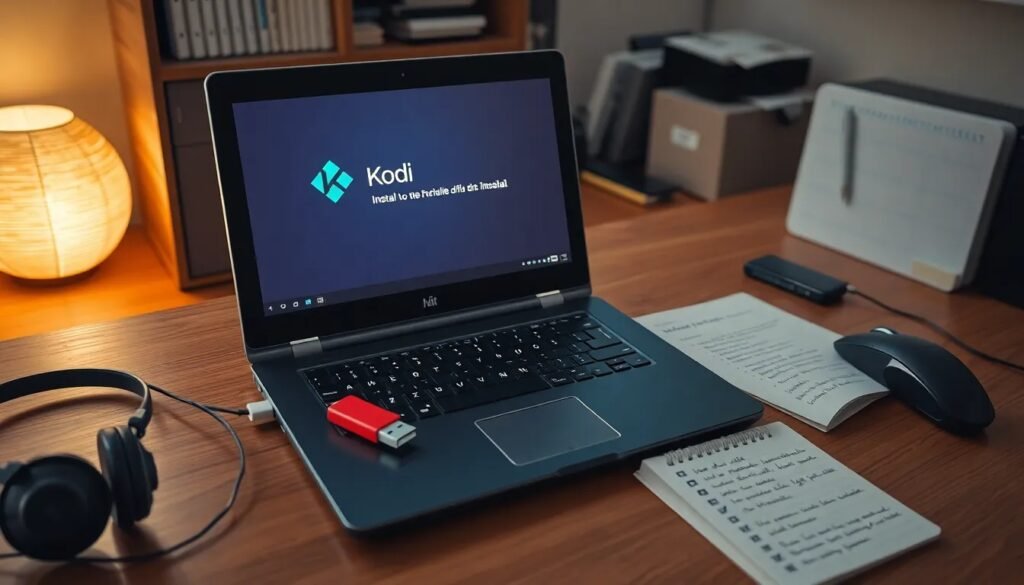
Instalar Kodi en un USB te permitirá disfrutar de un centro multimedia portátil que puedes llevar a cualquier lugar. Ya sea en tu TV, computadora, o incluso en dispositivos compatibles, esta guía te mostrará cómo hacerlo de manera sencilla y rápida. Con Kodi, podrás acceder a aplicaciones de streaming, ver tus programas favoritos y mucho más.
En este artículo, exploraremos los diferentes métodos para instalar Kodi en USB, así como las características que hacen de Kodi una excelente opción para tus necesidades multimedia.
Índice de Contenidos del Artículo
- ¿Cómo tener Kodi en cualquier Smart TV, Fire TV o Chromecast? Todos los métodos para instalarlo
- ¿Cómo usar Kodi desde un pendrive?
- ¿Dónde descargar Kodi de forma segura?
- ¿Cuáles son las características de Kodi como centro multimedia?
- ¿Cómo configurar Kodi para mejores resultados?
- ¿Cómo personalizar Kodi según tus preferencias?
- Pasos para instalar Kodi en una memoria USB
- Preguntas frecuentes sobre la instalación de Kodi en USB
¿Cómo tener Kodi en cualquier Smart TV, Fire TV o Chromecast? Todos los métodos para instalarlo
Instalar Kodi en dispositivos como Smart TVs, Fire TV o Chromecast no es complicado, y hay varias maneras de hacerlo. Puedes optar por la instalación directa desde la tienda de aplicaciones, o incluso mediante la transferencia de un archivo APK.
- Smart TV: Muchas Smart TVs permiten descargar Kodi directamente desde su tienda de aplicaciones. Simplemente busca "Kodi" y haz clic en instalar.
- Fire TV: Utiliza la función de búsqueda para encontrar Kodi en la tienda de aplicaciones, o descarga el APK desde su navegador integrado.
- Chromecast: Aunque no se puede instalar directamente, puedes usar la opción de "transmitir" desde tu dispositivo móvil donde tengas Kodi.
Es importante asegurarte de que tu dispositivo sea compatible con Kodi, ya que algunos modelos antiguos pueden tener limitaciones.
¿Cómo usar Kodi desde un pendrive?
Usar Kodi desde un pendrive es una excelente manera de llevar tu centro multimedia a cualquier lugar. Para ello, primero necesitas instalar Kodi en el USB, lo cual es un proceso bastante sencillo.
Pasos básicos:
1. Descarga la versión adecuada de Kodi desde su sitio oficial.
2. Usa una herramienta como Rufus para crear un USB booteable.
3. Inserta el pendrive en el dispositivo donde lo quieres usar y arranca desde el USB.
Con estos simples pasos, podrás acceder a Kodi desde cualquier PC o TV que soporte la función de arranque desde USB. Recuerda que es recomendable formatear el USB antes de comenzar para evitar problemas de compatibilidad.
¿Dónde descargar Kodi de forma segura?
Siempre es crucial descargar Kodi desde fuentes confiables para evitar malware o software malicioso. El sitio oficial de Kodi es la mejor opción para asegurar que estás obteniendo la versión más reciente y segura.
Opciones seguras para descargar:
- Sitio oficial de Kodi
- Repositorios de confianza en aplicaciones de terceros, que suelen ofrecer versiones de Kodi para dispositivos específicos.
Nunca descargues Kodi desde sitios desconocidos, ya que puedes arriesgarte a comprometer la seguridad de tu dispositivo.
¿Cuáles son las características de Kodi como centro multimedia?
Kodi es mucho más que un simple reproductor de video. Sus características lo convierten en un centro multimedia extremadamente versátil. Algunas de las funcionalidades más destacadas son:
- Soporte para múltiples formatos: Kodi puede reproducir casi cualquier tipo de archivo multimedia, desde videos hasta música y fotos.
- Complementos de Kodi: Puedes personalizar tu experiencia agregando complementos que te permiten acceder a servicios de streaming como Netflix, YouTube y muchos más.
- Interfaz personalizable: La interfaz de Kodi se puede modificar según tus preferencias, haciendo que la experiencia de usuario sea única.
Estas características lo hacen ideal tanto para usuarios casuales como para aquellos que buscan una experiencia más personalizada.
¿Cómo configurar Kodi para mejores resultados?
La configuración inicial de Kodi puede marcar una gran diferencia en tu experiencia. A continuación, te compartimos algunas recomendaciones para optimizar el rendimiento de Kodi:
1. Ajusta la memoria caché: Incrementar la memoria caché puede mejorar la reproducción de videos y minimizar el buffering. Puedes hacerlo desde las configuraciones avanzadas.
2. Instala complementos relevantes: Agregar los complementos que realmente utilizas puede optimizar la interfaz y el rendimiento.
3. Actualiza regularmente: Mantener Kodi actualizado garantiza que tengas acceso a las últimas características y mejoras de seguridad.
Una configuración adecuada de Kodi te permitirá disfrutar de una experiencia fluida y sin interrupciones.
¿Cómo personalizar Kodi según tus preferencias?
Una de las grandes ventajas de Kodi es su capacidad de personalización. Puedes modificar varios aspectos para que se adapten a tus necesidades específicas. Aquí algunos consejos:
- Cambiar la skin: Kodi permite cambiar la apariencia de su interfaz. Puedes encontrar diferentes skins en su tienda de complementos.
- Agregar fuentes de contenido: Puedes agregar diferentes fuentes de streaming y archivos multimedia para tener todo en un solo lugar.
- Configurar perfiles de usuario: Si compartes tu Kodi con otros, configurar diferentes perfiles puede ayudar a mantener las preferencias separadas.
Con estas opciones, podrás personalizar Kodi para que se ajuste a tu estilo y preferencias.
Pasos para instalar Kodi en una memoria USB
Si deseas instalar Kodi en USB, aquí te explicamos los pasos necesarios para hacerlo correctamente:
- Descarga la imagen de Kodi: Ve al sitio oficial y descarga el instalador adecuado para tu sistema.
- Utiliza Rufus: Abre Rufus y selecciona tu pendrive. Configura el tipo de partición y sistema de archivos según lo necesites.
- Inicia la instalación: Sigue las indicaciones en pantalla para completar la instalación de Kodi en el USB.
- Configura la BIOS: Asegúrate de que tu BIOS esté configurada para arrancar desde USB, lo que te permitirá usar Kodi directamente desde el pendrive.
Siguiendo estos pasos, podrás tener Kodi listo para usar en cuestión de minutos.
Preguntas frecuentes sobre la instalación de Kodi en USB
¿Puedo poner Kodi en un USB?
Sí, puedes instalar Kodi en USB y llevarlo contigo a cualquier lugar. Esto es ideal para usuarios que desean acceder a sus contenidos multimedia en diferentes dispositivos. Al tener Kodi en un pendrive, solo necesitas conectarlo y arrancar desde él en cualquier PC o TV compatible.
¿Cómo instalar una APK en Android TV desde USB?
Para instalar una APK en Android TV desde USB, sigue estos pasos:
1. Descarga el archivo APK en tu computadora.
2. Transfiere el archivo a tu pendrive.
3. Inserta el USB en tu Android TV y utiliza un explorador de archivos para encontrar el APK.
4. Instala el APK siguiendo las instrucciones en pantalla.
Esto te permitirá tener Kodi en tu Android TV de manera sencilla.
¿Puedes instalar Kodi en un disco duro externo?
Sí, es posible instalar Kodi en un disco duro externo. El proceso es similar al de un pendrive. Asegúrate de formatear el disco duro en un sistema de archivos compatible y sigue los mismos pasos de instalación. Esto es útil si deseas un mayor espacio de almacenamiento.
¿Cómo instalar correctamente Kodi?
Para instalar Kodi correctamente, sigue estos consejos:
- Descarga siempre de fuentes oficiales para evitar problemas de seguridad.
- Sigue las instrucciones específicas para tu dispositivo o sistema operativo.
- Asegúrate de que todos los complementos estén actualizados para evitar fallos en el funcionamiento.
Siguiendo estas pautas, podrás disfrutar de una experiencia fluida y sin problemas con Kodi.
Si quieres conocer otros artículos parecidos a Instalar Kodi en USB: guía rápida y fácil puedes visitar la categoría Artículos.
Cómo saber quien ve mi perfil de Instagram

Instalar WhatsApp en un nuevo móvil

Instalar microondas integrable: guía paso a paso

Cómo instalar switch de forma sencilla
Cómo instalar corrector ortográfico en WhatsApp Android

Instalar 99 apk en Android: guía rápida
Instalar certificado digital FNMT: guía paso a paso

Precio instalar alarma en casa: todo lo que necesitas saber

Instalar WhatsApp Web descargar

Instalar komobi fácilmente en tu dispositivo
Nvidia instalar: guía de descarga y configuración

Instalar un enchufe de manera sencilla
Deja una respuesta
Más Artículos que pueden interesarte