
Instalar Kodi en Xiaomi TV Box S: guía rápida y fácil
hace 5 meses
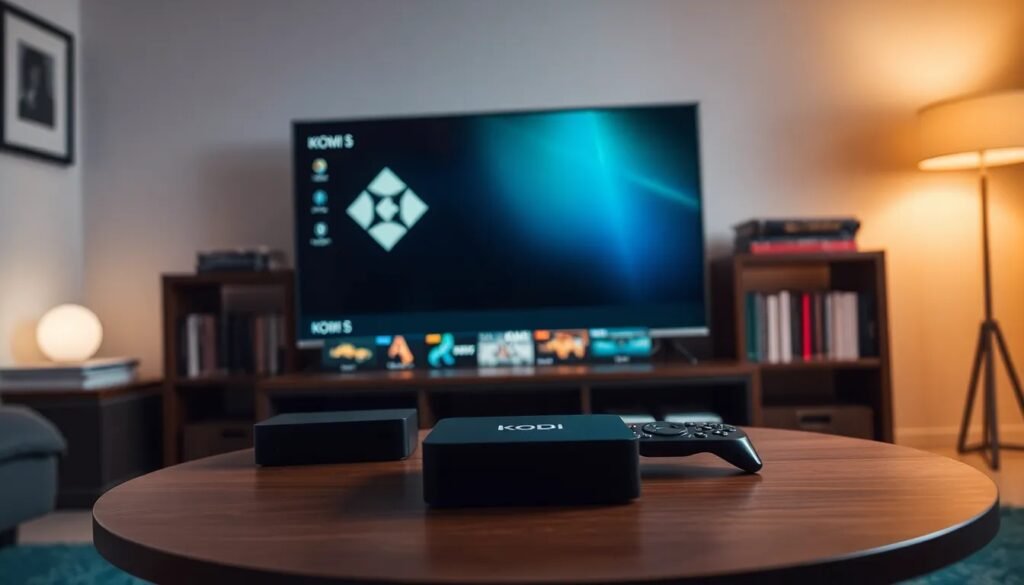
Kodi se ha convertido en una de las aplicaciones más populares para transformar tu smart TV en un centro multimedia completo. Si tienes un Xiaomi TV Box S, instalar Kodi es un proceso sencillo y rápido. Este artículo te guiará a través de los pasos necesarios para instalar Kodi en Xiaomi TV Box S, así como algunas preguntas frecuentes que pueden surgirte.
Índice de Contenidos del Artículo
- ¿Cómo instalar Kodi en tu Android TV Box o Google TV?
- Todo sobre Kodi: la mejor app que puedes instalar en tu Smart TV Xiaomi
- ¿Cómo instalar Kodi en tu Smart TV Xiaomi a través de la tienda Google?
- Ya tengo Kodi instalado en mi TV, ¿qué puedo hacer?
- ¿Cómo ver Kodi en Chromecast o Xiaomi Mi TV Box?
- ¿Qué add-ons uso para mejorar mi experiencia con Kodi?
- Preguntas relacionadas sobre la instalación de Kodi en dispositivos Xiaomi
¿Cómo instalar Kodi en tu Android TV Box o Google TV?
Instalar Kodi en un Android TV Box, como el Xiaomi TV Box S, es un proceso que puede realizarse de dos maneras: a través de la tienda de aplicaciones o mediante la instalación manual de un archivo APK. La opción más sencilla es utilizar Google Play Store. Solo necesitas seguir unos pocos pasos.
Primero, abre la tienda de aplicaciones y busca "Kodi". Una vez que encuentres la aplicación, simplemente haz clic en "Instalar" y espera a que se complete la descarga. Una vez instalado, ¡ya puedes empezar a disfrutar de tus contenidos!
Si prefieres la instalación manual, necesitarás descargar el archivo APK de Kodi desde el sitio web oficial. Asegúrate de que tu Xiaomi TV Box S esté configurado para permitir la instalación de aplicaciones de fuentes desconocidas. Esto se puede hacer en la sección de seguridad de los ajustes.
Es importante mencionar que Kodi, al ser un software de código abierto, permite personalizar completamente tu experiencia multimedia según tus necesidades. Puedes añadir add-ons que enriquecen tus opciones de visualización y reproducción.
Todo sobre Kodi: la mejor app que puedes instalar en tu Smart TV Xiaomi
Kodi no solo es una aplicación, sino que se convierte en un verdadero centro de entretenimiento. Ofrece una interfaz intuitiva y funcionalidades que permiten acceder a tus películas, series, música e imágenes en un solo lugar.
Además, la compatibilidad de Kodi con diferentes formatos multimedia es uno de sus mayores atractivos. Con Kodi, puedes reproducir casi cualquier tipo de archivo, lo que lo convierte en la opción ideal para quienes desean centralizar su contenido digital.
Entre sus características se incluyen la posibilidad de gestionar contenido local, así como la transmisión en vivo de canales y programas. Esto significa que puedes ver lo que quieras, cuando quieras, sin complicaciones.
¿Cómo instalar Kodi en tu Smart TV Xiaomi a través de la tienda Google?
El proceso de instalación de Kodi en un Smart TV Xiaomi a través de Google Play Store es bastante directo. Primero, abre Google Play en tu dispositivo. Luego, en el campo de búsqueda, escribe "Kodi" y selecciona la aplicación correcta.
Después de esto, haz clic en "Instalar". Una vez completada la instalación, podrás abrir Kodi desde tu menú de aplicaciones. Es recomendable que, al abrir Kodi por primera vez, te tomes un momento para configurar tu biblioteca de medios y ajustar las preferencias según tus intereses.
Si tienes dudas sobre cómo personalizar la aplicación, en la misma interfaz encontrarás opciones de asistencia y guías que te ayudarán a aprovechar al máximo esta poderosa herramienta.
Ya tengo Kodi instalado en mi TV, ¿qué puedo hacer?
Una vez que hayas instalado Kodi, hay un mundo de posibilidades esperando por ti. Puedes comenzar configurando tu biblioteca de medios, donde podrás añadir tus series y películas favoritas. Esto hará que sea más fácil navegar y disfrutar de tu contenido.
Una de las características más emocionantes de Kodi es la posibilidad de añadir add-ons. Estos son complementos que te permiten acceder a contenido adicional, como canales de televisión en vivo, servicios de streaming y mucho más. Algunos de los más populares incluyen Exodus, The Magic Dragon y SportsDevil.
Además, puedes personalizar la interfaz de Kodi para que se ajuste a tus preferencias. Hay varios skins disponibles que pueden cambiar completamente la apariencia de la aplicación, haciéndola más atractiva y fácil de usar.
¿Cómo ver Kodi en Chromecast o Xiaomi Mi TV Box?
Si deseas ver Kodi en un dispositivo como Chromecast, hay algunas opciones disponibles. Primero, asegúrate de que tu Xiaomi Mi TV Box S y tu Chromecast estén conectados a la misma red Wi-Fi. Luego, abre Kodi y selecciona el contenido que deseas ver.
Otra opción es utilizar aplicaciones como "LocalCast" o "AllCast", que permiten transmitir contenido desde tu dispositivo a tu Chromecast. Simplemente selecciona el contenido en Kodi, elige la aplicación de transmisión y selecciona tu Chromecast como dispositivo de destino.
Esto te permitirá disfrutar de tus programas y películas favoritas en una pantalla más grande, haciendo que la experiencia sea mucho más inmersiva y agradable.
¿Qué add-ons uso para mejorar mi experiencia con Kodi?
Los add-ons son esenciales para maximizar la experiencia de uso de Kodi. Algunos de los más recomendados son:
- Exodus Redux: ideal para ver películas y series.
- The Crew: ofrece una gran variedad de contenido, incluyendo deportes.
- Plex: permite gestionar tus medios de forma más efectiva.
- SportsDevil: perfecto para los amantes del deporte.
Cada uno de estos add-ons tiene características únicas que se adaptan a diferentes preferencias de entretenimiento. Puedes instalarlos fácilmente desde el repositorio de Kodi y empezar a disfrutarlos de inmediato.
Recuerda que, aunque muchos add-ons son gratuitos, algunos pueden requerir una suscripción o pago adicional. Asegúrate de leer las descripciones para saber qué esperar.
Preguntas relacionadas sobre la instalación de Kodi en dispositivos Xiaomi
¿Puedes descargar aplicaciones en un Xiaomi TV Box?
Sí, puedes descargar aplicaciones en un Xiaomi TV Box S. Este dispositivo es compatible con Google Play Store, lo que te permite acceder a una amplia variedad de aplicaciones, incluyendo Kodi. Solo necesitas buscar la aplicación que deseas y hacer clic en instalar para comenzar.
¿Qué es Kodi en TV Box?
Kodi es un software de código abierto que actúa como un reproductor multimedia. En un TV Box, como el Xiaomi TV Box S, te permite gestionar y reproducir diferentes tipos de contenido multimedia, incluyendo películas, música y fotos. Además, puedes personalizar su funcionalidad mediante add-ons.
¿Dónde se puede instalar Kodi?
Kodi se puede instalar en varias plataformas, incluyendo Android TV, Windows, Linux y macOS. En dispositivos como el Xiaomi TV Box S, puedes instalarlo fácilmente a través de Google Play Store o mediante un archivo APK.
¿El Xiaomi TV Box S 2da generación tiene Google Play?
Sí, el Xiaomi TV Box S de segunda generación tiene Google Play Store preinstalado. Esto facilita la instalación de aplicaciones como Kodi, permitiéndote disfrutar de una experiencia multimedia sin complicaciones.
Si quieres conocer otros artículos parecidos a Instalar Kodi en Xiaomi TV Box S: guía rápida y fácil puedes visitar la categoría Artículos.
Que necesito para instalar un aire acondicionado

Instalar calculadora windows 10 fácilmente

Cómo instalar césped artificial sobre baldosas

Instalar gas natural precio: guía y costos actuales

Cómo instalar easy anti cheat en mi computadora

Instalar cámara de vigilancia wifi: guía sencilla y práctica

Instalar 11kboss en tu dispositivo móvil

Instalar roblox en tu dispositivo

Cómo instalar conmutador fácilmente

Toyota touch instalar navegador de forma sencilla

Instalar un aire acondicionado: guía completa de instalación

Instalar Windows 8: guía paso a paso
Deja una respuesta
Más Artículos que pueden interesarte