
Instalar Windows 10 desde USB de forma sencilla
hace 4 meses
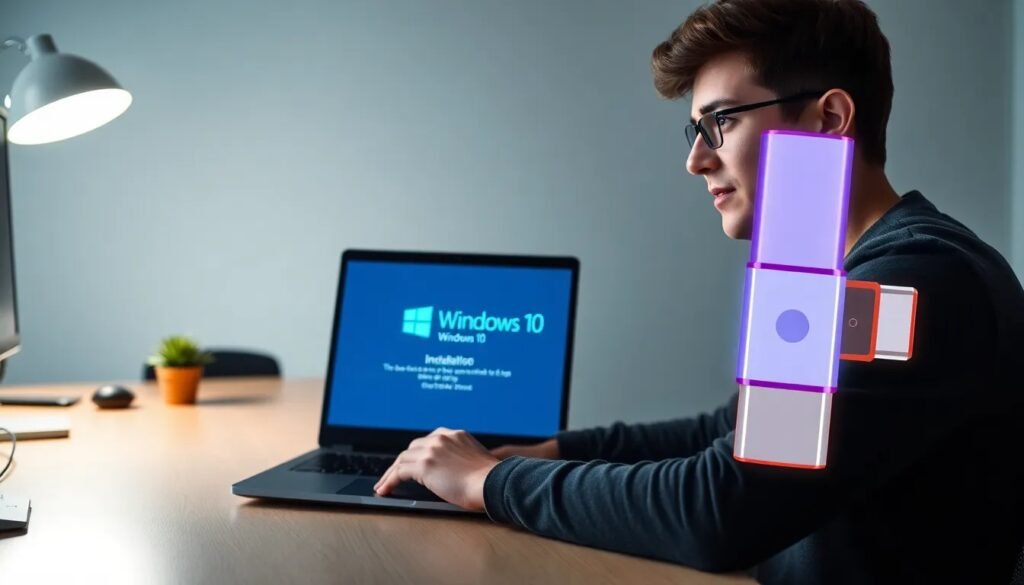
La instalación de Windows 10 puede parecer un proceso complicado, pero en realidad, se puede llevar a cabo de forma sencilla utilizando un USB. Este método es especialmente útil si quieres hacer una instalación limpia o si estás enfrentando problemas con tu sistema actual. En este artículo, te guiaremos sobre cómo instalar Windows 10 desde USB, abordando desde la creación del USB de instalación hasta los posibles errores que puedes encontrar.
Antes de comenzar, asegúrate de tener una unidad USB vacía de al menos 8 GB, ya que será necesaria para almacenar los archivos de instalación del sistema operativo. También, ten en cuenta que necesitarás acceso a Internet para descargar la herramienta adecuada y los archivos necesarios.
Índice de Contenidos del Artículo
- ¿Cómo instalar Windows 10 desde un USB?
- ¿Cómo formatear e instalar Windows 10 desde USB?
- ¿Es posible instalar Windows 10 desde USB gratis?
- ¿Cómo instalar Windows 10 desde USB con Rufus?
- ¿Puedo instalar Windows 11 desde un USB?
- ¿Cómo instalar Windows 10 desde USB en PC sin sistema operativo?
- ¿Necesito una clave de producto para instalar Windows 10 desde USB?
- Preguntas frecuentes sobre la instalación de Windows 10 desde USB
¿Cómo instalar Windows 10 desde un USB?
Para instalar Windows 10 desde un USB, debes seguir varios pasos que te llevarán desde la creación del medio de instalación hasta el proceso de instalación en tu PC.
Primero, descarga la herramienta Media Creation Tool desde el sitio oficial de Microsoft. Esta herramienta te permitirá crear un USB de instalación de Windows 10 de forma rápida y sencilla.
Una vez descargada, ejecútala y selecciona la opción "Crear medio de instalación para otro PC". Asegúrate de elegir el idioma y la arquitectura (32 o 64 bits) que corresponda a tu sistema.
Finalmente, selecciona "Unidad Flash USB" cuando te pregunte qué tipo de medio deseas crear. Esto comenzará el proceso de descarga y copia de archivos en la unidad USB seleccionada.
¿Cómo formatear e instalar Windows 10 desde USB?
Antes de proceder con la instalación de Windows 10, es recomendable formatear tu USB para asegurarte de que no haya archivos antiguos que puedan interferir. Aquí tienes cómo hacerlo:
- Conecta tu USB al ordenador.
- Abre "Este PC" y localiza tu unidad USB.
- Haz clic derecho sobre la unidad y selecciona "Formatear".
- Elige el sistema de archivos FAT32 y presiona "Iniciar".
Una vez formateado, repite el proceso de creación del medio de instalación utilizando la Media Creation Tool.
Después de crear el USB, reinicia tu computadora con la unidad conectada. Accede al menú de arranque (normalmente presionando F12, ESC o DEL al iniciar) y elige el USB como dispositivo de arranque. Esto te llevará al instalador de Windows 10.
¿Es posible instalar Windows 10 desde USB gratis?
Sí, es posible instalar Windows 10 desde USB gratis. La herramienta Media Creation Tool es gratuita y permite a los usuarios descargar la versión más reciente del sistema operativo.
Sin embargo, es importante destacar que para activar Windows 10 necesitarás una clave de producto. Si no tienes una clave, puedes usar Windows 10 en modo limitado, pero no tendrás acceso a todas las funciones.
Recuerda que hay alternativas para obtener una clave de producto, como promociones o versiones de evaluación, que pueden ser útiles si no deseas comprarla de inmediato.
¿Cómo instalar Windows 10 desde USB con Rufus?
Rufus es otra herramienta popular que puedes usar para instalar Windows 10 desde USB. A continuación, te explicamos cómo hacerlo:
- Descarga e instala Rufus en tu computadora.
- Conecta tu USB y abre Rufus.
- Selecciona la unidad USB y el archivo ISO de Windows 10 que quieras utilizar.
- Configura el esquema de partición según tu sistema (MBR para BIOS y GPT para UEFI).
- Haz clic en "Inicio" y espera a que termine el proceso.
Con el USB de instalación creado, reinicia tu computadora y selecciona el USB como dispositivo de arranque para comenzar el proceso de instalación.
¿Puedo instalar Windows 11 desde un USB?
Si bien este artículo se centra en cómo instalar Windows 10 desde USB, es importante mencionar que también puedes instalar Windows 11 siguiendo un proceso similar. Necesitarás una versión compatible del sistema operativo y un USB preparado de manera adecuada.
Al igual que con Windows 10, puedes utilizar tanto la Media Creation Tool como Rufus para crear un medio de instalación para Windows 11.
¿Cómo instalar Windows 10 desde USB en PC sin sistema operativo?
Instalar Windows 10 en una computadora sin sistema operativo es un proceso sencillo si sigues estos pasos. Primero, asegúrate de que tu USB esté correctamente preparado siguiendo los métodos mencionados anteriormente.
Al arrancar el PC, accede a la BIOS (generalmente presionando F2, DEL o ESC) y establece tu USB como el primer dispositivo de arranque. Esto permitirá que el proceso de instalación inicie desde el USB sin necesidad de un sistema operativo previo.
Una vez que inicie el instalador de Windows 10, sigue las instrucciones en pantalla para completar la instalación. Esto incluye seleccionar el idioma y la configuración del teclado.
¿Necesito una clave de producto para instalar Windows 10 desde USB?
En la mayoría de los casos, necesitarás una clave de producto para activar Windows 10 después de instalarlo desde un USB. Sin embargo, puedes proceder con la instalación sin una clave y usar el sistema de manera limitada.
Si decides no ingresar la clave durante la instalación, Windows 10 funcionará, pero algunas funciones estarán bloqueadas y verás recordatorios para activar el sistema.
Si en el futuro decides activar tu Windows, tendrás la opción de comprar una clave de producto a través de Microsoft o un revendedor autorizado.
Preguntas frecuentes sobre la instalación de Windows 10 desde USB
- ¿Puedo instalar Windows 10 desde un USB sin formatear? Sí, pero se recomienda formatear el USB para evitar conflictos.
- ¿Cuáles son los requisitos para instalar Windows 10 desde USB? Necesitarás una unidad USB de al menos 8 GB y una computadora compatible.
- ¿Qué hacer si la instalación de Windows 10 desde USB falla? Asegúrate de que el USB esté correctamente formateado y que los archivos se hayan copiado correctamente.
- ¿Es necesario configurar la BIOS para instalar Windows 10 desde USB? Sí, debes asegurarte de que el USB sea el primer dispositivo de arranque en la BIOS.
- ¿Cómo crear un USB de arranque para instalación de Windows 10? Usa la Media Creation Tool o Rufus siguiendo los pasos indicados anteriormente.
Siguiendo estos pasos y consejos, podrás instalar Windows 10 desde USB de forma efectiva. No dudes en consultar la documentación oficial de Microsoft si encuentras dificultades durante el proceso.
Si quieres conocer otros artículos parecidos a Instalar Windows 10 desde USB de forma sencilla puedes visitar la categoría Artículos.
Instalar Google Fotos en tu dispositivo

Cómo instalar estufa de gas de forma sencilla

Instalar con Rufus Windows 11: guía paso a paso

Instalar lámpara de techo 3 cables: guía paso a paso

Precio instalar punto de carga en garaje comunitario

Davinci Resolve instalar: guía completa

Instalar neoforge en tu servidor de Minecraft

Cómo fc mobile instalar

Instalar apps desconocidas en Fire TV Lite

Cómo instalar un aire acondicionado: guía práctica

No me deja instalar warzone 2.0 ps4: soluciones y causas

Cómo instalar diferencial eléctrico
Deja una respuesta
Más Artículos que pueden interesarte