
Instalar Windows 10 en USB
hace 5 meses
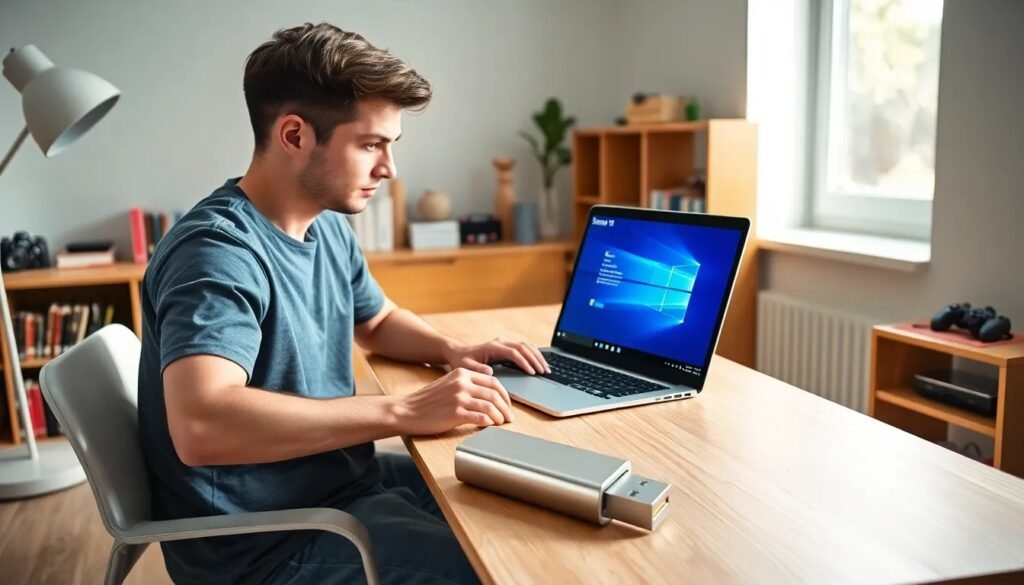
Si estás buscando una forma de instalar Windows 10 en USB, has llegado al lugar indicado. Este artículo te guiará a través de los pasos necesarios para crear medios de instalación de Windows 10, ya sea para realizar una instalación limpia o para reinstalar el sistema operativo en un nuevo dispositivo. Lo mejor es que es un proceso sencillo que puedes realizar en casa, así que ¡comencemos!
Índice de Contenidos del Artículo
- Crear medios de instalación para Windows
- Cómo instalar Windows 10 desde una unidad USB
- ¿Dónde descargar Windows 10?
- ¿Cómo crear un USB booteable de Windows 10 desde ISO?
- ¿Qué requisitos necesito para instalar Windows 10 desde USB?
- ¿Cómo usar Media Creation Tool para instalar Windows 10?
- ¿Cómo formatear una USB para instalación de Windows 10?
- ¿Cómo iniciar desde una unidad USB para instalar Windows 10?
- Preguntas relacionadas sobre la instalación de Windows 10 desde USB
Crear medios de instalación para Windows
El primer paso para instalar Windows 10 en USB es crear el medio de instalación adecuado. Esto se puede hacer mediante la descarga de la herramienta de creación de medios de Microsoft. Asegúrate de tener una conexión a Internet estable y una unidad USB de al menos 8 GB.
La herramienta de creación de medios te permitirá descargar la imagen ISO de Windows 10 y crear un USB booteable. Con esta herramienta, tendrás la opción de descargar Windows 10 y crear un dispositivo USB para la instalación de forma gratuita.
Recuerda que es importante realizar una copia de seguridad de cualquier dato en tu USB, ya que el proceso de creación del medio borrará toda la información existente en la unidad.
Cómo instalar Windows 10 desde una unidad USB
Instalar Windows 10 desde USB es un proceso que puede parecer complicado, pero con los pasos correctos lo puedes hacer fácilmente. Primero, asegúrate de que tu PC esté configurado para arrancar desde USB. Esto se configura en el BIOS de tu ordenador.
Una vez que hayas configurado tu PC para arrancar desde la USB, inserta el dispositivo y reinicia la computadora. Durante el arranque, deberás seleccionar la opción de arranque desde USB.
El instalador de Windows 10 te guiará a través de los pasos de instalación. Asegúrate de elegir el idioma correcto y estar listo para ingresar tu clave de producto cuando se te solicite.
¿Dónde descargar Windows 10?
Para descargar Windows 10, lo más sencillo es dirigirse al sitio oficial de Microsoft. Aquí encontrarás la herramienta de creación de medios que te permitirá descargar la versión más reciente del sistema operativo.
Alternativamente, también puedes optar por descargar directamente la imagen ISO de Windows 10. Esta opción es útil si deseas crear un medio de instalación sin utilizar la herramienta. En ambos casos, necesitarás una conexión a Internet y suficiente espacio en tu disco duro o USB.
- Visita el sitio web de Microsoft.
- Selecciona la opción de descargar Windows 10.
- Descarga la herramienta de creación de medios.
- Sigue las instrucciones para descargar e instalar Windows 10.
¿Cómo crear un USB booteable de Windows 10 desde ISO?
Si ya tienes un archivo ISO de Windows 10, puedes crear un USB booteable usando diferentes herramientas o comandos. Un método sencillo es utilizar la herramienta de creación de medios, que automáticamente configurará tu USB.
Sin embargo, si prefieres hacerlo manualmente, puedes utilizar la herramienta Rufus. A continuación, se detallan los pasos para crear un USB booteable:
- Descarga e instala Rufus.
- Conecta tu USB y ejecuta Rufus.
- Selecciona la unidad USB en Rufus.
- Elige la imagen ISO de Windows 10.
- Configura el sistema de archivos a FAT32.
- Haz clic en "Iniciar" para crear el USB booteable.
Recuerda que, al igual que con la herramienta de creación de medios, este proceso borrará la información que ya esté en el USB, así que asegúrate de hacer una copia de seguridad.
¿Qué requisitos necesito para instalar Windows 10 desde USB?
Antes de instalar Windows 10 en USB, es fundamental asegurarte de que tu equipo cumpla con los requisitos mínimos. Estos son:
- Un procesador de 1 GHz o superior.
- 1 GB de RAM para 32 bits o 2 GB para 64 bits.
- 16 GB de espacio disponible en el disco duro para 32 bits o 20 GB para 64 bits.
- Una tarjeta gráfica compatible con DirectX 9 o superior.
- Una conexión a Internet es recomendada para descargar actualizaciones.
Ten en cuenta que tener un dispositivo USB de al menos 8 GB es esencial para realizar la instalación, así como una clave de producto válida para activar Windows 10 después de la instalación.
¿Cómo usar Media Creation Tool para instalar Windows 10?
La Media Creation Tool es una de las formas más fáciles y efectivas para instalar Windows 10 en USB. Para utilizarla, sigue estos pasos:
- Descarga la herramienta desde el sitio oficial de Microsoft.
- Ejecuta el programa y acepta los términos de licencia.
- Selecciona "Crear medios de instalación" y elige el idioma, la edición y la arquitectura (32 o 64 bits).
- Elige "Unidad Flash USB" como el medio a crear.
- Selecciona tu USB en la lista y haz clic en "Siguiente" para comenzar la descarga e instalación.
Este proceso puede tardar un tiempo dependiendo de la velocidad de tu conexión a Internet, pero es una manera perfecta de asegurarte que tienes la versión más actual de Windows 10.
¿Cómo formatear una USB para instalación de Windows 10?
Formatear un USB para su uso como medio de instalación es un paso crucial. La forma más sencilla es usar la Administración de discos de Windows. Aquí te mostramos cómo hacerlo:
- Inserta el USB en tu PC.
- Haz clic derecho en "Este PC" y selecciona "Administrar".
- Ve a "Administración de discos".
- Encuentra tu USB, haz clic derecho y selecciona "Formatear".
- Configura el sistema de archivos a FAT32 y marca la casilla "Formato rápido".
Con esto, tu USB estará listo para ser utilizado para instalar Windows 10 en USB o cualquier otro propósito que desees.
¿Cómo iniciar desde una unidad USB para instalar Windows 10?
Para iniciar desde un USB y comenzar la instalación de Windows 10, primero asegúrate de que tu PC esté configurado para arrancar desde el USB. Puedes hacer esto accediendo al BIOS o UEFI de tu computadora al encenderla. Accede a la configuración de arranque y selecciona la unidad USB como la primera opción.
Una vez configurado, inserta el USB y reinicia tu computadora. Deberías ver la pantalla de instalación de Windows 10 aparecer. Sigue las instrucciones en pantalla para seleccionar el idioma, la hora y el método de entrada, y luego haz clic en "Siguiente".
Cuando se te pida, elige la opción de "Instalar ahora" y sigue las instrucciones para completar el proceso de instalación. No olvides ingresar tu clave de producto cuando se te solicite.
Preguntas relacionadas sobre la instalación de Windows 10 desde USB
¿Cómo realizar la instalación de Windows 10 desde una unidad USB?
Para realizar la instalación de Windows 10 desde una unidad USB, primero deberás crear el medio de instalación utilizando la herramienta de creación de medios o un archivo ISO. Una vez que el USB esté preparado, configúralo para que sea el primer dispositivo de arranque en el BIOS. Reinicia tu computadora y selecciona el USB como medio de instalación al arrancar. Así podrás seguir las instrucciones en pantalla para completar la instalación.
¿Cómo puedo hacer que Windows 10 sea booteable en un USB?
Para hacer que Windows 10 sea booteable en un USB, puedes utilizar una herramienta como Rufus o la herramienta de creación de medios de Microsoft. Ambas opciones te permitirán formatear el USB y copiar los archivos necesarios para que sea un medio de instalación. Solo debes seleccionar el archivo ISO y seguir las instrucciones que te ofrece la herramienta.
¿Puedo poner Windows 10 en una memoria USB?
Sí, puedes poner Windows 10 en una memoria USB utilizando la herramienta de creación de medios, que te permitirá descargar Windows 10 e instalarlo en tu USB. Esta opción es ideal si deseas llevar Windows contigo y usarlo en diferentes dispositivos o reinstalar el sistema operativo en caso de ser necesario.
¿Cómo hacer que mi PC bootee por USB?
Para hacer que tu PC bootee por USB, primero debes acceder a la configuración del BIOS o UEFI al encender tu computadora. Busca la sección de "Orden de arranque" y mueve la opción USB a la parte superior de la lista. Guarda los cambios y reinicia tu computadora con el USB insertado. Esto permitirá que la PC arranque desde la unidad USB y te lleve al instalador de Windows 10.
Si quieres conocer otros artículos parecidos a Instalar Windows 10 en USB puedes visitar la categoría Artículos.
Cómo instalar Android Auto en el coche fácilmente

Instalar placas solares precio: ¿cuánto cuesta en 2025?

Instalar aerotermia en un piso: ¿es viable?

Instalar aire acondicionado sin certificado: riesgos y multas

Instalar puerta corredera exterior: guía paso a paso

Instalar Kaspersky Premium de forma sencilla

Cómo instalar Luar en Kodi

Windows 8 como instalar: guía paso a paso

Instalar estufa de leña: precio y opciones disponibles

Instalar antivirus gratis en tu PC y Android

Sveon lector dni instalar: guía completa

Cómo instalar el DNI electrónico en el ordenador
Deja una respuesta
Más Artículos que pueden interesarte