
Instalar windows 11 en portátil asus sin sistema operativo
hace 5 meses
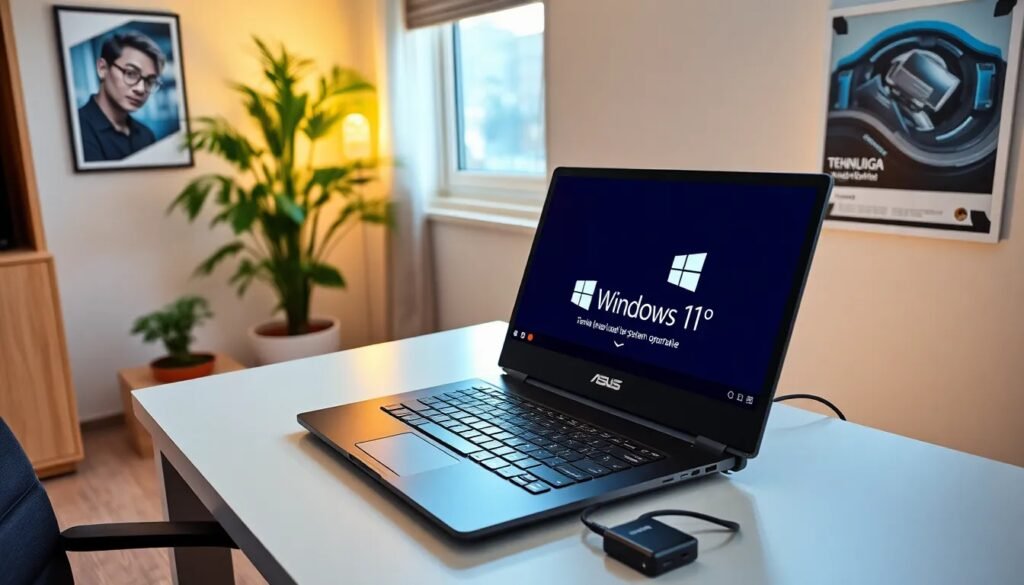
Instalar Windows 11 en un portátil ASUS sin sistema operativo puede parecer complicado, pero con los pasos correctos, es un proceso accesible. A continuación, te guiaré a través de cada etapa, desde la preparación hasta la instalación, para que tu nuevo portátil funcione sin problemas.
Índice de Contenidos del Artículo
- Cómo instalar Windows 11 en un ordenador con FreeDOS
- ¿Cómo instalar Windows 11 en un ordenador sin sistema operativo?
- ¿Qué es FreeDOS y para qué se utiliza en la instalación de Windows 11?
- ¿Cómo verificar la compatibilidad de tu PC para Windows 11?
- ¿Cómo preparar un USB de instalación para Windows 11?
- ¿Qué métodos hay para instalar Windows 11 en un PC nuevo?
- ¿Cómo instalar Windows 11 en un portátil ASUS sin sistema operativo?
- Preguntas relacionadas sobre la instalación de Windows 11
Cómo instalar Windows 11 en un ordenador con FreeDOS
FreeDOS es un sistema operativo básico que sirve como plataforma para la instalación de otros sistemas operativos. Si tu portátil ASUS viene con FreeDOS, puedes proceder a instalar Windows 11 en portátil ASUS sin sistema operativo utilizando esta plataforma como punto de partida.
Primero, asegúrate de que tu equipo cumple con los requisitos para instalar Windows 11, que incluyen un procesador compatible, suficiente memoria RAM y TPM 2.0. Estos requisitos son fundamentales para garantizar un funcionamiento fluido de Windows 11.
Una vez que confirmes que todo está en orden, tendrás que crear un USB de instalación. A continuación, utilizarás este USB para iniciar la instalación de Windows 11 desde FreeDOS.
¿Cómo instalar Windows 11 en un ordenador sin sistema operativo?
El proceso para instalar Windows 11 en un ordenador sin sistema operativo es similar al de FreeDOS. Debes enfocarte en crear un USB de instalación usando la herramienta Media Creation Tool de Microsoft. Esta herramienta es fácil de usar y te guiará a través del proceso.
Inicia la herramienta y selecciona la opción para crear un medio de instalación. Asegúrate de elegir la versión correcta de Windows 11 y tu idioma. Una vez que tengas el USB configurado, deberás reiniciar tu portátil y acceder a la BIOS para configurar el arranque desde el USB.
Es importante también que revises el orden de arranque en la BIOS. Deberás asegurarte de que el USB esté configurado como el primer dispositivo de arranque, lo que te permitirá iniciar la instalación de Windows 11.
¿Qué es FreeDOS y para qué se utiliza en la instalación de Windows 11?
FreeDOS es un sistema operativo gratuito y de código abierto que proporciona una interfaz básica para ejecutar comandos. Es comúnmente utilizado para instalar sistemas operativos como Windows en ordenadores que no tienen ningún sistema operativo preinstalado.
En el contexto de instalar Windows 11 en un portátil ASUS sin sistema operativo, FreeDOS actúa como un puente. Te permite formatear el disco duro y preparar el equipo para la instalación del nuevo sistema operativo.
Además, FreeDOS permite ejecutar herramientas de diagnóstico y mantenimiento, lo que puede ser útil antes de proceder a la instalación de Windows 11.
¿Cómo verificar la compatibilidad de tu PC para Windows 11?
Para asegurarte de que tu portátil ASUS es compatible con Windows 11, primero verifica que cumpla con los requisitos mínimos. Esto incluye un procesador de 64 bits, al menos 4 GB de RAM, 64 GB de almacenamiento y soporte para TPM 2.0.
Puedes utilizar la Herramienta de comprobación de compatibilidad de Microsoft, que te permitirá evaluar si tu hardware es adecuado para Windows 11. Esta herramienta es fácil de usar y proporciona una evaluación clara de los componentes de tu PC.
- Verifica el procesador: debe estar en la lista de procesadores compatibles.
- Asegúrate de tener TPM 2.0 habilitado en la BIOS.
- Confirma que tienes suficiente espacio de almacenamiento.
- Comprueba si tu tarjeta gráfica es compatible con DirectX 12.
¿Cómo preparar un USB de instalación para Windows 11?
Para instalar Windows 11 desde USB, necesitarás crear un USB de arranque. La herramienta Media Creation Tool es la más recomendada para ello. Descárgala desde la página oficial de Microsoft y sigue estos pasos:
- Ejecuta la herramienta y selecciona "Crear medio de instalación".
- Selecciona el idioma y la edición de Windows 11 que deseas instalar.
- Elige la opción "Unidad flash USB" y selecciona tu dispositivo USB.
- Espera a que la herramienta descargue y prepare el medio.
Una vez que el USB esté listo, podrás usarlo para instalar Windows 11 en portátil ASUS sin sistema operativo.
¿Qué métodos hay para instalar Windows 11 en un PC nuevo?
Existen varios métodos para instalar Windows 11 en un PC nuevo. A continuación, se describen algunos de los más comunes:
- Instalación desde USB: como se mencionó anteriormente, crear un USB de instalación es un método rápido y efectivo.
- Actualización desde Windows 10: si tu PC ya tiene Windows 10, puedes actualizar directamente a Windows 11.
- Instalación limpia: si prefieres comenzar desde cero, puedes formatear el disco durante la instalación.
- Instalación a través de red: algunos PCs permiten instalar Windows a través de una red local.
Cada método tiene sus ventajas y desventajas, así que elige el que mejor se adapte a tus necesidades y nivel de experiencia.
¿Cómo instalar Windows 11 en un portátil ASUS sin sistema operativo?
Para instalar Windows 11 en un portátil ASUS sin sistema operativo, sigue estos pasos:
Primero, asegúrate de tener un USB de instalación listo. Reinicia el portátil y entra en la BIOS. Cambia el orden de arranque para que el USB sea la primera opción. Guarda los cambios y reinicia.
Cuando el portátil inicie desde el USB, aparecerá la pantalla de instalación de Windows 11. Sigue las instrucciones en pantalla para seleccionar el idioma, la hora y el teclado. Luego, elige "Instalar ahora" y acepta los términos de la licencia.
Selecciona "Instalación personalizada" para elegir la partición donde deseas instalar Windows 11. Si es necesario, puedes formatear el disco desde esta pantalla. Después de confirmar la instalación, espera a que el proceso finalice.
Finalmente, configura tu cuenta y ajustes después de que Windows 11 se haya instalado exitosamente.
Preguntas relacionadas sobre la instalación de Windows 11
¿Qué pasa si compro un ordenador sin sistema operativo?
Cuando compras un ordenador sin sistema operativo, tendrás que instalar uno tú mismo. Esto puede ser una buena opción si quieres personalizar tu sistema operativo o si deseas ahorrar en costos. Debes asegurarte de contar con un USB de instalación y seguir los pasos para instalar Windows 11 en portátil ASUS sin sistema operativo.
¿Qué hacer si mi portátil no es compatible con Windows 11?
Si tu portátil no cumple con los requisitos de Windows 11, puedes considerar varias opciones. Una de ellas es actualizar el hardware, como la RAM o el procesador. Otra opción es seguir utilizando Windows 10, que seguirá siendo soportado por Microsoft. Si prefieres un sistema más ligero, también puedes optar por distribuciones de Linux.
¿Es posible instalar Windows 11 sin TPM?
La instalación de Windows 11 sin TPM 2.0 no es oficialmente recomendable, ya que Microsoft establece este requisito para garantizar la seguridad del sistema. Sin embargo, hay métodos no oficiales para omitir este requerimiento, aunque pueden comprometer la estabilidad y seguridad del sistema operativo. Es mejor asegurarse de que tu hardware cumpla con los requisitos necesarios.
¿Se puede instalar Windows 11 en un PC antiguo?
Instalar Windows 11 en un PC antiguo es posible, pero dependerá de la compatibilidad del hardware. Debes verificar si el procesador, la RAM y otros componentes cumplen con los requisitos mínimos. En caso contrario, podrías enfrentar problemas de rendimiento. También es importante considerar si el PC tiene TPM 2.0, ya que es un requisito clave para la instalación.
Si quieres conocer otros artículos parecidos a Instalar windows 11 en portátil asus sin sistema operativo puedes visitar la categoría Artículos.
Instalar tema WordPress: guía rápida y sencilla

Instalar torrest desde fuente: guía rápida

Cómo instalar cristal azul 2024
Instalar XAMPP en Ubuntu: guía paso a paso

Cómo instalar Warzone en PC

Instalar cargador en garaje comunitario: guía práctica

Cómo instalar Kodi en Fire TV

Instalar certificado digital en Chrome

Cómo instalar un conmutador

Cómo instalar Windows 11 gratis

Python instalar: guía completa para principiantes

Mi Fire TV instalar aplicaciones desconocidas: guía completa
Deja una respuesta
Más Artículos que pueden interesarte