
Instalar Windows en Chromebook Acer: guía rápida
hace 5 meses
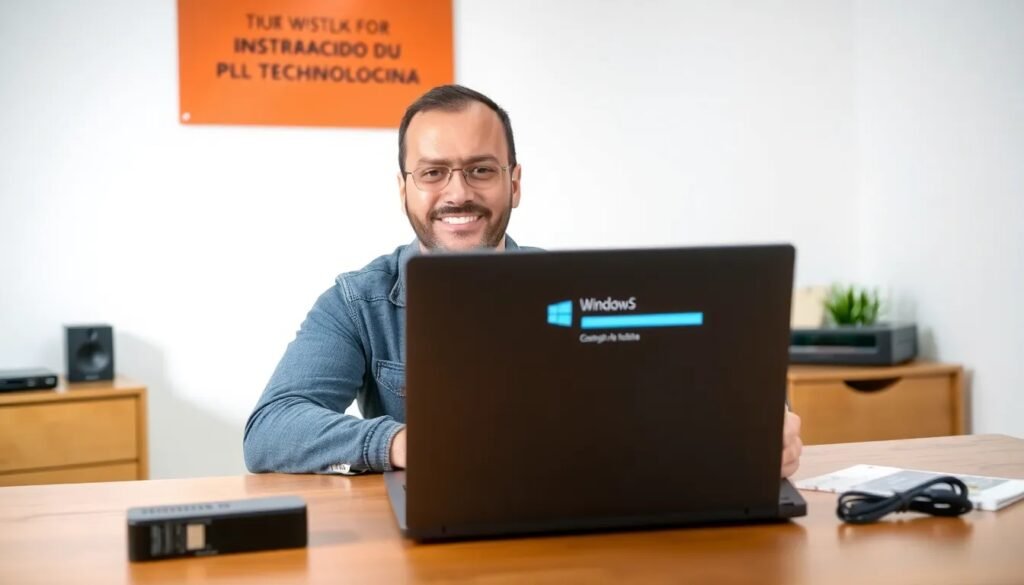
Instalar Windows en un Chromebook es una tarea que puede parecer complicada, pero con la guía correcta, es completamente factible. Este artículo te llevará a través de los pasos necesarios y consideraciones que debes tener en cuenta al hacer esta instalación, especialmente si tienes un modelo de Acer.
A pesar de que los Chromebooks están diseñados para funcionar principalmente con Chrome OS, muchos usuarios desean acceder a aplicaciones de Windows. Aquí exploraremos cómo instalar Windows en Chromebook Acer y te daremos datos relevantes para que el proceso sea más fácil.
Índice de Contenidos del Artículo
- ¿Se puede instalar Windows en la Chromebook 315?
- Cómo instalar Windows en un Chromebook paso a paso
- Requisitos previos para instalar Windows en un Chromebook
- Alternativas para instalar Windows en Chromebook
- ¿Es posible instalar Windows 11 en un Chromebook?
- Post-instalación: consejos y consideraciones
- Preguntas frecuentes sobre la instalación de Windows en Chromebook
- Preguntas relacionadas sobre cómo instalar Windows en una Chromebook
¿Se puede instalar Windows en la Chromebook 315?
La Chromebook 315, como muchos otros modelos, tiene ciertas limitaciones que debes considerar. Aunque puedes instalar Windows en Chromebook Acer, este proceso puede no ser tan simple como en un PC convencional. En su mayoría, los Chromebooks no están diseñados para ejecutar Windows, lo que significa que tendrás que realizar algunos ajustes significativos.
Uno de los principales aspectos a considerar es la falta de controladores compatibles. Windows requiere controladores específicos para que el hardware funcione correctamente, y no todos los modelos de Chromebook tienen estos controladores disponibles. Por lo tanto, podrías encontrarte con problemas de rendimiento después de la instalación.
Además, es esencial que tengas en cuenta que el proceso implicará desactivar la protección contra escritura en la Chromebook 315. Esto se realiza quitando el tornillo de protección y actualizando el firmware a una versión compatible con UEFI. Solo así podrás realizar la instalación de Windows.
Cómo instalar Windows en un Chromebook paso a paso
La instalación de Windows en un Chromebook puede dividirse en varios pasos clave. Aquí te mostramos un resumen de los pasos a seguir:
- Realiza una copia de seguridad de tus datos importantes.
- Habilita el modo desarrollador en tu Chromebook.
- Desactiva la protección contra escritura.
- Instala el firmware necesario para permitir la instalación de Windows.
- Crea un USB de arranque con la imagen de Windows.
- Inicia tu Chromebook desde el USB y sigue las instrucciones de instalación.
Es importante que sigas cada uno de estos pasos con cuidado. Al habilitar el modo desarrollador, tu Chromebook perderá algunas de sus características de seguridad, lo que puede hacer que sea más vulnerable a amenazas.
Además, necesitarás otra computadora para crear el USB de arranque. Por lo general, este proceso implica usar herramientas como Rufus o el propio creador de medios de Microsoft, que te permitirá transferir la imagen de Windows a tu USB.
Requisitos previos para instalar Windows en un Chromebook
Antes de comenzar con la instalación, asegúrate de cumplir con los siguientes requisitos:
- Un Chromebook compatible: No todos los modelos funcionan con Windows.
- Memoria suficiente: Asegúrate de tener suficiente espacio en disco para Windows y tus programas.
- USB de arranque: Necesitarás un USB de al menos 8 GB.
- Conexión a internet: Para descargar controladores y actualizaciones.
Recuerda que instalar Windows en Chromebook Acer puede requerir habilidades técnicas, así que asegúrate de estar cómodo con estos procedimientos. Si eres nuevo en esto, podrías considerar buscar ayuda profesional.
También es crucial que tengas una copia de seguridad de tus datos antes de proceder, ya que el proceso puede borrar toda la información almacenada en tu Chromebook.
Alternativas para instalar Windows en Chromebook
Si la instalación directa de Windows te parece complicada, existen alternativas que podrían ser más adecuadas para ti. Algunas de estas opciones son:
- Parallels Desktop: Permite ejecutar Windows en un entorno virtual dentro de Chrome OS.
- CloudReady: Una opción que convierte tu Chromebook en un sistema operativo similar a Windows.
- Instalar Linux: Algunas distribuciones de Linux son compatibles y pueden proporcionar acceso a software similar al de Windows.
Estas alternativas pueden ofrecerte la funcionalidad que buscas sin los riesgos asociados con la instalación directa de Windows en un Chromebook. Por ejemplo, Parallels Desktop permite ejecutar aplicaciones de Windows sin perder la experiencia de Chrome OS.
Además, puedes aprovechar el rendimiento de tu Chromebook sin comprometer el sistema operativo original.
¿Es posible instalar Windows 11 en un Chromebook?
La instalación de Windows 11 en un Chromebook es un tema que genera muchas dudas. En teoría, es posible, pero hay varios aspectos a considerar. Para empezar, asegúrate de que tu Chromebook tenga los requisitos mínimos para Windows 11, tales como TPM 2.0 y un procesador compatible.
Asegúrate de verificar las especificaciones de tu modelo antes de intentar la instalación. Si tu Chromebook no cumple con estos requisitos, podrías enfrentarte a problemas de rendimiento o incluso a la imposibilidad de instalar Windows 11.
Al igual que con Windows 10, deberás seguir un proceso similar de instalación, que incluye desactivar la protección contra escritura y crear un USB de arranque. Recuerda que algunos controladores pueden no estar disponibles para Windows 11, lo que puede afectar la funcionalidad de tu dispositivo.
Post-instalación: consejos y consideraciones
Después de instalar Windows en tu Chromebook, hay varias cosas que debes tener en cuenta:
- Instala todos los controladores necesarios: Asegúrate de buscar controladores para el hardware de tu Chromebook.
- Realiza actualizaciones: Mantén tu sistema operativo actualizado para mejorar la seguridad y el rendimiento.
- Considera el almacenamiento: Windows puede ocupar más espacio que Chrome OS, así que verifica cuánto espacio tienes disponible.
Además, es recomendable que realices una evaluación del rendimiento de tu Chromebook después de la instalación. Algunos modelos no están diseñados para manejar la carga de trabajo que Windows puede demandar, lo que podría llevar a un rendimiento más lento.
Si experimentas problemas, no dudes en buscar soluciones en foros o grupos de usuarios que hayan realizado el mismo proceso.
Preguntas frecuentes sobre la instalación de Windows en Chromebook
Preguntas relacionadas sobre cómo instalar Windows en una Chromebook
¿Cómo ponerle Windows a una Chromebook?
Para ponerle Windows a una Chromebook, debes seguir un proceso específico que incluye habilitar el modo desarrollador y crear un USB de arranque. Este proceso puede ser complicado, pero siguiendo correctamente los pasos, como desactivar la protección contra escritura y modificar el firmware, podrás transformar tu Chromebook en un dispositivo con Windows.
Asegúrate de tener todos los controladores necesarios y de realizar copias de seguridad de tus datos, ya que el proceso puede eliminar información almacenada.
¿Puede una Chromebook Acer ejecutar Windows?
Sí, una Chromebook Acer puede ejecutar Windows, pero es fundamental que verifiques la compatibilidad de tu modelo. Además, necesitarás realizar modificaciones significativas en el sistema, como desactivar la protección contra escritura y actualizar el firmware.
Ten en cuenta que no todos los modelos de Chromebook tienen controladores disponibles para Windows, lo que podría limitar su funcionalidad.
¿Acer Chromebook tiene Windows?
Por defecto, las Acer Chromebooks no vienen con Windows preinstalado, sino que vienen con Chrome OS. Sin embargo, puedes instalar Windows en Chromebook Acer siguiendo procedimientos específicos, aunque no todos los modelos son compatibles.
Recuerda que este proceso puede traer consigo algunos riesgos, así que asegúrate de estar preparado para estos cambios.
¿Cómo instalar Microsoft en Acer Chromebook?
Para instalar Microsoft en una Acer Chromebook, necesitas seguir los pasos para instalar Windows, o bien, puedes optar por usar aplicaciones de Microsoft a través de la web. Las aplicaciones de Microsoft como Office están disponibles en línea y pueden ser utilizadas directamente desde el navegador sin necesidad de instalar Windows.
Si decides seguir la ruta de la instalación de Windows, asegúrate de tener todos los requisitos previos listos y de estar consciente de los riesgos y limitaciones que puedan surgir.
Al finalizar la instalación, asegúrate de explorar todas las funcionalidades de Windows y ajustar la configuración para mejorar la experiencia de uso en tu Chromebook.
Si quieres conocer otros artículos parecidos a Instalar Windows en Chromebook Acer: guía rápida puedes visitar la categoría Artículos.
Instalar impresora PDF en Windows y Mac: guía rápida

Cómo instalar Windows 10 paso a paso

Instalar Max en dispositivos compatibles

Cómo instalar Brawl Stars China en Android

Qué instalar en un PC nuevo: guía esencial

Instalar cristal azul 2024 sin luar

Precio instalar cargador coche eléctrico: ¿cuánto cuesta?

Cómo instalar WhatsApp en Samsung

Cómo instalar firma digital en el móvil

Cómo instalar una campana extractora en tu cocina

Zoweetek lector dni instalar: guía paso a paso
Instalar linux mint junto a windows 10 de forma sencilla
Deja una respuesta
Más Artículos que pueden interesarte