
Mi Fire TV instalar aplicaciones desconocidas: guía completa
hace 5 meses
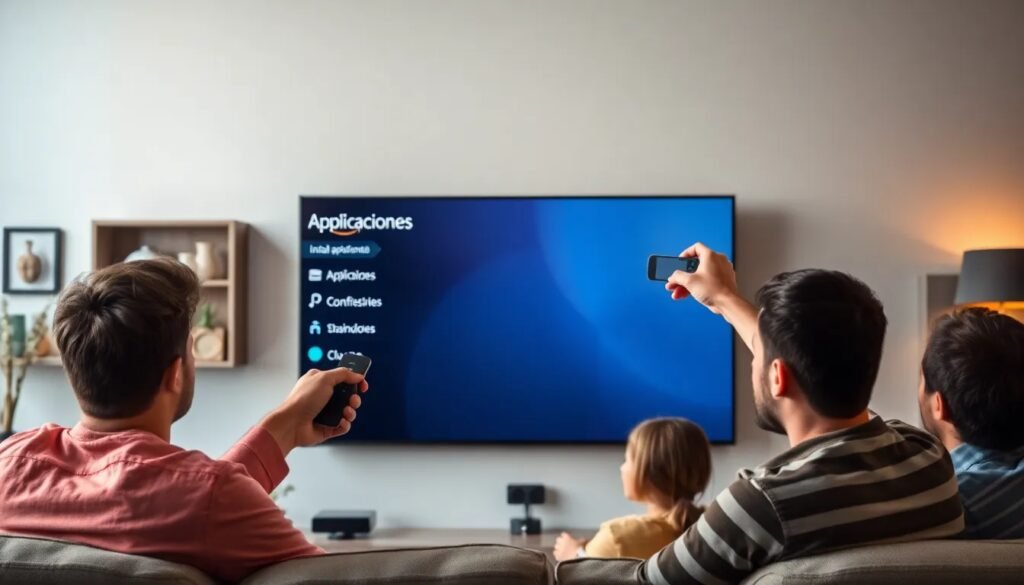
El Fire TV Stick es una herramienta fantástica para acceder a una amplia gama de contenido de streaming. Sin embargo, muchos usuarios desean expandir su experiencia instalando aplicaciones que no están disponibles en la tienda oficial de Amazon. En este artículo, te mostraremos cómo puedes mi Fire TV instalar aplicaciones desconocidas de forma segura y efectiva.
Para llevar a cabo este proceso, es fundamental habilitar ciertas opciones en tu dispositivo. A continuación, exploraremos los pasos necesarios para instalar aplicaciones de terceros y lo que debes tener en cuenta durante este proceso.
Índice de Contenidos del Artículo
- ¿Cómo permitir instalar aplicaciones de origen desconocido en Fire TV?
- ¿Cómo habilitar las opciones para desarrolladores en mi Fire TV Stick?
- ¿Cómo instalar apps de terceros en mi Fire TV Stick?
- ¿Qué hacer si mi Fire TV no me deja instalar aplicaciones desconocidas?
- ¿Cómo instalar Downloader en mi Fire TV?
- ¿Es seguro instalar aplicaciones desconocidas en Fire TV Stick?
- Preguntas relacionadas sobre la instalación de aplicaciones en Fire TV
¿Cómo permitir instalar aplicaciones de origen desconocido en Fire TV?
Para poder instalar aplicaciones de origen desconocido en tu Fire TV, debes seguir unos sencillos pasos. Primero, accede al menú de configuración en tu dispositivo. Luego, dirígete a "Mi Fire TV", donde encontrarás la opción "Opciones de desarrollador". Aquí es donde podrás habilitar la instalación de aplicaciones de fuentes externas.
Recuerda: es esencial habilitar esta opción solo si confías en la aplicación que deseas instalar. Las aplicaciones de fuentes desconocidas pueden presentar riesgos de seguridad.
¿Cómo habilitar las opciones para desarrolladores en mi Fire TV Stick?
Habilitar las opciones para desarrolladores en tu Fire TV Stick es un proceso sencillo. Sigue estos pasos:
- Accede a la configuración de tu Fire TV.
- Selecciona "Mi Fire TV".
- Desplázate hasta "Acerca de".
- Pulsa siete veces sobre "Número de serie".
Una vez que hayas hecho esto, verás una notificación que indica que las opciones de desarrollador ahora están habilitadas. Puedes acceder a estas opciones para activar la instalación de aplicaciones desconocidas y la depuración ADB, lo que te facilitará el proceso de instalación.
¿Cómo instalar apps de terceros en mi Fire TV Stick?
Para instalar apps de terceros en tu Fire TV Stick, puedes usar aplicaciones como Downloader. Aquí te mostramos cómo hacerlo:
1. Descargar Downloader: Ve a la tienda de aplicaciones de Amazon y busca "Downloader". Instala la aplicación.
2. Permitir acceso a fuentes desconocidas: Asegúrate de que has habilitado las opciones de desarrollador como se explicó anteriormente.
3. Usar Downloader: Abre la aplicación y proporciona la URL del APK que deseas instalar. Asegúrate de que la fuente sea confiable.
4. Instalación: Una vez descargado, simplemente sigue las instrucciones en pantalla para instalar la aplicación.
Este método te permitirá acceder a aplicaciones que no están disponibles en la tienda oficial de Amazon, ampliando así tus opciones de entretenimiento.
¿Qué hacer si mi Fire TV no me deja instalar aplicaciones desconocidas?
Si tu Fire TV no te permite instalar aplicaciones desconocidas, verifica lo siguiente:
- Opciones de desarrollador: Asegúrate de que las opciones de desarrollador están habilitadas correctamente.
- Configuración de seguridad: Revisa la configuración de seguridad en tu Fire TV. A veces, es necesario ajustar ciertas configuraciones para permitir la instalación de aplicaciones externas.
- Actualización del Fire TV: Asegúrate de que tu Fire TV esté actualizado a la última versión del software. A veces, las actualizaciones pueden solucionar problemas de instalación.
Si después de estos pasos aún no puedes instalar aplicaciones, considera reiniciar tu dispositivo o restablecer la configuración de fábrica, aunque esto último debería ser un último recurso.
¿Cómo instalar Downloader en mi Fire TV?
Instalar Downloader es un paso crucial para acceder a aplicaciones de terceros. Aquí te explicamos cómo hacerlo:
1. Accede a la tienda de aplicaciones: Desde la pantalla principal de tu Fire TV, ve a la sección de "Aplicaciones".
2. Busca Downloader: Utiliza la barra de búsqueda para encontrar Downloader.
3. Instala la aplicación: Selecciona Downloader y presiona "Obtener" para iniciar la descarga e instalación.
Una vez instalado, podrás utilizar Downloader para ingresar URLs y descargar aplicaciones APK directamente a tu Fire TV.
¿Es seguro instalar aplicaciones desconocidas en Fire TV Stick?
La instalación de aplicaciones desconocidas puede presentar riesgos. Es fundamental evaluar los riesgos antes de proceder. Aquí hay algunas consideraciones:
- Fuentes confiables: Asegúrate de descargar APKs de sitios web seguros y confiables.
- Verifica los comentarios: Antes de descargar, revisa los comentarios de otros usuarios sobre la aplicación.
- Antivirus: Considera instalar un antivirus en tu dispositivo para mayor protección.
Siempre es recomendable ser precavido y solo instalar aplicaciones de fuentes que sean reconocidas y tengan buena reputación para evitar problemas de seguridad.
Preguntas relacionadas sobre la instalación de aplicaciones en Fire TV
¿Cómo permitir que mi TV instale aplicaciones desconocidas?
Para permitir que tu Fire TV instale aplicaciones desconocidas, debes habilitar las opciones de desarrollador. Esto se hace yendo a "Mi Fire TV" en el menú de configuración, luego a "Opciones de desarrollador" y activando la opción "Instalar aplicaciones desconocidas". Esto te permitirá descargar aplicaciones que no están en la tienda oficial.
¿Cómo habilitar la opción de instalar aplicaciones desconocidas?
La opción de instalar aplicaciones desconocidas se habilita en el menú de opciones de desarrollador. Puedes acceder a esta opción siguiendo los pasos mencionados anteriormente. Es importante asegurarte de que la opción esté activada, ya que de lo contrario no podrás instalar aplicaciones de fuentes externas.
¿Cómo puedo instalar aplicaciones en mi Fire TV?
Para instalar aplicaciones en tu Fire TV, puedes utilizar la tienda oficial de Amazon o aplicaciones de terceros como Downloader. Si optas por aplicaciones de terceros, asegúrate de seguir los pasos de habilitación de opciones para desarrollador y seleccionar fuentes confiables para descargar el contenido.
La instalación de aplicaciones externas puede abrir nuevas posibilidades para tu Fire TV, pero siempre hazlo con precaución y asegúrate de seguir las mejores prácticas de seguridad. Así, podrás disfrutar de un mundo de contenido adicional en tu dispositivo.
Si quieres conocer otros artículos parecidos a Mi Fire TV instalar aplicaciones desconocidas: guía completa puedes visitar la categoría Artículos.
Instalar Home Assistant en Raspberry Pi

Cuándo instalar aire acondicionado en tu hogar

Dónde no se pueden instalar antenas de telefonía móvil

ChatGPT instalar: guía rápida de descarga e instalación

Cómo instalar panel led en techo de manera sencilla

Instalar Microsoft Store en Windows 10
Instalar apps en TV LG: guía completa

Instalar wifi en casa sin línea telefónica

Instalar n8n en local: guía paso a paso

Cómo instalar césped artificial en una terraza
Se puede instalar Windows 11 en cualquier PC

Cómo instalar Windows 11 gratis
Deja una respuesta
Más Artículos que pueden interesarte