

Liberar espacio en Google Drive sin borrar archivos compartidos
hace 2 días · Actualizado hace 1 día
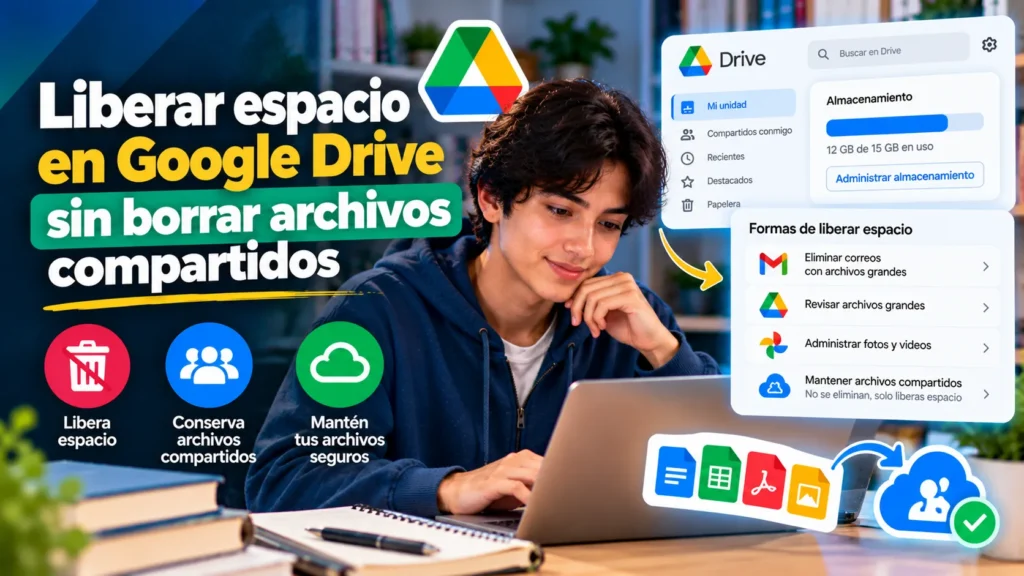
Liberar espacio en Google Drive requiere identificar qué ocupa el almacenamiento de tu cuenta antes de eliminar documentos. Para un estudiante que trabaja con materiales compartidos, es importante distinguir tus archivos de los que pertenecen a otras personas y evitar cambios que afecten al grupo.
Esta guía propone revisar primero propiedad, necesidad y copia del contenido. No empieza vaciando todas las papeleras ni promete una cantidad concreta de espacio. La mejora depende de los elementos que realmente cuentan para tu almacenamiento y de las condiciones de tu cuenta.
Índice de Contenidos del Artículo
- ¿Qué significa liberar espacio en Google Drive?
- ¿Qué diferencia hay entre tus archivos y los compartidos contigo?
- ¿Qué necesitas antes de empezar la limpieza?
- ¿Qué pasos puedes seguir para liberar espacio en Google Drive?
- ¿Cómo puedes aprender a revisar sin perjudicar un trabajo compartido?
- ¿Qué errores suelen cometer los principiantes?
- ¿Cómo puedes organizar mejor los materiales de estudio?
- ¿Cómo puedes aplicar esta habilidad en prácticas profesionales?
- ¿Qué conviene aprender a continuación?
¿Qué significa liberar espacio en Google Drive?
Significa reducir el uso del almacenamiento asociado a tu cuenta mediante una revisión de los elementos que lo ocupan. No equivale a liberar capacidad del disco del ordenador ni a quitar accesos de una lista.
La cuenta puede compartir almacenamiento entre varios servicios, según su tipo y configuración. Por eso, si el aviso corresponde al total de la cuenta, revisar únicamente las carpetas visibles de Drive puede ser insuficiente.
Antes de borrar, identifica qué indicador estás consultando y qué servicio aparece como responsable del consumo. Una revisión concreta evita eliminar documentos pequeños mientras el espacio se utiliza en otro lugar.
¿Qué diferencia hay entre tus archivos y los compartidos contigo?
Los archivos de Compartidos conmigo pertenecen normalmente a otra persona y utilizan el almacenamiento de su propietario. Retirar un acceso de tu vista no equivale a reducir el espacio que ocupa tu propia cuenta.
En cambio, si eres propietario de un archivo compartido, cualquier decisión sobre él puede afectar a quienes trabajan con ese contenido. No asumas que un documento es prescindible porque no lo utilizaste recientemente.
Comprueba la propiedad y el contexto antes de decidir. En cuentas educativas o unidades compartidas, pueden existir reglas adicionales que debes consultar con el administrador.
¿Qué necesitas antes de empezar la limpieza?
Necesitas reconocer la cuenta, revisar el almacenamiento y conservar una copia comprobada de lo que no puedes perder. También conviene acordar cualquier cambio que afecte a un proyecto compartido.
- Comprueba qué cuenta está seleccionada.
- Identifica documentos propios y materiales de otras personas.
- Revisa entregas, proyectos activos y versiones necesarias.
- Evita vaciar papeleras antes de terminar las comprobaciones.
Si no entiendes qué ocurrirá al eliminar un elemento, déjalo pendiente. La organización del espacio no exige tomar decisiones irreversibles mientras todavía estás identificando el contenido.
¿Qué pasos puedes seguir para liberar espacio en Google Drive?
Revisa el uso de almacenamiento, identifica archivos propios y evalúa una selección pequeña antes de eliminar. Después comprueba el resultado sin esperar necesariamente una actualización inmediata del indicador.
- Abre Drive con la cuenta que muestra el aviso.
- Consulta su información de almacenamiento.
- Identifica qué elementos propios requieren revisión.
- Comprueba su contenido, propiedad y relación con proyectos activos.
- Conserva una copia adecuada cuando necesites mantener la información.
- Elimina solo lo que hayas decidido retirar y revisa la papelera antes de cualquier borrado definitivo.
- Vuelve a comprobar el uso y las condiciones de la cuenta.
No utilices una cifra visible como único criterio. Un archivo grande puede ser esencial para un proyecto y uno pequeño puede contener información importante. El espacio ocupado y el valor del documento son cuestiones distintas.
¿Cómo puedes aprender a revisar sin perjudicar un trabajo compartido?
Practica clasificando documentos sin borrarlos. Utiliza tres categorías de revisión: necesario, pendiente de comprobar y posible retirada. El ejercicio permite aprender a decidir antes de ejecutar una eliminación.
Para cada archivo de ejemplo, explica quién es su propietario, quién lo utiliza y qué pasaría si desapareciera. Si no puedes responder, necesitas más información antes de actuar.
En un proyecto de clase, acuerda con tus compañeros qué versiones deben conservarse. No sustituyas esa conversación por una limpieza personal de la carpeta común.
¿Qué errores suelen cometer los principiantes?
Los errores frecuentes son confundir almacenamiento local y de la cuenta, borrar documentos compartidos sin revisar y esperar que retirar accesos de una lista resuelva cualquier aviso de capacidad.
También puede suponerse que copiar un archivo significa haber comprobado su respaldo. Abre la copia y verifica que contiene la información necesaria antes de depender de ella.
Después de una eliminación grande, el indicador puede tardar en reflejar el cambio. No repitas borrados de forma precipitada solo porque la cifra no varíe en el momento. Revisa el estado y las instrucciones de la cuenta.
¿Cómo puedes organizar mejor los materiales de estudio?
Puedes organizar carpetas por proyecto y distinguir trabajo activo de archivo. Este hábito facilita revisar qué debe conservarse al terminar una asignatura sin volver a identificar cada documento desde cero.
Antes de cerrar una etapa, comprueba entregas y materiales que puedas necesitar después. Una limpieza útil conserva una versión reconocible de lo importante y evita acumular copias sin criterio.
No conviertas la carpeta de descargas o una carpeta compartida en un archivo permanente de todo lo que recibes. Define qué contenido tiene sentido conservar dentro de tu cuenta.
¿Cómo puedes aplicar esta habilidad en prácticas profesionales?
Puedes aplicarla al revisar propiedad, permisos y conservación de documentos. En un entorno laboral, estas decisiones deben seguir los procedimientos de la organización.
No borres ni descargues archivos de trabajo a una cuenta personal para reducir espacio. Consulta al responsable cuando la capacidad sea compartida o existan obligaciones de conservación que no conozcas.
¿Qué conviene aprender a continuación?
Continúa con permisos de carpetas, versiones y copias de seguridad. Antes de avanzar hacia un recurso formativo, prepara un ejemplo sin datos privados y distingue si tu duda corresponde a propiedad, almacenamiento o eliminación. Esa precisión permite buscar el procedimiento adecuado.
Si quieres conocer otros artículos parecidos a Liberar espacio en Google Drive sin borrar archivos compartidos puedes visitar la categoría Uso de aplicaciones.
Organizar documentos digitales: método para estudiantes

Ocultar notificaciones en la pantalla bloqueada: guía básica

Reconocer un correo de phishing: guía para estudiantes
Encontrar archivos descargados en Android, iPhone y Windows
Comprimir fotos para enviarlas sin perder legibilidad

Programar un correo en Gmail y cancelarlo a tiempo

Reducir el consumo de datos móviles: guía para estudiantes
Escanear documentos con el móvil y guardarlos en PDF
Resolver una impresora sin conexión en Windows

Preparar el móvil para venderlo: guía para estudiantes

Revisar extensiones del navegador antes de instalar

organizar pestañas en Chrome para retomar tus tareas
Deja una respuesta
Más Artículos que pueden interesarte