

Escanear documentos con el móvil y guardarlos en PDF
hace 2 días · Actualizado hace 1 día
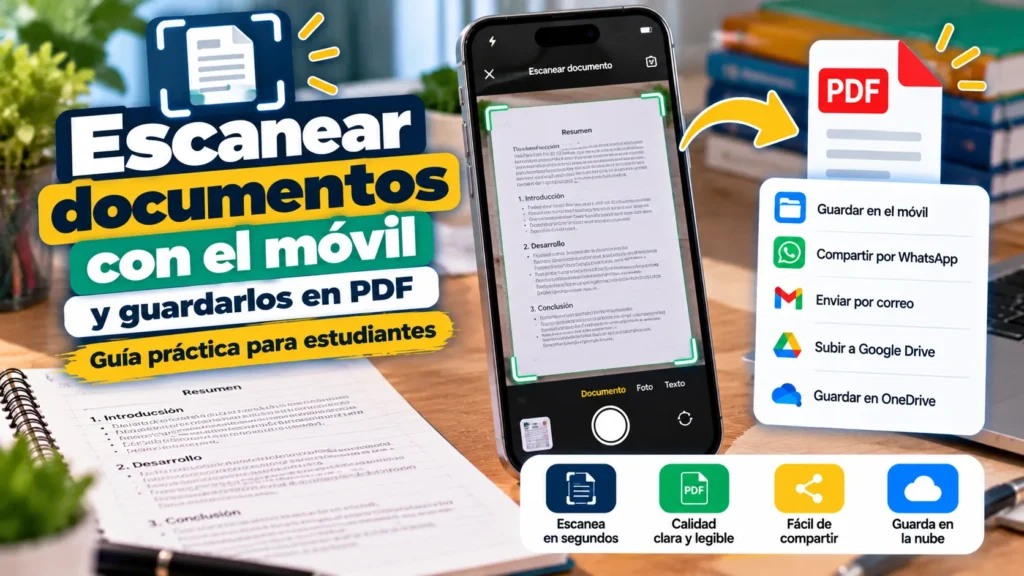
Escanear documentos con el móvil te permite convertir hojas de papel en archivos que puedes organizar, consultar y entregar. Para un estudiante, es útil al reunir ejercicios, apuntes o formularios, siempre que el resultado sea legible y respete el formato solicitado.
No basta con fotografiar una hoja y enviarla sin revisar. Aprenderás a preparar la captura, comprobar bordes y páginas, guardar el archivo y verificarlo antes de compartir. La práctica descrita utiliza Google Drive en Android; otras aplicaciones y plataformas pueden mostrar opciones distintas.
Índice de Contenidos del Artículo
- ¿Qué significa escanear documentos con el móvil?
- ¿Qué necesitas antes de empezar la práctica?
- ¿Cómo puedes preparar una captura legible?
- ¿Cuáles son los pasos para escanear con Google Drive?
- ¿Qué método de estudio ayuda a mejorar el escaneo?
- ¿Qué errores suelen cometer los principiantes?
- ¿Cómo puedes aplicar esta habilidad en tus estudios y prácticas?
- ¿Qué puedes aprender después de dominar la captura?
¿Qué significa escanear documentos con el móvil?
Significa capturar un documento y prepararlo como archivo digital mediante una función de escaneo. La aplicación puede ofrecer recorte, giro y selección del formato de salida, según sus capacidades.
Una fotografía y un documento escaneado pueden partir de la misma cámara, pero la preparación del archivo cambia. Al escanear, debes cuidar que la hoja esté completa y que el resultado sirva para la tarea que vas a realizar.
Si la entrega exige PDF, comprueba que guardaste ese formato. Cambiar el nombre de una imagen para que termine en PDF no la convierte en un documento de ese tipo.
¿Qué necesitas antes de empezar la práctica?
Necesitas un móvil con cámara, una aplicación con función de escaneo y el documento que tienes autorización para digitalizar. También conviene conocer las instrucciones de la entrega antes de preparar el archivo.
- Revisa si se exige un solo archivo o varios.
- Comprueba el formato y cualquier límite de tamaño indicado.
- Ordena las hojas antes de capturarlas.
- Elige una superficie estable y una iluminación que permita leer.
Para practicar, utiliza una hoja sin datos personales. No necesitas subir documentos de identidad, notas privadas o información de otras personas para aprender a utilizar la herramienta.
¿Cómo puedes preparar una captura legible?
Coloca la hoja completa dentro del encuadre y comprueba que no haya sombras, reflejos ni zonas desenfocadas. La mejor corrección suele ser repetir una captura deficiente antes de guardarla.
Evita sujetar la hoja de forma que tus dedos oculten texto. Comprueba especialmente las esquinas, los números de ejercicio y cualquier anotación cercana al borde. Un documento puede parecer limpio y, aun así, perder información importante por un recorte demasiado ajustado.
No asumas que un filtro arreglará cualquier problema. Si una fórmula, un sello o una nota pequeña no se entiende, repite la captura y revisa el original para identificar qué detalle debe conservarse.
¿Cuáles son los pasos para escanear con Google Drive?
Abre la función de cámara de Drive, captura las páginas, revisa los ajustes y elige PDF al guardar. Los nombres y la posición de las opciones pueden variar con las actualizaciones.
- Abre Google Drive en el móvil y comprueba la cuenta seleccionada.
- Utiliza la opción de cámara para enfocar la hoja.
- Captura el documento y revisa el área delimitada.
- Ajusta el recorte o el giro cuando sea necesario.
- Añade las páginas restantes y comprueba su orden.
- Termina la revisión, elige un nombre identificable y selecciona el formato PDF.
- Comprueba la carpeta de destino y guarda el documento.
No envíes el archivo justo después de la captura sin abrirlo. La revisión final debe realizarse sobre el documento guardado, porque ese es el material que recibirá otra persona.
¿Qué método de estudio ayuda a mejorar el escaneo?
Practica con dos o tres hojas y evalúa el resultado con una lista sencilla: texto legible, bordes completos, orientación correcta, orden y nombre. Así conviertes la captura en una tarea comprobable.
Abre el archivo y amplía una zona con texto pequeño. Después revisa una página al azar, no solo la primera. Si trabajas con un compañero, puedes pedirle que compruebe un documento de ejemplo sin información privada.
El objetivo no es que el archivo parezca perfecto en una vista pequeña, sino que permita leer y comprender el contenido necesario para la actividad.
¿Qué errores suelen cometer los principiantes?
Los errores frecuentes son cortar partes de la hoja, mezclar páginas, guardar en una cuenta equivocada y enviar una versión distinta de la revisada. También puede ocurrir que falte una página aunque las demás se vean bien.
Utiliza un nombre que indique asignatura, tarea y versión cuando tenga sentido. Evita nombres que no permitan distinguir el documento de otras capturas. Comprueba la carpeta antes de asumir que el archivo se guardó donde esperabas.
Si una plataforma rechaza la entrega, revisa sus requisitos concretos. No sigas reduciendo la calidad sin identificar si el problema corresponde al formato, al tamaño o a otra condición.
¿Cómo puedes aplicar esta habilidad en tus estudios y prácticas?
Puedes aplicarla al entregar ejercicios manuscritos, organizar materiales y preparar documentación autorizada. Aprender a verificar una digitalización mejora la claridad de tus entregas y reduce correcciones evitables.
En prácticas profesionales, respeta las reglas sobre documentos confidenciales y aplicaciones permitidas. No digitalices información del trabajo en una cuenta personal sin autorización, aunque el procedimiento técnico sea sencillo.
Recuerda que escanear no concede derechos sobre el contenido. Antes de compartir materiales de otras personas, comprueba que tienes permiso para hacerlo y limita la difusión a lo necesario.
¿Qué puedes aprender después de dominar la captura?
Continúa con organización de archivos, compresión y revisión de documentos PDF. Esas habilidades permiten preparar entregas completas, no solo obtener imágenes del papel.
Antes de avanzar hacia un recurso formativo, prepara una muestra sin datos privados y anota qué quieres mejorar: legibilidad, tamaño, orden o almacenamiento. Una pregunta concreta facilita aprender el siguiente paso sin perder de vista el uso del documento.
Si quieres conocer otros artículos parecidos a Escanear documentos con el móvil y guardarlos en PDF puedes visitar la categoría Soluciones del día a día.
Preparar el móvil para venderlo: guía para estudiantes

activar subtítulos en YouTube y elegir el idioma

Código de verificación no solicitado: qué hacer
liberar espacio en Android: guía para estudiantes
Recuperar archivos de la papelera de Windows: guía básica
Organizar documentos digitales: método para estudiantes

Programar un correo en Gmail y cancelarlo a tiempo
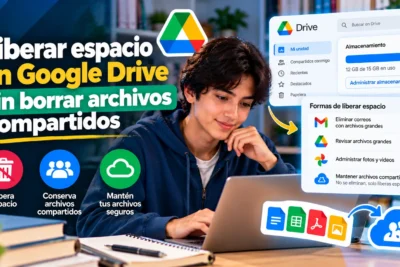
Liberar espacio en Google Drive sin borrar archivos compartidos
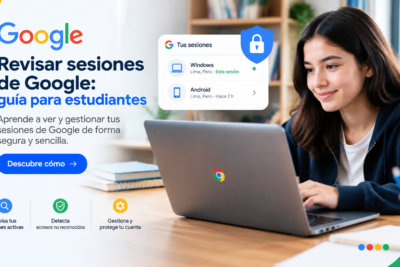
revisar sesiones de Google: guía para estudiantes
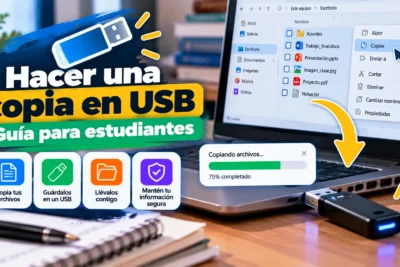
Hacer una copia en USB: guía para estudiantes
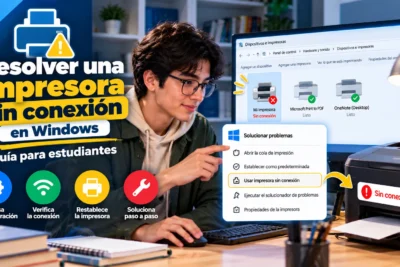
Resolver una impresora sin conexión en Windows

Silenciar un grupo de WhatsApp sin salir: guía básica
Deja una respuesta
Más Artículos que pueden interesarte