

Recuperar archivos de la papelera de Windows: guía básica
hace 2 días · Actualizado hace 1 día
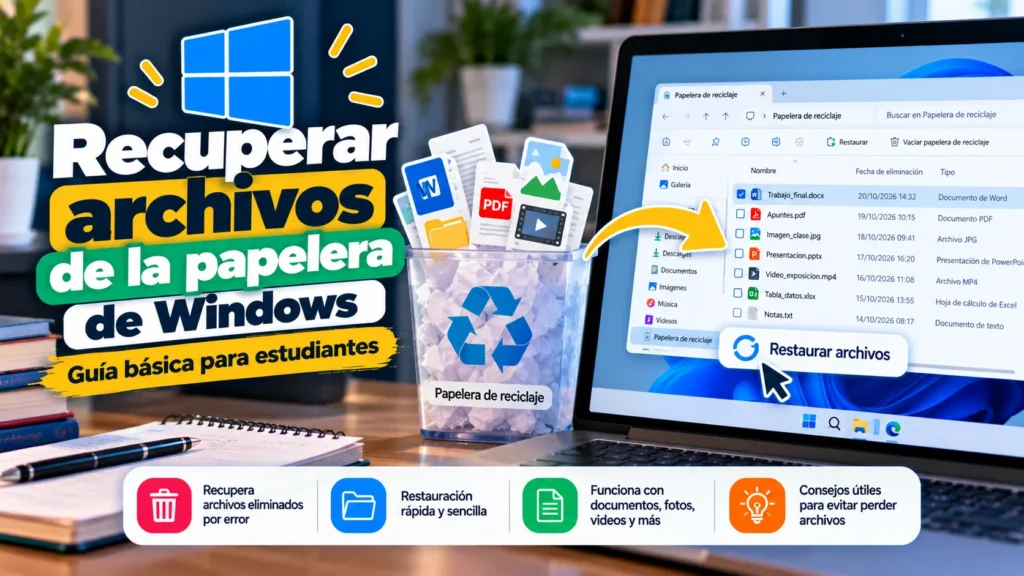
Recuperar archivos de la papelera de Windows es una habilidad útil cuando borras por error un trabajo, una carpeta de apuntes o un documento de práctica. El primer paso es comprobar si el elemento sigue allí, sin vaciar la papelera ni realizar nuevas eliminaciones por impulso.
Esta guía explica cómo buscar y restaurar un archivo disponible en la papelera. No promete recuperar cualquier documento eliminado. Si el elemento no aparece, necesitarás revisar otras ubicaciones o métodos de recuperación según dónde estaba guardado.
Índice de Contenidos del Artículo
- ¿Para qué sirve la papelera de Windows?
- ¿Qué necesitas antes de recuperar archivos de la papelera?
- ¿Cómo puedes restaurar un archivo paso a paso?
- ¿Cómo puedes aprender con un ejercicio sencillo?
- ¿Qué debes hacer si el archivo no aparece?
- ¿Qué errores suelen cometer quienes empiezan?
- ¿Cómo puedes aplicar esta habilidad en tus estudios?
- ¿Cómo se relaciona con el trabajo profesional?
- ¿Qué conviene aprender a continuación?
¿Para qué sirve la papelera de Windows?
Permite revisar y restaurar elementos que siguen conservados en ella después de una eliminación. No debes asumir que todos los borrados de cualquier dispositivo o servicio pasan por la misma papelera.
La ubicación original del archivo importa. Un documento guardado en el ordenador, otro de una unidad externa y otro de un servicio en la nube pueden requerir comprobaciones distintas. Antes de buscar, recuerda desde dónde lo eliminaste.
La papelera no sustituye una copia de seguridad ni debe utilizarse para organizar versiones.
¿Qué necesitas antes de recuperar archivos de la papelera?
Necesitas identificar el archivo y recordar su ubicación aproximada. El nombre, el tipo de documento y el momento de la eliminación ayudan a distinguirlo de otros elementos parecidos.
- Anota qué documento necesitas recuperar.
- Recuerda la carpeta donde trabajabas.
- Comprueba si lo guardabas de forma local o en un servicio sincronizado.
- Evita vaciar la papelera mientras investigas.
Si el equipo es compartido, revisa únicamente tus archivos y tu cuenta autorizada. No restaures documentos ajenos para averiguar qué contienen. En equipos administrados, consulta las indicaciones del centro educativo si aparecen restricciones.
¿Cómo puedes restaurar un archivo paso a paso?
Abre la papelera, selecciona el elemento correcto y utiliza Restaurar. Después comprueba la carpeta original y abre el documento para verificar que es la versión que necesitabas.
- Abre la Papelera de reciclaje de Windows.
- Busca el nombre del archivo o revisa los elementos disponibles.
- Contrasta el tipo de documento y los detalles que permitan reconocerlo.
- Selecciona el elemento correcto y abre sus opciones.
- Elige Restaurar.
- Vuelve a su ubicación original y comprueba que puedes abrirlo.
No selecciones todos los elementos para restaurarlos sin revisar. Una recuperación concreta suele ser más fácil de comprobar que devolver carpetas y documentos que no necesitas. Si hay nombres similares, examina sus detalles antes de decidir.
¿Cómo puedes aprender con un ejercicio sencillo?
Practica con un archivo de ejemplo creado por ti y sin contenido importante. El objetivo es comprender el recorrido desde la carpeta original hasta la papelera y de vuelta.
Crea una carpeta de práctica, guarda un documento con un nombre reconocible y anota dónde está. Después elimínalo de forma normal, comprueba si aparece en la papelera y restáuralo. Abre el archivo para verificar el resultado.
No vacíes la papelera ni utilices una eliminación permanente durante la práctica. El ejercicio sirve para aprender una recuperación disponible, no para probar procedimientos avanzados con documentos que podrías necesitar.
¿Qué debes hacer si el archivo no aparece?
Comprueba primero si estás buscando en el lugar adecuado y si recuerdas correctamente su nombre. También puede ser necesario revisar el servicio donde estaba guardado o una copia que ya tuvieras.
Si el documento pertenecía a un servicio en la nube, su papelera puede ser independiente de la de Windows. No repitas acciones de borrado ni instales herramientas al azar esperando que encuentren todo.
Cuando el archivo es importante y no existe una copia comprobada, conviene detener cambios innecesarios y pedir ayuda especializada. Este artículo no garantiza la recuperación de elementos que ya no estén disponibles en la papelera.
¿Qué errores suelen cometer quienes empiezan?
Los errores frecuentes son vaciar la papelera para ordenar el equipo, restaurar un elemento con nombre parecido y asumir que el documento recuperado contiene la última edición.
Después de restaurar, revisa el contenido, no solo el nombre. Una tarea puede tener varias versiones y la que buscabas quizá se guardó en otra carpeta. Compara lo que esperabas encontrar con lo que realmente abre el archivo.
También conviene evitar mover documentos entre varias ubicaciones durante la búsqueda. Anota primero dónde revisaste y qué encontraste. Ese registro sencillo ayuda a explicar el problema sin crear más versiones difíciles de distinguir.
¿Cómo puedes aplicar esta habilidad en tus estudios?
Puedes aplicarla al corregir una eliminación accidental y al organizar materiales de clase con más cuidado. Aprender a recuperar un archivo disponible reduce la improvisación, pero no sustituye conservar copias de las entregas importantes.
En un proyecto grupal, avisa antes de modificar carpetas compartidas. Si eliminaste un documento del equipo, describe qué ocurrió y desde qué ubicación. No ocultes el incidente moviendo o renombrando otros archivos para que la carpeta parezca igual.
¿Cómo se relaciona con el trabajo profesional?
Se relaciona con la organización de documentos y la comunicación clara ante un error. Saber detenerse, identificar el archivo y explicar la situación resulta útil en cualquier tarea que dependa de información digital.
En prácticas profesionales, sigue los procedimientos de recuperación de la organización. No utilices programas externos sobre documentos de trabajo sin autorización. Un método adecuado para una práctica personal puede no ser aceptable en un equipo administrado.
¿Qué conviene aprender a continuación?
Continúa con copias de seguridad y control de versiones. La meta es depender menos de una recuperación de emergencia y reconocer dónde se conserva la versión válida de cada trabajo.
Antes de avanzar hacia un recurso formativo, prepara una descripción anónima de tu caso: ubicación original, tipo de archivo y acción realizada. Esa información permite distinguir una práctica básica de una situación que necesita asistencia adicional.
Si quieres conocer otros artículos parecidos a Recuperar archivos de la papelera de Windows: guía básica puedes visitar la categoría Soluciones del día a día.
activar subtítulos en YouTube y elegir el idioma

Programar un correo en Gmail y cancelarlo a tiempo

organizar pestañas en Chrome para retomar tus tareas

Preparar el móvil para venderlo: guía para estudiantes
Hacer una copia en USB: guía para estudiantes
Resolver una impresora sin conexión en Windows

convertir Word a PDF y revisar tu entrega
Comprimir fotos para enviarlas sin perder legibilidad

Silenciar un grupo de WhatsApp sin salir: guía básica

Solucionar problemas de wifi en el móvil: guía básica

Enviar fotos en WhatsApp eligiendo la calidad

Reducir el consumo de datos móviles: guía para estudiantes
Deja una respuesta
Más Artículos que pueden interesarte