

convertir Word a PDF y revisar tu entrega
hace 2 días · Actualizado hace 19 horas
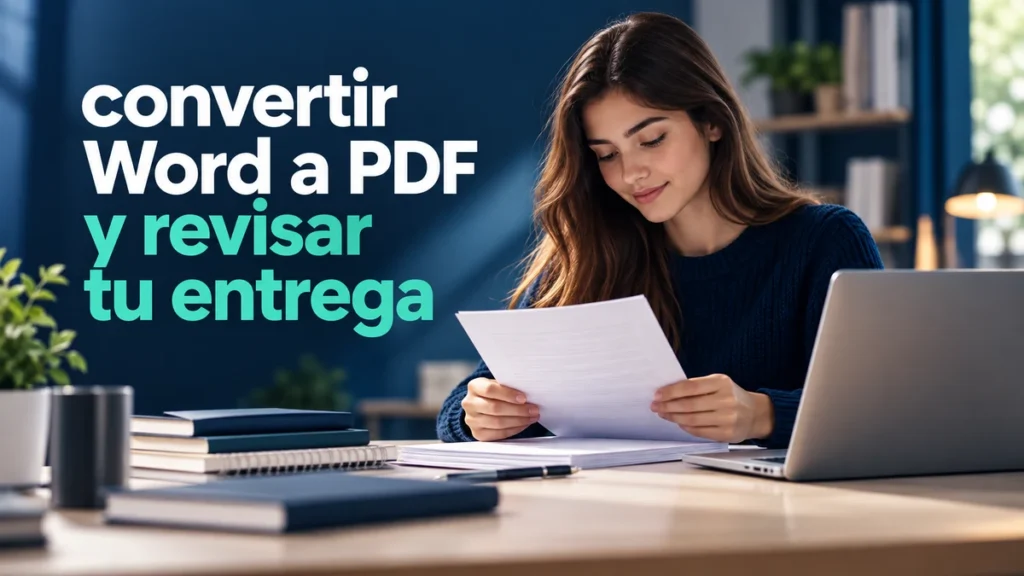
Convertir Word a PDF te permite preparar una entrega que conserve una presentación estable al abrirse en otros equipos. Para un estudiante principiante, lo importante no es encontrar un botón y terminar: también hay que comprobar que el archivo contiene la versión correcta y se puede leer.
Esta guía explica un método de trabajo para Word de escritorio en Windows. Algunas opciones cambian según la edición. Conserva siempre el documento editable, porque el PDF de entrega no debería ser tu única copia del trabajo.
Índice de Contenidos del Artículo
- ¿Qué cambia cuando guardas un documento como PDF?
- ¿Qué necesitas preparar antes de convertir Word a PDF?
- ¿Cómo realizas la conversión desde Word?
- ¿Cómo compruebas el PDF antes de entregarlo?
- ¿Qué ejercicio te ayuda a aprender el proceso?
- ¿Qué errores suelen causar entregas incorrectas?
- ¿Cómo aprovechas esta habilidad en tu formación profesional?
¿Qué cambia cuando guardas un documento como PDF?
Creas otro archivo pensado para compartir y consultar, mientras el documento de Word conserva su función de original editable.
El PDF ayuda a mantener la distribución de páginas, pero no garantiza que tu trabajo esté correcto ni impide por sí mismo que otras personas copien su contenido. Debes revisar tanto el texto como el resultado de la conversión.
Imagina un informe con portada, índice y una tabla. Si exportas antes de corregir una página vacía o una fila cortada, esos problemas pueden aparecer también en la entrega. La revisión empieza antes de generar el archivo.
¿Qué necesitas preparar antes de convertir Word a PDF?
Necesitas el documento definitivo, una carpeta de destino y los requisitos de entrega de tu asignatura.
Comprueba si te solicitan un nombre específico, un límite de tamaño o determinados anexos. No conviertas por costumbre si la actividad pide un archivo editable. El formato adecuado lo determina la entrega.
- Guarda los cambios del documento original.
- Revisa títulos, numeración, tablas e imágenes que ya hayas incorporado.
- Comprueba comentarios y marcas de revisión que no deban aparecer.
- Elige una carpeta donde puedas reconocer ambos archivos.
Utiliza un nombre que identifique el trabajo y su versión. Evita acumular archivos llamados final, final2 y finalbueno: esa costumbre dificulta seleccionar el correcto al adjuntarlo.
¿Cómo realizas la conversión desde Word?
Utiliza Guardar como o Exportar y elige PDF entre los formatos disponibles.
- Abre el documento que deseas entregar.
- Guarda primero los cambios en su formato editable.
- Entra en Archivo y busca Guardar como o Exportar.
- Selecciona PDF como tipo de archivo o la opción para crear un documento PDF.
- Revisa el nombre, la ubicación y el intervalo de páginas si aparece.
- Confirma la operación y localiza el archivo generado.
Los menús no son idénticos en todas las ediciones. Si trabajas en Word para la web o en un móvil, revisa la opción correspondiente a esa aplicación. No necesitas subir un documento privado a un convertidor desconocido para resolver una diferencia de menú.
¿Cómo compruebas el PDF antes de entregarlo?
Abre el archivo generado y revisa sus páginas; no te limites a observar que existe en la carpeta.
Comienza por la portada y termina en la última página. Comprueba que no falten anexos y que las tablas entren dentro de los márgenes. Después, amplía una página con texto pequeño para revisar su legibilidad.
- Compara el número y el orden de las páginas.
- Revisa acentos, símbolos y caracteres especiales.
- Comprueba que las imágenes necesarias sean legibles.
- Busca una frase para verificar que el texto esperado está presente.
- Confirma el tamaño del archivo frente al límite de entrega.
Si detectas un error, corrígelo en Word y vuelve a generar el PDF. Mantener el original actualizado evita que la siguiente exportación recupere el mismo problema.
¿Qué ejercicio te ayuda a aprender el proceso?
Practica con un documento breve que incluya elementos fáciles de comparar.
Crea dos páginas de prueba con un título, un párrafo, una lista y una tabla pequeña. Exporta el archivo, ábrelo y marca qué elementos se conservaron como esperabas. Después cambia el título en Word y genera otra versión con un nombre distinto.
Compara las dos salidas. Este ejercicio enseña que editar el documento original no actualiza por sí solo una copia PDF que ya guardaste. Debes generar nuevamente el archivo que vas a entregar.
Utiliza contenido inventado para practicar. No necesitas datos personales de compañeros ni documentos institucionales para aprender a exportar.
¿Qué errores suelen causar entregas incorrectas?
Los errores habituales son convertir una versión antigua, exportar solo algunas páginas y adjuntar el archivo equivocado.
Para evitarlos, realiza una revisión final en este orden: documento original, PDF generado y archivo seleccionado en la entrega. Cada paso responde a una pregunta distinta: qué escribiste, qué exportaste y qué estás enviando.
Si el PDF pesa demasiado, revisa primero los elementos del original. No reduzcas la calidad sin comprobar después tablas e imágenes. Una entrega que cumple el tamaño pero resulta ilegible tampoco resuelve la tarea.
Evita interpretar la extensión del archivo como una garantía. Un documento puede llamarse correctamente y contener una versión incompleta.
¿Cómo aprovechas esta habilidad en tu formación profesional?
Preparar y comprobar documentos mejora la calidad de informes, propuestas y materiales que compartes.
En prácticas o proyectos, puedes aplicar una lista de control sencilla antes de enviar un archivo. Ese hábito facilita que otra persona reciba una versión clara y reduce correcciones causadas por descuidos de formato.
Como siguiente aprendizaje, revisa estructura de títulos y accesibilidad de documentos. Antes de continuar con un recurso sobre Word, identifica tu edición y lleva una copia de práctica. Así podrás comprobar cada procedimiento sin modificar una entrega importante.
Si quieres conocer otros artículos parecidos a convertir Word a PDF y revisar tu entrega puedes visitar la categoría Uso de aplicaciones.
Silenciar un grupo de WhatsApp sin salir: guía básica
Escanear documentos con el móvil y guardarlos en PDF

Descargar mapas sin conexión: guía para estudiantes

Solucionar problemas de wifi en el móvil: guía básica
Hacer una copia en USB: guía para estudiantes

activar subtítulos en YouTube y elegir el idioma

Ocultar notificaciones en la pantalla bloqueada: guía básica

liberar espacio en Android: guía para estudiantes

Código de verificación no solicitado: qué hacer

Enviar fotos en WhatsApp eligiendo la calidad

Reconocer un correo de phishing: guía para estudiantes

Preparar el móvil para venderlo: guía para estudiantes
Deja una respuesta
Más Artículos que pueden interesarte