

Hacer una copia en USB: guía para estudiantes
hace 2 días · Actualizado hace 16 horas
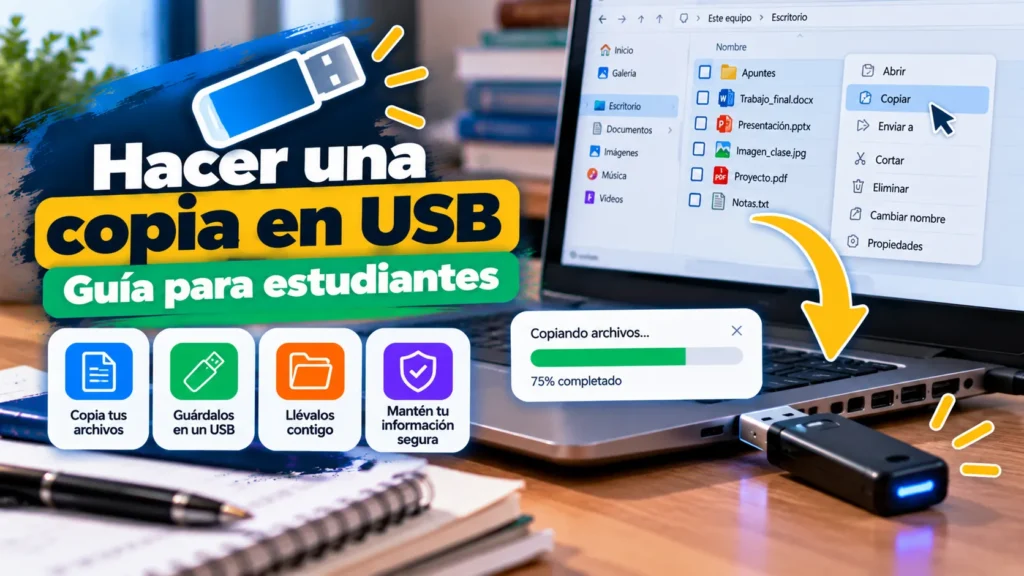
Hacer una copia en USB te permite conservar documentos de clase en un dispositivo separado del ordenador. Para un estudiante, puede ser útil antes de cambiar de equipo, trabajar fuera de casa o preparar una entrega que no debe depender de una sola ubicación.
La habilidad no consiste únicamente en arrastrar una carpeta. Debes distinguir copiar de mover, reconocer el destino y comprobar que los archivos pueden abrirse desde la memoria. Esta guía utiliza Windows como referencia y propone una práctica sencilla con documentos que controles.
Índice de Contenidos del Artículo
- ¿Qué significa hacer una copia en USB?
- ¿Qué necesitas para copiar tus archivos?
- ¿Cómo puedes aprender la diferencia entre copiar y mover?
- ¿Cuáles son los pasos para hacer una copia en Windows?
- ¿Cómo puedes comprobar que la copia es útil?
- ¿Qué errores suelen cometer los principiantes?
- ¿Cómo puedes aplicar esta habilidad en tus estudios y trabajo?
- ¿Qué conviene aprender después de completar la práctica?
¿Qué significa hacer una copia en USB?
Significa crear otra versión de tus archivos en una unidad externa, conservando los originales cuando eliges copiar. Mover, en cambio, cambia su ubicación y no produce necesariamente una segunda copia.
Una memoria USB puede formar parte de tu organización, pero también puede perderse o dejar de funcionar. No la conviertas en el único lugar donde guardas una entrega importante. La utilidad está en disponer de una copia comprobada y saber cuál es la versión vigente.
Antes de empezar, decide qué necesitas proteger: documentos de una asignatura, imágenes de un proyecto o materiales de consulta. Seleccionar con un objetivo resulta más claro que copiar carpetas sin entender su contenido.
¿Qué necesitas para copiar tus archivos?
Necesitas una unidad compatible con tu equipo, capacidad suficiente y acceso a los documentos originales. También debes reconocer la unidad correcta para no escribir sobre otro dispositivo por error.
- Comprueba qué archivos quieres conservar.
- Identifica la memoria por su nombre y capacidad.
- Revisa qué contenido existe ya en ella.
- Utiliza un equipo que controles para manejar documentos privados.
Si aparece una solicitud para formatear la unidad, no la aceptes sin comprobar qué contiene. Formatear no es un requisito general para copiar archivos y puede borrar información existente. Detente si no entiendes la advertencia.
¿Cómo puedes aprender la diferencia entre copiar y mover?
Practica primero con un archivo de ejemplo sin información importante. El objetivo es comprobar que, después de copiar, existe un original y otra versión en el destino.
Crea una carpeta de práctica, guarda un documento sencillo y copia ese documento a la memoria. Después abre ambas ubicaciones y explica cuál es el origen y cuál es el respaldo. No necesitas borrar nada para completar el ejercicio.
Cuando comprendas la diferencia, utiliza el mismo criterio con tus trabajos. Si tu intención es conservar otra copia, evita elegir una acción de traslado solo porque parezca más rápida.
¿Cuáles son los pasos para hacer una copia en Windows?
Abre el Explorador de archivos, copia los elementos elegidos y pégalos en una carpeta identificable dentro de la memoria. Después comprueba el resultado antes de desconectarla.
- Conecta la unidad y espera a que el equipo la reconozca.
- Abre el Explorador de archivos y localiza los documentos originales.
- Selecciona únicamente los archivos que quieres respaldar y utiliza Copiar.
- Abre la unidad USB correcta y crea una carpeta con un nombre claro.
- Pega los archivos y espera a que termine la transferencia.
- Comprueba su presencia y abre una muestra desde la propia unidad.
- Utiliza la opción de expulsión antes de desconectar el dispositivo.
Si el sistema muestra un conflicto de nombres, lee las alternativas antes de confirmar. Reemplazar una versión no equivale a conservar ambas. Cuando tengas dudas, utiliza una carpeta nueva para revisar las copias sin sobrescribir por impulso.
¿Cómo puedes comprobar que la copia es útil?
Comprueba que están los archivos esperados y que puedes abrirlos desde el destino. Ver una carpeta con el nombre correcto no garantiza que contenga todo lo que querías conservar.
Revisa documentos recientes y antiguos, además de archivos de distinto tipo. Si una presentación depende de materiales adicionales, identifica qué necesita para funcionar. No supongas que copiar un único documento incluye cualquier recurso relacionado.
Una comprobación práctica consiste en anotar cuántos archivos seleccionaste y revisar después el destino. Si una transferencia se interrumpe, no des por terminada la copia hasta entender qué elementos llegaron y cuáles faltan.
¿Qué errores suelen cometer los principiantes?
Los errores más frecuentes son copiar al destino equivocado, desconectar durante la transferencia y confundir versiones de un mismo trabajo. También es habitual asumir que un acceso directo contiene el documento completo.
Utiliza nombres que describan el contenido y la versión, sin depender de cadenas como final, finalnuevo y definitivo. Una fecha o una versión bien definida facilita reconocer qué material quieres conservar.
No abras archivos desconocidos que encuentres en una unidad prestada. Para tu práctica, utiliza documentos propios y una memoria cuyo contenido puedas identificar. La copia de seguridad no exige ejecutar programas encontrados en el dispositivo.
¿Cómo puedes aplicar esta habilidad en tus estudios y trabajo?
Puedes aplicarla antes de una presentación, al cambiar de ordenador y al preparar materiales para una actividad sin conexión. Organizar la copia con antelación evita trabajar bajo presión cuando necesitas el archivo.
En prácticas profesionales, comprueba si la organización permite utilizar unidades externas. No copies documentos de clientes o información del trabajo a una memoria personal sin autorización. Saber cuándo no hacer una copia también forma parte de la responsabilidad digital.
¿Qué conviene aprender después de completar la práctica?
Continúa con organización de carpetas, versiones y copias en distintos destinos. La meta es poder localizar una versión válida cuando la necesites, no acumular duplicados que no sabes distinguir.
Antes de avanzar hacia un recurso formativo, prepara una lista de los archivos que te interesa proteger y cómo comprobarías su recuperación. Esa pregunta convierte una operación básica en un hábito útil para tu aprendizaje.
Si quieres conocer otros artículos parecidos a Hacer una copia en USB: guía para estudiantes puedes visitar la categoría Soluciones del día a día.
Descargar mapas sin conexión: guía para estudiantes
Revisar permisos en Android: guía para estudiantes
Solucionar problemas de wifi en el móvil: guía básica
organizar pestañas en Chrome para retomar tus tareas

Silenciar un grupo de WhatsApp sin salir: guía básica
Reconocer un correo de phishing: guía para estudiantes
Compartir una carpeta en Google Drive con acceso de lectura
Resolver una impresora sin conexión en Windows

Enviar fotos en WhatsApp eligiendo la calidad
convertir Word a PDF y revisar tu entrega
revisar sesiones de Google: guía para estudiantes

Crear contraseñas únicas y organizarlas con un gestor
Deja una respuesta
Más Artículos que pueden interesarte