
revisar sesiones de Google: guía para estudiantes
hace 2 días · Actualizado hace 2 días

Revisar sesiones de Google te permite saber desde qué dispositivos se ha utilizado tu cuenta y retirar accesos que ya no necesitas. Para un estudiante, es una habilidad útil al trabajar en una biblioteca, compartir un ordenador o cambiar de teléfono sin perder el control del correo y los documentos académicos.
No necesitas experiencia en informática para empezar. Lo importante es interpretar la información con calma, comprobar que estás en la cuenta correcta y distinguir una sesión conocida de una actividad que merece atención. Esta guía explica cómo aprender el procedimiento y aplicarlo a situaciones de estudio y trabajo.
Índice de Contenidos del Artículo
- ¿Qué significa revisar sesiones de Google y para qué sirve?
- ¿Qué necesitas antes de comenzar la revisión?
- ¿Cómo puedes revisar sesiones de Google sin confundirte?
- ¿Cuáles son los pasos para cerrar una sesión que ya no utilizas?
- ¿Qué errores suelen cometer quienes empiezan?
- ¿Cómo puedes aplicar esta habilidad en tus estudios y tu carrera?
- ¿Qué debes hacer si detectas actividad que no reconoces?
- ¿Cómo puedes seguir aprendiendo con seguridad?
¿Qué significa revisar sesiones de Google y para qué sirve?
Significa consultar los accesos asociados a tu cuenta y decidir cuáles deben mantenerse. Una sesión representa el uso de la cuenta en un navegador, una aplicación o un servicio; no equivale siempre a un dispositivo diferente.
Por ejemplo, puedes utilizar un mismo portátil para abrir varias herramientas con tu cuenta. Eso puede generar varias sesiones reconocibles. Antes de concluir que alguien entró sin permiso, relaciona lo que aparece con los equipos, navegadores y tareas que recuerdas.
¿Qué necesitas antes de comenzar la revisión?
Necesitas acceso legítimo a la cuenta, un dispositivo de confianza y tu método habitual de verificación. Si tienes una cuenta personal y otra del centro educativo, comprueba el correo seleccionado antes de modificar nada.
- Identifica los equipos que usaste recientemente, incluidos los prestados.
- Ten disponible el método con el que normalmente confirmas tu identidad.
- Evita realizar la revisión desde un equipo que no controlas.
- Reserva unos minutos para leer los detalles de cada acceso.
En cuentas administradas por una institución, algunas opciones pueden depender del administrador. Si una función no aparece, consulta al soporte del centro en lugar de aplicar instrucciones destinadas a otra cuenta.
¿Cómo puedes revisar sesiones de Google sin confundirte?
Aprende primero a identificar una sesión propia y después practica cómo retirar un acceso que ya no necesitas. Este orden reduce los cambios innecesarios y te ayuda a entender qué significa cada dato.
Antes de tocar opciones, escribe una lista privada de tus dispositivos habituales. No incluyas contraseñas. Después compara esa lista con los accesos que muestra la cuenta y anota las dudas por separado.
Como ejercicio, explica con tus palabras la diferencia entre dispositivo y sesión. Si no puedes explicarla, vuelve a revisar los detalles antes de cerrar accesos. Entender el concepto es más útil que memorizar la posición de un botón.
¿Cuáles son los pasos para cerrar una sesión que ya no utilizas?
Accede a la gestión de seguridad de tu cuenta y revisa el apartado de dispositivos. Selecciona el acceso que quieres retirar y utiliza la opción de cierre de sesión.
- Abre la gestión de tu cuenta desde una aplicación o dirección que utilices habitualmente.
- Entra en Seguridad e inicio de sesión.
- Busca Tus dispositivos y selecciona Gestionar todos los dispositivos.
- Abre el dispositivo o la sesión y contrasta los detalles disponibles.
- Utiliza Cerrar sesión cuando identifiques un acceso que no quieras conservar.
- Si aparecen varias sesiones del equipo que deseas retirar, revisa cada una.
Después comprueba que puedes seguir accediendo desde tu equipo habitual. Si cerraste una sesión propia, tendrás que identificarte de nuevo. Por eso conviene preparar el método de verificación antes de empezar.
¿Qué errores suelen cometer quienes empiezan?
Los errores más habituales son interpretar una ubicación como prueba definitiva, confundir varias sesiones con varios intrusos o revisar la cuenta equivocada. La información necesita contexto.
La hora mostrada puede reflejar comunicaciones automáticas del servicio. No tiene que coincidir con el último momento en que recuerdas haber usado el equipo. Asimismo, una ubicación puede ser aproximada. Compara varios datos antes de concluir qué ocurrió.
Otro error es compartir capturas completas de seguridad para pedir ayuda. Es preferible describir la duda sin mostrar identificadores, códigos o detalles privados. Si necesitas asistencia institucional, utiliza el canal habitual del centro educativo.
¿Cómo puedes aplicar esta habilidad en tus estudios y tu carrera?
Puedes aplicarla al terminar una actividad en un equipo compartido y al cambiar de dispositivo. En prácticas profesionales, también ayuda a mantener hábitos responsables con las cuentas que tienes autorización para utilizar.
Imagina que trabajaste en un documento desde un portátil prestado. Al terminar, cierras la sesión y revisas después el acceso desde tu equipo habitual. Este ejemplo muestra un hábito concreto de organización digital, sin necesidad de conocimientos avanzados.
Si administras una cuenta de una asociación estudiantil, documenta quién tiene autorización y qué procedimiento seguir al dejar una responsabilidad. No cambies accesos de terceros sin permiso ni conviertas una revisión personal en una intervención sobre cuentas ajenas.
¿Qué debes hacer si detectas actividad que no reconoces?
Utiliza el proceso de protección del propio servicio y revisa la actividad de seguridad reciente. Cerrar una sesión es una medida concreta, pero puede ser insuficiente si hay cambios desconocidos en la contraseña o la recuperación.
Describe lo observado con datos básicos, como fecha y dispositivo, sin guardar códigos activos. Si no puedes acceder, sigue el procedimiento oficial de recuperación. Nadie debería necesitar tus códigos personales para explicarte cómo hacerlo.
¿Cómo puedes seguir aprendiendo con seguridad?
Avanza comprobando que reconoces tus dispositivos, conservas los métodos de acceso y entiendes las decisiones tomadas. No hace falta esperar a una incidencia para practicar estos hábitos.
El siguiente recurso de aprendizaje debería explicar la protección de cuentas y la recuperación de acceso. Antes de continuar, prepara tus dudas y distingue qué has observado de lo que solo sospechas. Esa claridad te ayudará a aprovechar mejor cualquier material formativo posterior.
Video Guía aquí:
Si quieres conocer otros artículos parecidos a revisar sesiones de Google: guía para estudiantes puedes visitar la categoría Seguridad y privacidad.
Revisar permisos en Android: guía para estudiantes
Guardar códigos de recuperación: guía para estudiantes

activar subtítulos en YouTube y elegir el idioma

Preparar el móvil para venderlo: guía para estudiantes
Resolver una impresora sin conexión en Windows
Configurar No molestar en Android para estudiar

Organizar documentos digitales: método para estudiantes
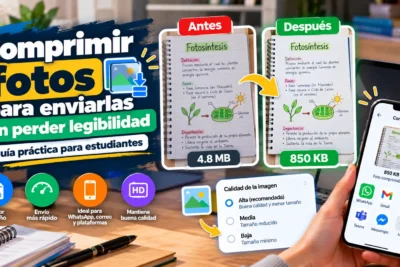
Comprimir fotos para enviarlas sin perder legibilidad

Revisar dispositivos vinculados en WhatsApp: guía básica

Enviar fotos en WhatsApp eligiendo la calidad

convertir Word a PDF y revisar tu entrega

Revisar extensiones del navegador antes de instalar
Deja una respuesta
Más Artículos que pueden interesarte