

Revisar permisos en Android: guía para estudiantes
hace 2 días · Actualizado hace 14 horas
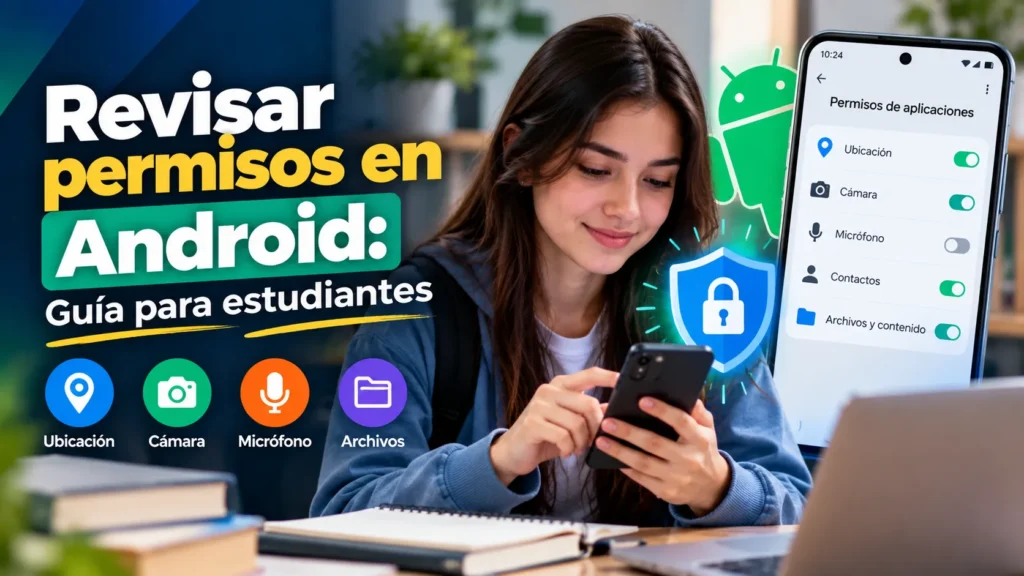
Revisar permisos en Android te ayuda a decidir qué aplicaciones pueden utilizar la cámara, el micrófono o la ubicación. Para un estudiante que instala herramientas de clase y comunicación, entender esos accesos es una forma práctica de cuidar sus datos sin renunciar a las funciones que necesita.
Esta guía propone hacerlo sin retirar permisos al azar. Algunas funciones pueden dejar de funcionar cuando niegas un acceso necesario. Por eso conviene cambiar una opción cada vez, probar el resultado y reconocer que los nombres de los menús varían según la marca y la versión de Android.
Índice de Contenidos del Artículo
- ¿Qué son los permisos y para qué sirve revisarlos?
- ¿Qué necesitas antes de revisar permisos en Android?
- ¿Qué conceptos debes entender antes de cambiar un permiso?
- ¿Cómo puedes revisar una aplicación paso a paso?
- ¿Cómo puedes practicar con una aplicación de audio?
- ¿Qué límites tiene una revisión de permisos?
- ¿Cómo puedes mantener una configuración comprensible?
- ¿Qué método de aprendizaje puedes utilizar?
- ¿Cómo puedes aplicar esta habilidad en tus estudios y prácticas?
- ¿Qué puedes aprender a continuación?
¿Qué son los permisos y para qué sirve revisarlos?
Los permisos regulan accesos como la cámara, el micrófono o la ubicación. Una aplicación de videollamadas puede necesitar los dos primeros durante una conversación; otra tarea quizá no los necesite. La pregunta no es si todos los permisos son malos, sino qué relación tienen con la función que quieres usar.
Google y fabricantes como Samsung permiten revisar por aplicación o por tipo de permiso. La primera vía sirve para analizar una herramienta concreta. La segunda ayuda a responder una pregunta diferente: qué aplicaciones tienen acceso a una función del teléfono.
¿Qué necesitas antes de revisar permisos en Android?
Necesitas conocer la aplicación y poder comprobar qué cambia después.
- Acceso a los ajustes de tu propio teléfono y posibilidad de desbloquearlo.
- Identificar la aplicación que quieres revisar, incluido su nombre completo.
- Recordar qué función utilizas en ella: grabar audio, hacer fotos o consultar rutas.
- Un momento para comprobar el funcionamiento después de cada cambio.
¿Qué conceptos debes entender antes de cambiar un permiso?
Relaciona cada acceso con una función y distingue sus opciones antes de decidir.
¿Qué necesidad justifica cada permiso?
No concedas acceso solo para que desaparezca una ventana. Lee qué función estabas intentando utilizar y si la petición guarda relación con ella. Si no encuentras una explicación razonable, cancela la acción y consulta la información del desarrollador antes de continuar.
¿Por qué cambian las opciones entre teléfonos?
Algunos dispositivos ofrecen permisos durante el uso, preguntas en cada ocasión o restricciones adicionales. No todas las opciones aparecen en cualquier versión. Si una guía describe un botón que tu teléfono no muestra, no asumas que debes activar otro parecido. Busca la ayuda específica de tu fabricante.
¿Qué puedes deducir de un indicador de acceso?
En dispositivos compatibles, Android muestra un indicador verde cuando una aplicación utiliza la cámara o el micrófono. Es una pista para revisar la actividad, no una prueba automática de espionaje. Contrástalo con lo que estabas haciendo y con la aplicación que figura como responsable.
¿Cómo puedes revisar una aplicación paso a paso?
Revisa un permiso cada vez y comprueba la función afectada.
- Abre Ajustes y busca el apartado de aplicaciones. Selecciona la aplicación que quieres comprobar.
- Entra en Permisos y revisa qué accesos aparecen permitidos y cuáles denegados.
- Elige cámara, micrófono o ubicación, según el caso. Lee las opciones disponibles antes de seleccionar una.
- Limita o deniega el acceso que no necesites. Evita cambiar varios permisos al mismo tiempo.
- Regresa a la aplicación y prueba únicamente la función que motivó la revisión. Anota si dejó de funcionar y qué mensaje presenta.
¿Cómo puedes practicar con una aplicación de audio?
Imagina que utilizas una aplicación para enviar notas de voz. Si niegas el micrófono, esa función puede pedir acceso de nuevo o no estar disponible. Eso no significa que debas conceder también ubicación o cámara. Valora cada petición por separado y según la tarea que quieres realizar.
¿Qué límites tiene una revisión de permisos?
Tampoco permite borrar información que una aplicación ya haya enviado a un servidor. Para conocer las opciones sobre datos guardados por el proveedor, tendrás que consultar su configuración y política de privacidad. Un permiso del teléfono y una solicitud de eliminación de datos son asuntos distintos.
¿Cómo puedes mantener una configuración comprensible?
Conserva una nota breve de los cambios importantes: aplicación, permiso y motivo. No hace falta registrar datos personales ni capturas de conversaciones. Esa nota ayuda a revertir una decisión concreta sin volver a permitir todo por comodidad.
Repite la revisión cuando cambie el uso que haces de una aplicación. Si ya no participas en videollamadas desde ella, puedes reconsiderar sus accesos. Evita, sin embargo, convertirlo en una rutina de tocar botones sin comprobar qué significan. El objetivo es decidir con información.
¿Qué método de aprendizaje puedes utilizar?
Elige una aplicación que conozcas y escribe qué tarea quieres realizar. Después revisa solo el permiso relacionado y anota el resultado. Por ejemplo, distingue enviar una nota de voz de adjuntar una imagen. Así entenderás por qué dos funciones pueden necesitar accesos diferentes.
Cuando puedas explicar el cambio con tus palabras, repite el ejercicio con otra función. No practiques sobre aplicaciones de las que dependas para una entrega urgente.
¿Cómo puedes aplicar esta habilidad en tus estudios y prácticas?
Antes de una clase virtual, revisa qué aplicación utilizarás y qué acceso necesita. Prepararlo evita aceptar permisos sin leer durante la sesión. Si compartes un proyecto con compañeros, explica las opciones sin pedirles acceso a sus cuentas ni modificar sus teléfonos.
En un entorno profesional, respeta la configuración de los dispositivos administrados. Saber reconocer un límite y consultar al responsable también forma parte del aprendizaje digital.
¿Qué puedes aprender a continuación?
Continúa con la gestión de notificaciones y la seguridad de las cuentas. Antes de usar un recurso formativo, prepara una lista de las opciones que no comprendes y anota la marca y versión de tu teléfono. Esa información hará más útil la explicación que recibas.
Si quieres conocer otros artículos parecidos a Revisar permisos en Android: guía para estudiantes puedes visitar la categoría Seguridad y privacidad.
Recuperar archivos de la papelera de Windows: guía básica

Crear contraseñas únicas y organizarlas con un gestor

liberar espacio en Android: guía para estudiantes

Reconocer un correo de phishing: guía para estudiantes

convertir Word a PDF y revisar tu entrega
Escanear documentos con el móvil y guardarlos en PDF

Ocultar notificaciones en la pantalla bloqueada: guía básica

Revisar extensiones del navegador antes de instalar

Compartir una carpeta en Google Drive con acceso de lectura

Solucionar problemas de wifi en el móvil: guía básica

Revisar dispositivos vinculados en WhatsApp: guía básica

Enviar fotos en WhatsApp eligiendo la calidad
Deja una respuesta
Más Artículos que pueden interesarte