Compartir una carpeta en Google Drive con acceso de lectura
hace 2 días · Actualizado hace 1 día

Compartir una carpeta en Google Drive permite dar acceso a materiales sin enviar una copia de cada archivo. Para un estudiante, es útil al entregar recursos de un proyecto o permitir que otra persona consulte documentos sin necesitar que los modifique.
Antes de compartir, debes decidir quién necesita acceso y qué podrá hacer. La opción de lector puede servir para consultar, pero no debes interpretarla como una garantía absoluta de confidencialidad. Esta guía explica cómo preparar y comprobar una carpeta con acceso de lectura.
Índice de Contenidos del Artículo
- ¿Qué significa compartir una carpeta en Google Drive?
- ¿Qué permite el acceso de lector?
- ¿Qué necesitas antes de preparar el acceso?
- ¿Cómo puedes compartir con una persona concreta?
- ¿Qué ejercicio ayuda a entender los permisos?
- ¿Qué debes revisar si alguien no puede abrir la carpeta?
- ¿Qué errores suelen cometer los principiantes?
- ¿Cómo puedes aplicar esta habilidad en tus estudios y carrera?
- ¿Qué conviene aprender a continuación?
¿Qué significa compartir una carpeta en Google Drive?
Significa conceder acceso a su contenido mediante los permisos del servicio. No equivale a transferir la propiedad ni a crear una copia independiente para cada persona.
Los permisos de una carpeta pueden influir en los elementos que contiene. Por eso conviene revisar el contenido antes de compartirla y no utilizar una carpeta general con documentos que no guardan relación con la actividad.
En cuentas de centro educativo o trabajo, algunas posibilidades dependen del administrador. Las unidades compartidas también pueden funcionar con reglas distintas de una carpeta personal.
¿Qué permite el acceso de lector?
Permite consultar el contenido según los permisos aplicables, sin conceder las funciones de edición. Debes distinguirlo de otros roles que permiten comentar o modificar.
No supongas que lector significa que nadie podrá conservar información de lo que ve. Las opciones de descarga, copia e impresión dependen de la configuración y no eliminan cualquier forma de reproducción.
La decisión inicial debe ser si esa persona necesita acceder al documento. Reducir el rol no convierte en adecuado compartir información que no deberías mostrar.
¿Qué necesitas antes de preparar el acceso?
Necesitas autorización para compartir, identificar a los destinatarios y revisar los archivos incluidos. También conviene decidir si el acceso debe limitarse a personas concretas.
- Comprueba la cuenta y la carpeta seleccionadas.
- Revisa documentos y subcarpetas.
- Identifica información privada o ajena a la actividad.
- Confirma la dirección de la persona que necesita consultar.
Si el material pertenece a un grupo, acuerda qué se va a compartir. No concedas acceso externo a documentos de compañeros solo porque puedes abrirlos desde tu cuenta.
¿Cómo puedes compartir con una persona concreta?
Abre Compartir en la carpeta, añade el destinatario y selecciona Lector antes de confirmar. Después revisa el acceso que quedó asignado.
- Abre Drive y selecciona la carpeta correcta.
- Utiliza la opción Compartir.
- Introduce la dirección de la persona autorizada.
- Revisa que el destinatario sea el correcto.
- Selecciona Lector como nivel de acceso.
- Comprueba si se enviará una notificación y confirma cuando corresponda.
- Vuelve a los permisos para verificar el resultado.
Compartir un enlace y conceder acceso son asuntos relacionados, pero diferentes. Tener una dirección no implica necesariamente permiso para abrirla. Revisa la configuración en lugar de asumir que el enlace funcionará para cualquier persona.
¿Qué ejercicio ayuda a entender los permisos?
Practica con una carpeta de ejemplo y documentos sin datos privados. El objetivo es comprobar qué puede hacer una persona con el rol que elegiste.
Puedes acordar una prueba con un compañero autorizado: prepara un archivo neutro, concede lectura y pide que confirme si puede consultarlo sin editar. No utilices una carpeta real de información sensible para descubrir cómo funciona la herramienta.
Después explica la diferencia entre propietario, editor y lector. Si no puedes describirla, revisa los permisos antes de utilizar el mismo procedimiento en una entrega importante.
¿Qué debes revisar si alguien no puede abrir la carpeta?
Comprueba la cuenta del destinatario, la dirección añadida y las restricciones de la carpeta o de la organización. No cambies de inmediato el acceso general para que cualquiera pueda entrar.
Una dificultad concreta puede resolverse verificando el destinatario correcto. Ampliar el acceso sin identificar el problema puede exponer documentos a personas que no debían consultarlos.
Si la restricción pertenece al centro educativo, consulta a su administrador. No utilices cuentas ajenas para intentar evitar una política de acceso que no controlas.
¿Qué errores suelen cometer los principiantes?
Los errores frecuentes son compartir la carpeta equivocada, conceder edición por costumbre y olvidar revisar el contenido que heredará acceso. También puede enviarse un enlace sin comprobar permisos.
Antes de confirmar, recorre la carpeta como si fueras el destinatario. Pregunta qué necesita ver y qué contenido no corresponde a la actividad. Separar materiales suele ser más claro que conceder acceso a una colección general.
Al terminar el proyecto, revisa si los accesos siguen siendo necesarios. No retires permisos de un trabajo activo sin avisar a quienes dependen de ellos.
¿Cómo puedes aplicar esta habilidad en tus estudios y carrera?
Puedes aplicarla al organizar entregas y colaborar con responsabilidad. Elegir el rol adecuado permite separar consulta y edición en lugar de dar el mismo acceso a todos.
En un proyecto académico, acuerda quién conserva la versión de referencia y quién debe modificarla. Esta claridad reduce cambios accidentales y facilita explicar cómo trabajar con los documentos.
Durante las prácticas profesionales, utiliza las cuentas y ubicaciones autorizadas. No compartas información del trabajo desde una carpeta personal ni amplíes permisos sin conocer las reglas de la organización.
¿Qué conviene aprender a continuación?
Continúa con propiedad de archivos, herencia de permisos y control de versiones. Antes de avanzar hacia un recurso formativo, prepara un caso sin datos privados y define quién necesita consultar, comentar o editar. Esa decisión permite comprender qué permiso corresponde a la tarea.
Si quieres conocer otros artículos parecidos a Compartir una carpeta en Google Drive con acceso de lectura puedes visitar la categoría Uso de aplicaciones.
Código de verificación no solicitado: qué hacer
Escanear documentos con el móvil y guardarlos en PDF

Reconocer un correo de phishing: guía para estudiantes
Preparar el móvil para venderlo: guía para estudiantes
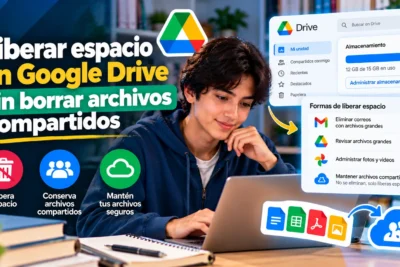
Liberar espacio en Google Drive sin borrar archivos compartidos
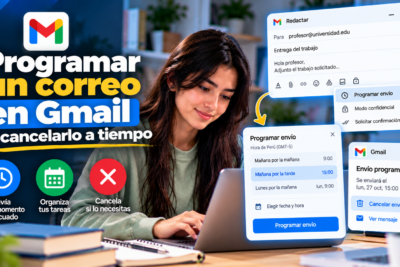
Programar un correo en Gmail y cancelarlo a tiempo
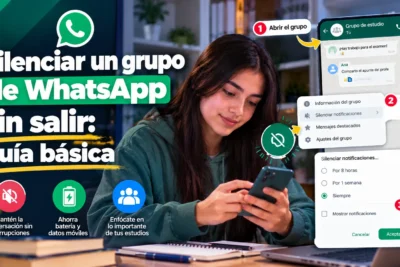
Silenciar un grupo de WhatsApp sin salir: guía básica
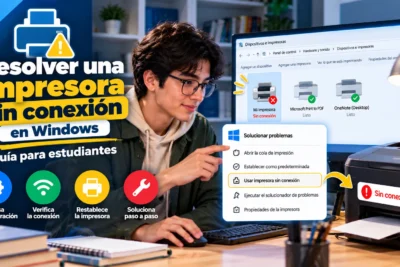
Resolver una impresora sin conexión en Windows
Descargar mapas sin conexión: guía para estudiantes
Hacer una copia en USB: guía para estudiantes

Revisar dispositivos vinculados en WhatsApp: guía básica
Ocultar notificaciones en la pantalla bloqueada: guía básica
Deja una respuesta
Más Artículos que pueden interesarte