
liberar espacio en Android: guía para estudiantes
hace 2 días · Actualizado hace 13 horas
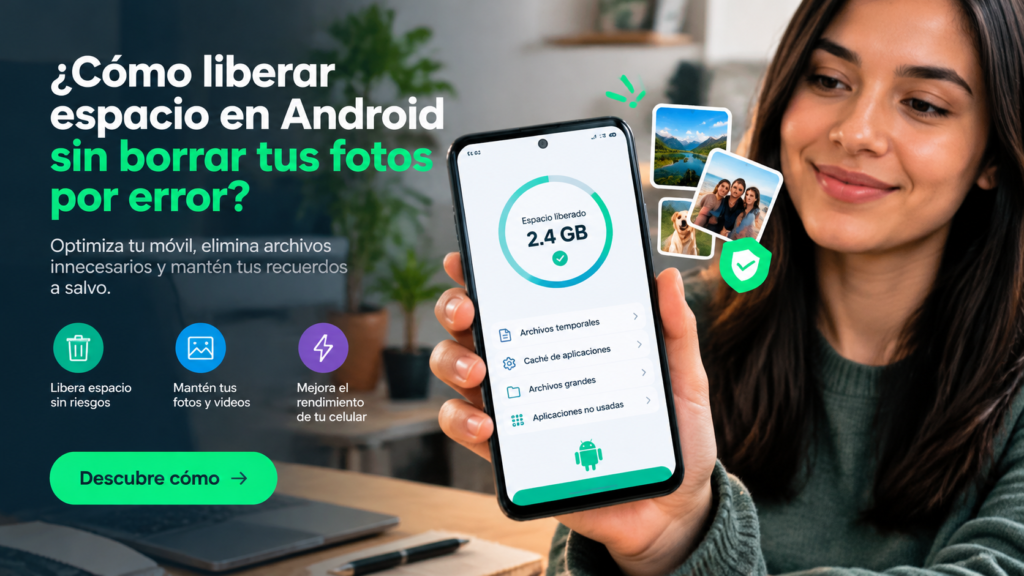
Liberar espacio en Android es una habilidad útil cuando necesitas descargar apuntes, grabar una explicación o enviar un trabajo y el teléfono muestra que no tiene capacidad. Aprender a revisar el almacenamiento te permite decidir qué conservar sin borrar recuerdos ni documentos por impulso.
Esta guía propone una revisión gradual: primero identificar archivos prescindibles, después comprobar las copias y finalmente retirar elementos concretos. Los nombres de los ajustes pueden variar según la marca y la versión de Android. Si una opción no aparece, consulta la ayuda de tu fabricante en lugar de tocar un ajuste parecido.
Índice de Contenidos del Artículo
- ¿Qué vas a revisar y qué conviene evitar?
- ¿Qué necesitas antes de empezar?
- ¿Qué tres precauciones debes tomar antes de borrar?
- ¿Qué pasos permiten liberar espacio con control?
- ¿Cómo comprobar que la limpieza funcionó?
- ¿Cómo puedes mantener ordenado el almacenamiento?
- ¿Qué método de aprendizaje puedes aplicar?
- ¿Cómo puedes utilizar este hábito en tus estudios y trabajo?
- ¿Qué conviene aprender a continuación?
¿Qué vas a revisar y qué conviene evitar?
El almacenamiento guarda archivos, aplicaciones y fotografías. La memoria de trabajo permite ejecutar programas. Son conceptos distintos: cerrar aplicaciones no sustituye una limpieza de archivos. Antes de actuar, abre Ajustes y busca Almacenamiento para identificar la categoría que más espacio utiliza.
Anota el espacio disponible o toma una captura para comparar después. Si el mayor consumo corresponde a aplicaciones, no empieces borrando imágenes. Si corresponde a videos, revisa los más grandes individualmente. Este pequeño diagnóstico evita trabajar sobre elementos que apenas afectan al problema.
¿Qué necesitas antes de empezar?
Prepara acceso al teléfono, tiempo para revisar y un destino para las copias que quieras conservar.
- Acceso al teléfono y tiempo para revisar las selecciones sin prisas.
- Conocer la cuenta utilizada para tus copias, si guardas fotografías en la nube.
- Una conexión estable para comprobar archivos que no estén disponibles sin internet.
- Un destino alternativo, como un ordenador, si prefieres conservar una copia independiente.
No necesitas comprar una herramienta para empezar esta revisión. Sin embargo, el espacio disponible en una cuenta en la nube depende de tu servicio y plan. No confundas una carpeta visible con una copia completa: comprueba su contenido y abre algunas imágenes antes de retirar los originales.
¿Qué tres precauciones debes tomar antes de borrar?
Comprueba las copias, distingue los tipos de borrado y conserva lo que necesitas sin conexión.
¿Cómo compruebas una copia antes de borrar imágenes?
Abre varias fotos desde la copia y confirma que corresponden a la cuenta y carpeta previstas. Una miniatura no demuestra que el archivo completo esté disponible.
¿En qué se diferencian la caché y los datos de una aplicación?
Borrar caché retira archivos temporales. Borrar almacenamiento o datos puede eliminar información propia de una aplicación. Por eso, si únicamente quieres reducir archivos temporales, lee el nombre completo del botón y la advertencia antes de confirmar. No pulses ambas opciones como si fueran equivalentes.
¿Qué archivos debes conservar sin conexión?
Retirar una copia local puede hacer que dependas de internet para verla. Piensa en documentos de viaje, fotos que debes mostrar o material que utilizas fuera de casa. Una limpieza útil deja espacio, pero también conserva accesibles los archivos que realmente necesitas.
¿Qué pasos permiten liberar espacio con control?
Revisa una categoría cada vez y empieza por archivos que reconozcas.
- Empieza por descargas reconocibles. Revisa documentos repetidos, instaladores antiguos y archivos que puedas identificar. Si desconoces un nombre, investiga antes de eliminarlo.
- Revisa contenido sin conexión. Películas, música y otros materiales descargados pueden retirarse desde la aplicación que los descargó. Comprueba qué necesitas conservar para los próximos días.
- Evalúa aplicaciones que no utilizas. Antes de desinstalarlas, comprueba si guardan documentos, notas o accesos que no tengas en otro lugar.
- Revisa archivos temporales con cuidado. Si usas la opción de caché, evita confundirla con el borrado de datos.
- Aborda las fotos al final. Cuando la copia esté verificada, utiliza una función destinada a retirar copias del dispositivo y lee su confirmación.
En Google Fotos, la opción Liberar espacio en este dispositivo retira copias locales respaldadas. Eso no equivale a seleccionar fotografías y enviarlas a la papelera. Comprueba la cuenta y el estado de copia antes de usarla. Después, necesitarás conexión para consultar elementos que ya no estén almacenados localmente.
¿Cómo comprobar que la limpieza funcionó?
Vuelve al apartado de almacenamiento y compara con tu anotación inicial. Abre las aplicaciones que utilizas a diario y comprueba los documentos importantes. Si has retirado copias locales, prueba también dónde puedes encontrar las imágenes respaldadas y qué ocurre cuando no hay conexión.
¿Cómo puedes mantener ordenado el almacenamiento?
Reserva una carpeta para documentos pendientes y pon nombres reconocibles a las descargas importantes. Antes de descargar una película o un archivo pesado, piensa si necesitas conservarlo de forma permanente. Es más sencillo revisar unas pocas descargas recientes que una colección sin identificar.
¿Qué método de aprendizaje puedes aplicar?
Haz una revisión breve con un objetivo: recuperar espacio sin tocar documentos de clase ni fotos importantes. Anota el espacio disponible, elige una categoría y revisa una selección pequeña. Después compara el resultado y explica qué has retirado.
Este ejercicio enseña a diagnosticar antes de actuar. Si apenas cambia el almacenamiento, revisa otra categoría en lugar de repetir borrados sin entenderlos.
¿Cómo puedes utilizar este hábito en tus estudios y trabajo?
Organiza tus descargas por asignatura o proyecto y conserva una copia identificable de las entregas. Antes de grabar una práctica, revisa la capacidad del teléfono. Prepararlo con antelación evita improvisar una limpieza cuando ya necesitas usar la cámara.
En prácticas profesionales, distingue documentos personales y materiales de la organización. No elimines ni copies información de trabajo sin conocer las reglas aplicables al dispositivo.
¿Qué conviene aprender a continuación?
Continúa con copias de seguridad y organización de archivos. Antes de utilizar un recurso formativo, identifica qué documentos necesitas mantener disponibles sin conexión y cómo comprobarás su copia. Esa preparación permite aprender con un objetivo concreto y revisar si el procedimiento resolvió tu necesidad.
Presentamos un video tutorial para ti.
Si quieres conocer otros artículos parecidos a liberar espacio en Android: guía para estudiantes puedes visitar la categoría Soluciones del día a día.
Encontrar archivos descargados en Android, iPhone y Windows

Preparar el móvil para venderlo: guía para estudiantes

Revisar dispositivos vinculados en WhatsApp: guía básica
Resolver una impresora sin conexión en Windows

Organizar documentos digitales: método para estudiantes
Recuperar archivos de la papelera de Windows: guía básica

Guardar códigos de recuperación: guía para estudiantes

Descargar mapas sin conexión: guía para estudiantes

Código de verificación no solicitado: qué hacer

Programar un correo en Gmail y cancelarlo a tiempo

Revisar permisos en Android: guía para estudiantes

revisar sesiones de Google: guía para estudiantes
Deja una respuesta
Más Artículos que pueden interesarte